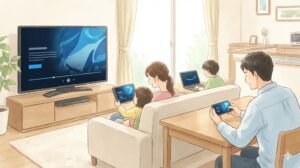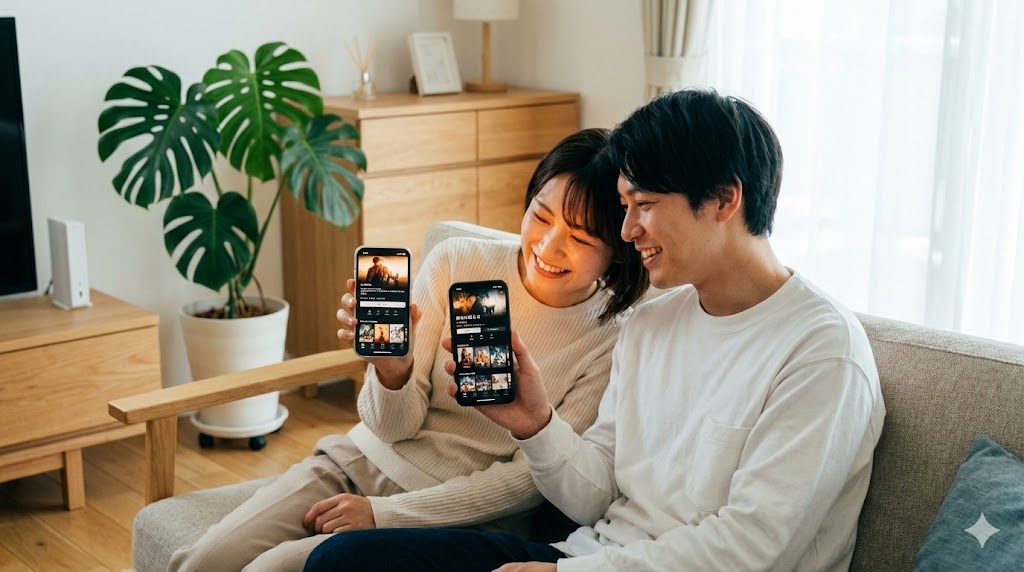
「自分のスマホで、家族のAmazonプライムビデオを見たい」
「友達とアカウントを共有したらバレる?履歴は見られてしまう?」
このような疑問や不安をお持ちではないでしょうか。
実は、Amazonプライムには「家族会員」という制度がありますが、これに登録してもプライムビデオは見られません。
ビデオを共有するためには、まったく別の手順が必要になります。
また、安易に共有すると、視聴履歴が丸見えになったり、勝手に有料作品を購入されたりするリスクもあります。
この記事では、公式サイトの情報に基づき、スマホで安全にプライムビデオを共有する正しい方法と、絶対にやってはいけないNG行為を解説します。
この記事でわかること:
- 「家族会員」ではビデオが見られない理由と正しい共有手順
- 同時視聴は「3台」までという公式ルールの詳細
- 視聴履歴を隠す「プロフィールロック」と「検索履歴削除」の技
- 別居家族や友達との共有に関する規約上の真実
Amazonプライムビデオをスマホで共有する基本の仕組み
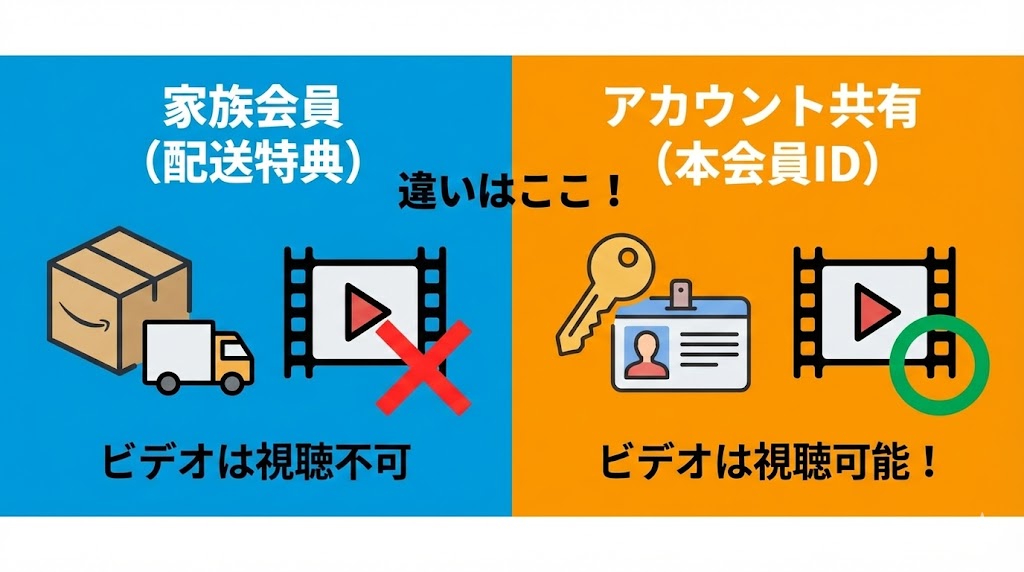
多くの人が誤解している「家族会員」と「ビデオ共有」の違いについて、まずは明確にしておきましょう。
この仕組みを理解していないと、「登録したのに見られない」というトラブルに直結します。
【基礎知識】「家族会員」と「ビデオ共有」は別物
Amazonプライムには、同居家族を2人まで登録できる「家族会員」という仕組みがあります。
しかし、公式サイトの規約によると、この家族会員が共有できる特典は「お急ぎ便」や「日時指定便」などの配送特典に限られています。
つまり、家族会員に登録しただけでは、その人のスマホでPrime Videoを見ることはできません。
Prime Videoを共有するためには、本会員(契約者)が使用している「Eメールアドレス」と「パスワード」を、相手のスマホのアプリに直接入力してログインする必要があります。
これを「アカウント共有」と呼びます。
家族会員機能とは全く別の操作が必要であることを覚えておきましょう。
ここがポイント:
「家族会員」は荷物の配送用、「アカウント共有」は動画用と完全に分けて考えましょう。ビデオを見るなら、本会員のIDでログインするのが唯一の正解です。
アカウント共有でできること・できないこと
本会員のアカウント情報を共有してログインすれば、追加料金なしで複数のスマホからビデオを楽しめるようになります。
ただし、あくまで「1つのアカウント」を複数人で操作している状態になります。
そのため、プロフィールの切り替えはできても、アカウント自体を分けることはできません。
特に注意が必要なのは、レンタルや購入の支払いです。
共有されたスマホから有料作品を購入すると、すべて本会員の登録クレジットカードに請求がいきます。
「自分のお金で払う」といった使い分けはできないため、事前のルール作りが必須です。
【家族会員とアカウント共有の違い】
| 項目 | 家族会員(配送特典) | アカウント共有(ビデオ) |
|---|---|---|
| 主な目的 | 配送特典の共有 | Prime Videoの視聴 |
| 共有方法 | 家族のアカウントを登録 | 本会員のIDでログイン |
| Prime Video | × 視聴不可 | ○ 視聴可能 |
| Prime Music | × 利用不可 | ○ 利用可能 |
| 購入の請求先 | 各自のアカウント | 本会員のアカウント |
(出典:Amazonプライム会員規約、Amazonヘルプ)
※本内容は執筆時点の情報です。内容が変更される場合があります。最新情報は必ず公式サイトをご確認ください。
どこまでOK?共有できる相手の範囲と規約
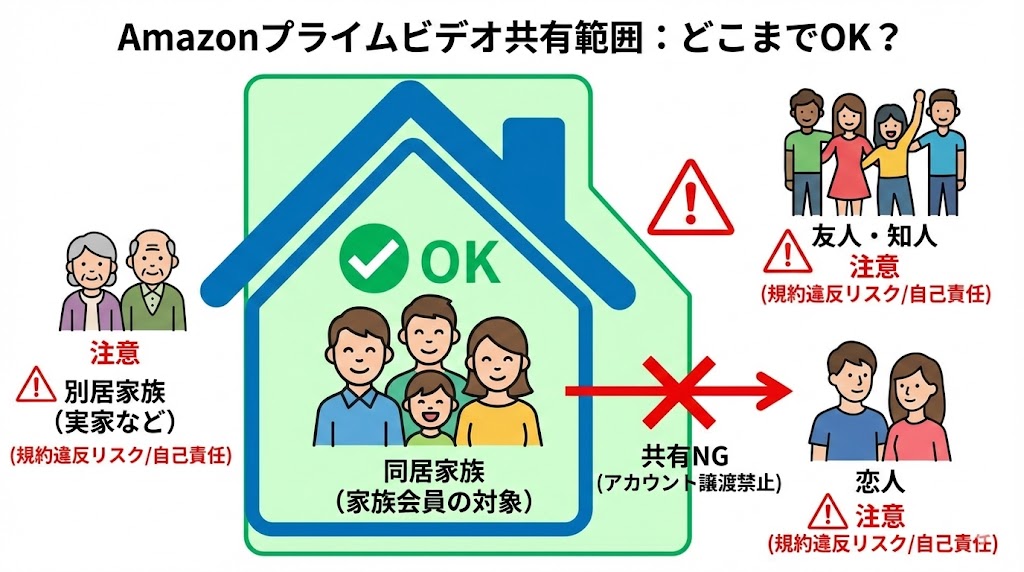
スマホで簡単に共有できるからこそ、気になるのが「誰までOKなのか」という範囲の問題です。
ここでは、Amazonの利用規約に基づいた正しいルールと、実態としてのグレーゾーンについて解説します。
【原則】共有は「同居家族」に限られる
Amazonプライムの会員規約では、特典を共有できる相手について明確な定義があります。
規約には「会員と同居する親族」という表現が使われています。
これは、原則として「同じ家に住んでいる家族」だけが共有の対象であるということを意味します。
配送特典の家族会員登録時にも、システム上で同居確認が行われることがあります。
したがって、公式ルールとして胸を張って共有できるのは「同居家族のみ」となります。
覚えておきたい:
Amazonの公式ルールでは、共有は「同居家族」に限定されています。たとえ家族でも、住所が違う場合は本来の対象外となることを理解しておきましょう。
【注意】別居家族や友達との共有は規約違反?
では、実家で暮らす両親や、一人暮らしを始めた子供、あるいは仲の良い友達との共有はどうでしょうか。
システム上は、IDとパスワードさえ入力すれば、遠く離れた場所にあるスマホでもログインして視聴できてしまいます。
エラーが出ることもなく、普通に使えてしまうのが現状です。
しかし、規約の「同居」という条件を厳密に解釈すれば、別居家族や友人との共有は「規約違反」となる可能性があります。
特に「アカウントの譲渡」は禁止事項として明記されています。
友達とお金を出し合って1つのアカウントを使い回すような行為は、アカウント停止などのペナルティを受けるリスクがあることを理解しておく必要があります。
また、友人にパスワードを教えることは、個人情報の流出やクレジットカードの不正利用といったセキュリティ上の重大なリスクを招きます。
これらは全て「自己責任」となるため、安易な共有は推奨されません。
【相手別の共有可否判定(規約ベース)】
| 相手 | 規約上の判定 | リスク |
|---|---|---|
| 同居家族 | ✅ OK | 低い(推奨) |
| 別居家族 | △ グレー | 規約違反の可能性あり |
| 友達・恋人 | ❌ 原則NG | アカウント停止・乗っ取り |
| 他人 | ❌ 禁止 | 詐欺・不正利用の危険大 |
(出典:Amazonプライム会員規約)
※本内容は執筆時点の情報です。内容が変更される場合があります。最新情報は必ず公式サイトをご確認ください。
同時視聴は何台まで?ストリーミング制限のルール
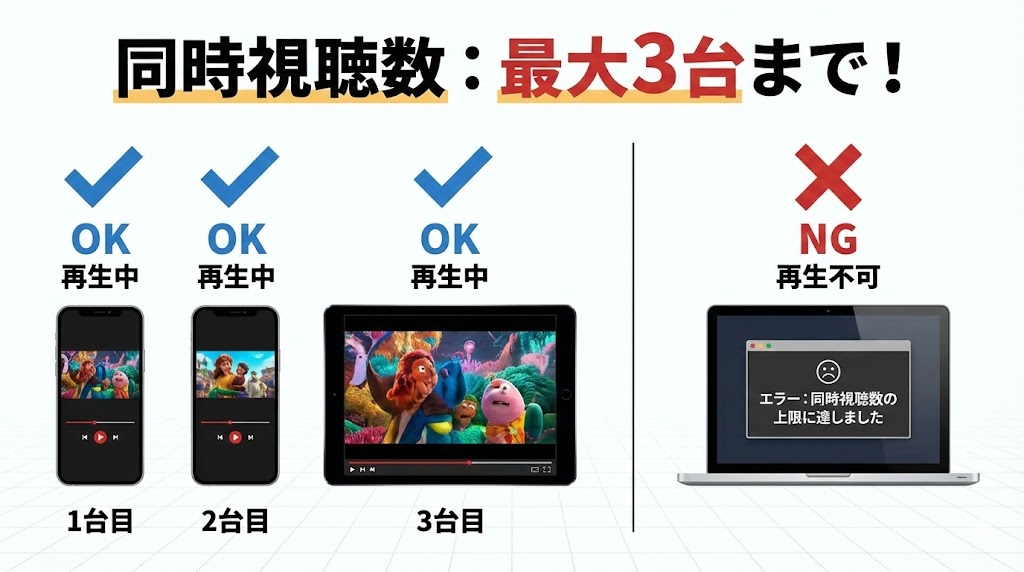
家族みんなでアカウントを共有する場合、必ずぶつかる壁が「同時視聴の制限」です。
楽しい動画鑑賞の最中に突然エラーメッセージが出て止まってしまわないよう、Amazonが定めている具体的なルールを把握しておきましょう。
アカウント全体の同時視聴は「最大3台」
Amazon Prime Videoの使用規則では、同じAmazonアカウントを使用して同時にストリーミング再生できる端末の数は「最大3台」までと定められています。
これは、スマホ、タブレット、パソコン、テレビなど、すべてのデバイスを含めた合計数です。
例えば、お父さんがリビングのテレビで映画を見て、お母さんがキッチンでドラマを見て、子供が部屋でアニメを見ている状態だと、これで合計3台となります。
この状態で、さらにもう一人の家族が外出先からスマホで再生しようとすると、「同時視聴数の上限に達しました」というエラーが表示され、再生することができません。
4人以上の家族で共有する場合は、誰かが再生を止めるか、視聴時間をずらすなどの工夫が必要になります。
同じ作品の同時視聴は「最大2台」
さらに注意が必要なのが、「同じタイトル」を同時に見る場合の制限です。
アカウント全体の制限とは別に、同一の作品を同時にストリーミング再生できるのは「最大2台」までというルールがあります。
例えば、兄弟で別々の部屋にいて、それぞれ自分のスマホで同じ人気アニメの最新話を同時に見ようとした場合、2人までは問題なく再生できます。
しかし、3人目が同じアニメを見ようとすると制限がかかります。
たとえアカウント全体の視聴数が3台以下であっても、同じ作品へのアクセスが集中するとエラーになる点に注意が必要です。
制限回避の裏技:ダウンロード機能の活用
「家族4人で同時に使いたい」「どうしても3台の壁を超えたい」
そんな時に役立つのが、ダウンロード機能(オフライン再生)です。
実は、Amazonの「同時視聴数(ストリーミング制限)」のカウントに含まれるのは、インターネットに接続しながら再生している端末だけです。
事前にWi-Fi環境で作品をスマホ本体にダウンロードしておき、視聴する際に「オフライン」状態で再生すれば、サーバー上の同時視聴数にはカウントされません。
この方法を使えば、3台がストリーミング再生をしている裏で、4台目、5台目のスマホでもダウンロード済みの作品を楽しむことが可能になります。
週末の夜など、家族全員が動画を見たいタイミングでは、このダウンロード活用術が非常に有効です。
【同時視聴制限のルールまとめ】
| 条件 | 上限数 | 備考 |
|---|---|---|
| アカウント全体 | 3台まで | 全デバイス合計 |
| 同じ作品 | 2台まで | 同一タイトル視聴時 |
| ダウンロード視聴 | カウントなし | オフライン再生時 |
(出典:Amazonヘルプ)
※本内容は執筆時点の情報です。内容が変更される場合があります。最新情報は必ず公式サイトをご確認ください。
裏技テクニック:
家族が多い場合は、ストリーミング枠を「テレビ」などの共有画面に残し、個人のスマホでは「ダウンロード視聴」を徹底すると、制限エラーを回避できます。
【iPhone/Android】スマホでプライムビデオを共有する手順
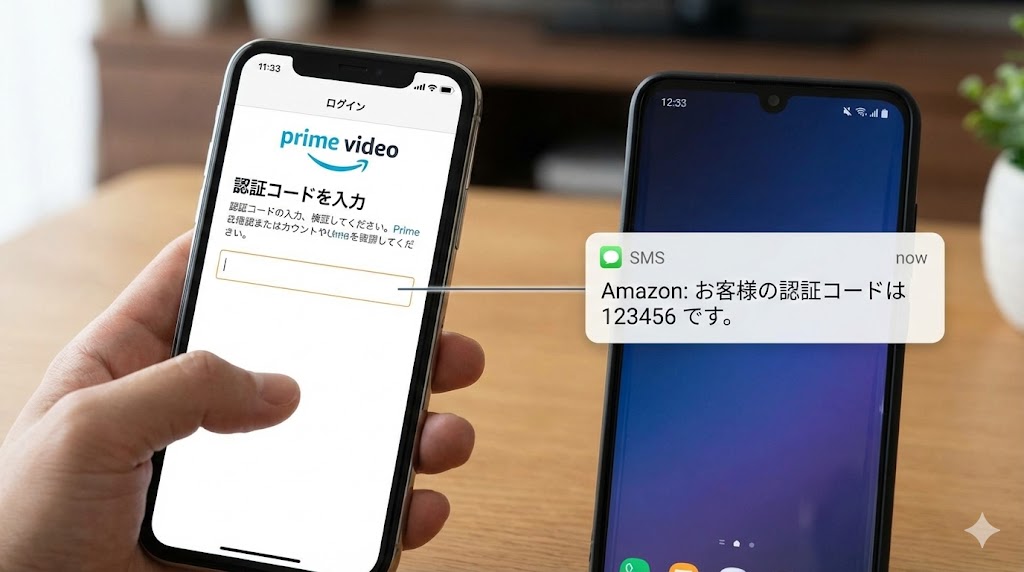
仕組みとルールを理解したところで、実際にスマホで共有設定を行う手順を解説します。
特に重要なのが「本会員との連携」です。
セキュリティ上、単にパスワードを知っているだけではログインできない場合があるため、必ず本会員の人と一緒に作業を行うことをおすすめします。
ステップ1:Prime Videoアプリの準備
まずは、共有したい(見る側の)スマホに「Amazon Prime Video」アプリをインストールします。
Amazonには「Amazonショッピングアプリ」や「Amazon Music」など複数のアプリがありますが、動画を見るには専用の青いアイコンのアプリが必要です。
iPhoneならApp Store、AndroidならGoogle Playストアから、無料でダウンロードできます。
アプリを起動するとログイン画面が表示されますが、ここで「新しいアカウントを作成」を選ばないように注意してください。
あくまで「本会員の既存のアカウント」にログインすることが目的です。
ステップ2:本会員アカウントでのログイン
ログイン画面で、本会員(契約者)が使用している「Eメールアドレス(または携帯電話番号)」と「パスワード」を入力します。
ここで最も重要なのが「2段階認証」の壁です。
Amazonはセキュリティが高いため、普段と違う端末(あなたのスマホ)からログインしようとすると、本会員のスマホ(SMSやEメール)に「認証コード」が送信されることがよくあります。
「ログイン承認が必要です」という画面が出たら、本会員に連絡して、届いた6桁の数字などを教えてもらう必要があります。
この認証には時間制限があるため、LINEなどで連絡を取り合うよりも、直接会っている時や電話がつながる状態で操作する方がスムーズです。
注意点:
2段階認証コードは数十秒〜数分で期限切れになります。スムーズに共有設定を行うため、必ず本会員と連絡がつくタイミングで作業しましょう。
ステップ3:自分のプロフィールを作成する
無事にログインできたら、次は「自分の場所」を作ります。
初期状態では本会員のプロフィールが選択されていますが、そのまま視聴を始めると、あなたの見た履歴が本会員の履歴と混ざってしまいます。
これを防ぐために、以下の手順で新規プロフィールを作成しましょう。
- アプリ右下の「マイアイテム」または右上のアイコンをタップ
- プロフィール名の横にある「▼」や「+」をタップ
- 「新規作成」を選び、自分の名前を入力する
これで、視聴履歴やウォッチリスト(お気に入り)が本会員とは別に管理されるようになります。
子供用に作成する場合は、ここで「キッズプロフィール」をオンにすることで、年齢制限のある作品を非表示にすることも可能です。
(出典:Amazonヘルプ、App Store)
絶対にバレない?視聴履歴とプライバシー対策
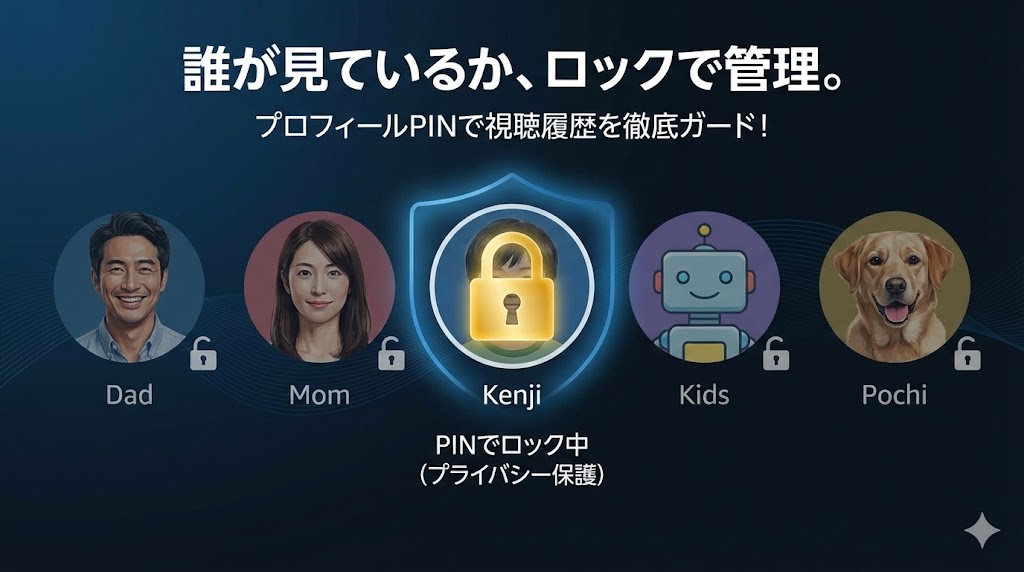
「プロフィールを分けたから安心」と思っていませんか?
実は、初期設定のままでは、本会員や他の家族があなたのプロフィールに自由に切り替えて、中身を見ることができてしまいます。
「どんな作品を見ているか」というプライバシーを鉄壁に守るための、3つの対策を紹介します。
プロフィール機能で履歴を分ける方法
前述の通り、プロフィールを作成することで「視聴履歴」や「おすすめ作品」は分離されます。
これにより、あなたが恋愛映画を見たからといって、お父さんのおすすめ欄に恋愛映画が表示されることはなくなります。
しかし、これはあくまで「整理整頓」のための機能であり、「鍵」がかかっているわけではありません。
アプリを開けば誰でも他の人のプロフィールに入り、何を見ていたかを確認できてしまう状態です。
完全にプライベートを守るには、次項のロック設定が必須です。
【鉄壁】プロフィール暗証番号(PIN)の設定
他の人に自分のプロフィールを見られないようにするには、「プロフィールPIN(暗証番号)」を設定します。
これを設定すると、そのプロフィールを開くたびに5桁の数字入力が求められるようになり、自分以外の侵入を物理的にブロックできます。
設定手順:
- アプリの「設定(歯車マーク)」を開く
- 「プロフィール設定」から自分の名前を選ぶ
- 「プロフィールの管理」または「プロフィールロック」を選択
- Amazonアカウントのパスワードを入力して認証
- 5桁のPINコード(数字)を設定する
これで、鍵のかかった自分だけの視聴環境が完成します。
ただし、本会員(管理者)はアカウント自体の設定からPINをリセットできてしまう権限を持っているため、本会員に対して秘密にするのは難しい場合があることも覚えておきましょう。
意外な落とし穴:
プロフィールロックを設定しても、本会員(管理者)は「マスターPIN」ですべてのプロフィールに入れてしまう場合があります。完全に隠すことは難しいと認識しておきましょう。
検索履歴と視聴履歴を個別に削除する手順
PINを設定するほどではないけれど、特定の作品を見たことだけは隠したい。
そんな時は、履歴を個別に削除する方法が有効です。
Amazonプライムビデオには「視聴履歴」と「検索履歴」の2種類があり、それぞれ削除場所が異なります。
1. 視聴履歴の削除
ホーム画面の「続けて観る」リストに表示されている作品を長押しし、「リストから非表示」を選択します。これでトップ画面からは消えます。
より完全に消すには、設定の「視聴履歴」メニューから削除を行います。
2. 検索履歴の削除
検索マーク(虫眼鏡)をタップし、検索窓をタップすると過去の検索ワードが表示されます。各ワードの横にある「×」を押すことで削除できます。
こまめにこれらを削除しておけば、ふと画面を見られた時に趣味がバレるリスクを減らせます。
【プライバシー対策機能の比較】
| 機能名 | 効果 | バレ防止度 |
|---|---|---|
| プロフィール作成 | 履歴の混在を防ぐ | ★☆☆ |
| 履歴の個別削除 | 特定の作品を隠す | ★★☆ |
| プロフィールロック | 他人の侵入を防ぐ | ★★★ |
(出典:Amazonヘルプ)
※本内容は執筆時点の情報です。内容が変更される場合があります。最新情報は必ず公式サイトをご確認ください。
ダウンロード機能の共有制限と注意点
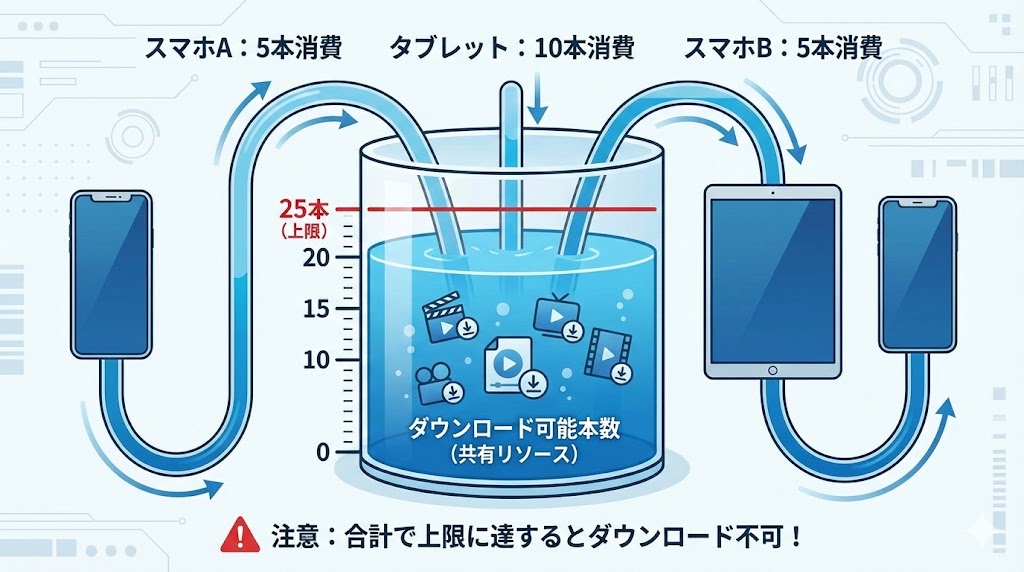
同時視聴制限の回避に役立つダウンロード機能ですが、これにも「数の制限」があります。
家族みんなが好きなだけダウンロードしていると、いざという時に使えないトラブルが発生します。
ダウンロード数の上限は合計15〜25本
Prime Videoのダウンロード上限は、1つのアカウントに関連付けられたすべての端末の合計で管理されています。
具体的な上限数は地域や作品の契約によって異なりますが、一般的には「合計15本〜25本」程度と言われています。
これは「1台につき25本」ではなく、「全員合わせて25本」です。
例えば、お兄ちゃんがアニメを全話(12話)ダウンロードし、妹がドラマを10話ダウンロードすると、それだけでもう上限近くになってしまいます。
この状態であなたが映画をダウンロードしようとすると、「ダウンロード数の上限に達しました」というエラーが表示されます。
解決するには、誰かの端末で視聴済みの作品を削除してもらう必要があります。
共有して使う場合は、「見終わったらすぐに削除する」というルールを決めておくことが大切です。
視聴期間と保存期間のルール
ダウンロードした作品は永久に見られるわけではありません。
以下の2つの期限があることに注意しましょう。
- 保存期間(通常30日):
ダウンロードしてから保存しておける期間です。これを過ぎると再認証が必要になります。 - 視聴期間(通常48時間):
一度再生ボタンを押して視聴を開始してからの期限です。見始めたら、オフラインであっても48時間以内に見終わる必要があります。
期限が切れた場合でも、インターネットに接続すれば再度ダウンロードやライセンス更新が可能ですが、旅行中などでネットがない環境だと見られなくなってしまいます。
長時間の移動用に準備する場合は、出発の前日にダウンロードするか、直前に一度ネットに繋いで更新しておくことをおすすめします。
失敗しないコツ:
ダウンロード枠は「早い者勝ち」です。トラブルを防ぐため、「見終わったら削除」を家族間のルールにしておきましょう。
(出典:Amazonヘルプ)
【競合比較】他社VODサービスの共有機能との違い
Amazonプライムビデオは「安さ」と「共有のしやすさ」で非常にバランスの取れたサービスですが、他社サービスと比較するとどうなのでしょうか。
主要な動画配信サービス(VOD)の共有機能を比較してみましょう。
【VOD共有機能スペック比較】
| サービス名 | 月額料金(税込) | 同時視聴 | プロフィール |
|---|---|---|---|
| Amazon | 600円 | 3台 | 6つ |
| Netflix | 790円〜 | 2台〜 | 5つ |
| U-NEXT | 2,189円 | 4台 | 4つ |
| Disney+ | 990円〜 | 2台〜 | 7つ |
| Hulu | 1,026円 | 2台 | 6つ |
(出典:各社公式サイト)
※本内容は執筆時点の情報です。内容が変更される場合があります。最新情報は必ず公式サイトをご確認ください。
※Netflixの同時視聴数はプランにより異なります(広告つき/スタンダード:2台、プレミアム:4台)。
※Disney+の同時視聴数はプランにより異なります(スタンダード:2台、プレミアム:4台)。
表を見ると分かる通り、Amazonプライムは月額600円という圧倒的な低価格でありながら、同時視聴数が「3台」と多めに設定されているのが最大の特徴です。
NetflixやDisney+で同時視聴数を増やそうとすると、上位プランへの加入が必要になり料金が上がります。
U-NEXTは4台まで可能ですが、月額料金が2,000円以上かかります。
「コストを抑えつつ、家族みんなでそれぞれのスマホから楽しみたい」という目的において、Amazonプライムビデオは最強のコストパフォーマンスを誇ると言えるでしょう。
(出典:Amazonヘルプ、各社公式サイト)
よくある失敗とトラブルシューティング
最後に、共有時によくあるトラブルとその対策をまとめました。
「使えない」「怒られた」「バレた」といった失敗を避けるために、事前に確認しておきましょう。
「家族会員なのに見れない」の解決策
記事の冒頭でも触れましたが、トラブルのNo.1は「配送特典の家族会員アカウントでログインしていること」です。
アプリを開いて、プライム会員のマークがついているのに動画が見られない(「レンタル・購入」の表示が出る)場合は、ほぼ間違いなくこのパターンです。
解決策:
一度アプリからログアウトし、必ず「本会員(契約者本人)」のEメールアドレスとパスワードでログインし直してください。自分のAmazonアカウントではなく、本会員のアカウントを使うことが唯一の正解です。
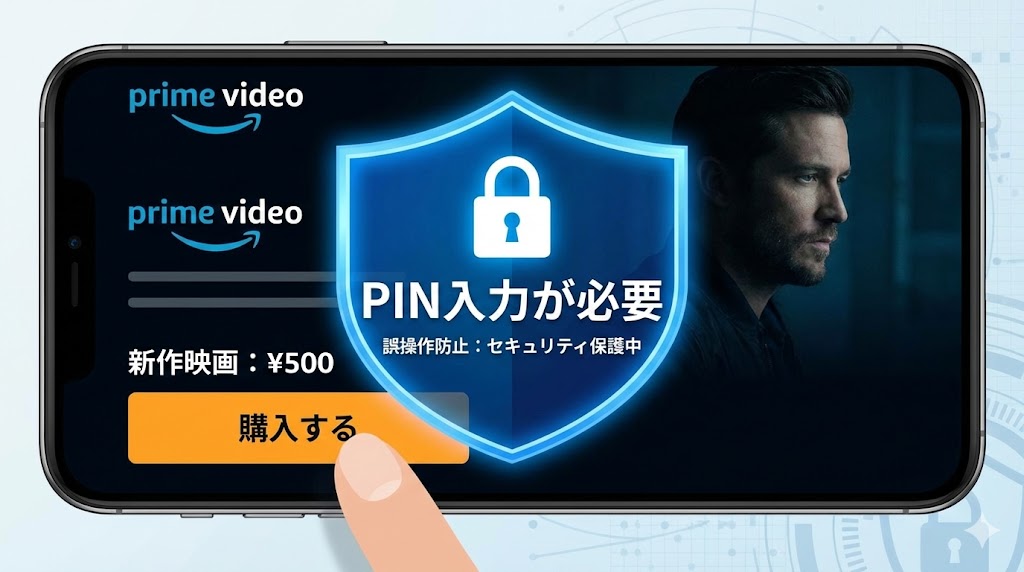
知らない間に有料作品を購入してしまうリスク
アカウントを共有するということは、「お財布(登録クレジットカード)」も共有している状態です。
プライムビデオには見放題作品だけでなく、有料のレンタル・購入作品も混ざっています。
子供や操作に不慣れな家族が、うっかり有料作品をタップして購入してしまい、後日高額な請求が来てトラブルになるケースが後を絶ちません。
大事なところ:
「購入制限」を設定すれば、有料作品の購入時にパスワード入力が必須になります。誤操作による課金事故を防ぐため、共有前に必ず設定しておきましょう。
ログイン通知メールでバレるケース
「こっそりログインして見てもバレないだろう」と考えるのは危険です。
Amazonには強力なセキュリティシステムがあり、普段使用していない新しい端末(あなたのスマホ)からログインがあった場合、即座に本会員のメールアドレスに「新しいデバイスからのログインがありました」という通知が届きます。
この通知には、ログインした日時や場所、端末の種類まで記載されているため、言い逃れはできません。
本会員に無断でログインすることは不可能だと認識し、必ず許可を得てから利用するようにしましょう。
(出典:Amazonヘルプ)
まとめ
Amazonプライムビデオをスマホで共有する方法と、注意すべきルールについて解説しました。
最も重要なポイントは、「配送特典の家族会員」と「ビデオ視聴のアカウント共有」は仕組みが全く異なるという点です。
ビデオを見るためには、本会員のIDとパスワードを使ってログインする必要があります。
記事の要点を振り返りましょう。
- 共有方法: 本会員のアカウント情報でログインし、自分のプロフィールを作成する
- 同時視聴: アカウント全体で「3台」まで、同じ作品は「2台」まで
- 規約範囲: 原則として「同居家族」のみ(友達との共有は規約違反のリスクあり)
- 履歴対策: プロフィールロック(PIN)と履歴削除でプライバシーを守る
- 回避技: 制限台数を超えたら「ダウンロード機能」を活用する
アカウントを共有することは、お互いの信頼関係の上に成り立っています。
特に有料作品の誤購入や、プライバシーの侵害には十分な配慮が必要です。
まずは本会員の方と一緒にログインを行い、プロフィールPINの設定と購入制限を確認することから始めてみてください。
よくある質問(FAQ)
Q. 友達とアカウントを共有したらバレますか?
A. Amazon公式に直接バレる可能性は低いですが、重大なリスクがあります。
システム上はログインできてしまいますが、規約では「アカウントの譲渡」が禁止されており、同居家族以外の共有は推奨されていません。また、ログイン通知メールが契約者に届くため、相手に無断で共有することは不可能です。金銭トラブルや個人情報流出のリスクが高いため、友人との共有は避けましょう。
Q. 別居している親と共有するのは違反ですか?
A. 規約上は「同居」が条件ですが、実態としては利用可能なケースが多いようです。
厳密な規約では「同居の親族」とされていますが、実家への帰省時や単身赴任などの事情を考慮し、システム的にブロックされることは現状ありません。ただし、あくまで自己責任での利用となることを理解しておきましょう。
Q. プロフィールの鍵(PINコード)を忘れたらどうなりますか?
A. アカウントのパスワードを知っている本会員であれば、リセットが可能です。
PINコードを忘れてプロフィールに入れなくなった場合、Amazonアカウント自体のパスワードを使って再設定することができます。もしあなたが本会員でない場合は、本会員の方にお願いして再設定してもらう必要があります。
Q. 「同時視聴数の上限に達しました」と出たらどうすればいいですか?
A. 他の誰かが視聴を終えるのを待つか、ダウンロード済みの作品を見てください。
今すぐ見たい場合は、家族に声をかけて再生を停止してもらうしかありません。もし事前にWi-Fi環境で作品をダウンロードしてあれば、機内モード(オフライン)にすることで、台数制限に関係なく視聴を開始できます。
Q. 海外にいる家族とも共有できますか?
A. 基本的に海外からはほとんどの作品が視聴できなくなります。
Amazonプライムビデオの配信権は国ごとに管理されており、日本のアカウントで海外からアクセスしても「海外視聴可能」な一部のオリジナル作品しか再生できません。VPNなどを使う方法もありますが、Amazonの利用規約に抵触する可能性があるため注意が必要です。
参考文献・出典
※本記事の内容は執筆時点の情報です。最新情報は必ず公式サイトをご確認ください。