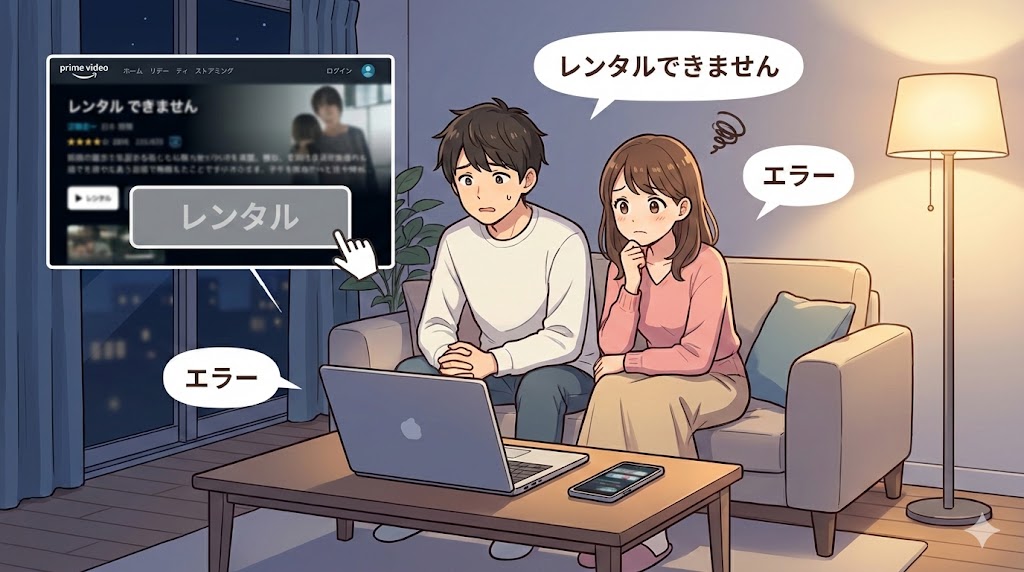
Amazonプライムビデオで作品を借りようとしたのに、レンタルボタンが出てこなくて戸惑うことがありますよね。
画面には「prime」や「購入」などの表示だけが出ていて、どこを押せばいいのか分からないまま時間だけが過ぎてしまう人も多いはずです。
実は、レンタルできない理由は「作品側の仕様」と「支払い・アカウント・端末設定」のどこかにほぼ必ずあります。
この記事では、その原因をできるだけシンプルに切り分けながら、今すぐ試せる確認ポイントと、次から迷わずレンタルできるためのコツを整理していきます。
焦らず順番にチェックしていくと、どこに問題があるのか見えやすくなりますよ。
【この結論まとめ】
- 多くのケースは「作品がそもそもレンタル非対応」か「支払い・アカウント設定の不備」で説明できます。
- 作品ページの表示パターンを見るだけで、レンタル可否の目安がある程度判断できます。
- スマホアプリでボタンが出ない場合でも、ブラウザ版のAmazonからならレンタルできることがあります。
- 視聴制限や子ども用プロフィールがオンになっていると、レンタルや購入がブロックされることがあります。
- 支払い情報と端末・アプリの更新を定期的に見直しておくと、同じトラブルをかなり減らせます。
Amazonプライムビデオでレンタルできないときの原因と今すぐ確認したいチェックポイント

まず押さえておきたいのは、「レンタルできない」と感じる状況にもいくつかのパターンがあるという点です。
一番多いのは、作品自体がレンタルを提供していないケースと、支払いまたは視聴制限の設定でブロックされているケースです。
ここでは、最初にざっくり全体像をつかんでから、原因別に詳しく見ていきます。
一番多いのは「作品がレンタル非対応」と「支払い・アカウント制限」
「レンタルできない」ときに起きがちな勘違いが、「自分の操作ミスだろう」と思い込みすぎてしまうことです。
実際には、作品側の権利や販売方針によって、最初から「購入のみ」になっているタイトルも少なくありません。
逆に、ほかのタイトルは普通にレンタルできるのに、特定の作品だけボタンが出ない場合は、作品仕様が原因の可能性が高いと考えられます。
一方で、「決済情報の期限切れ」「1-Click設定のエラー」「視聴制限のPIN」などの理由で、決済自体が通らない状態になっていることもあります。
この場合は、作品を変えても同じようにボタンが押せなかったり、エラーメッセージが表示されたりするのが特徴です。
ここがポイント:
作品ごとにレンタル可否が違うのか、アカウント全体でレンタルできないのかを切り分けると、原因の見当がつきやすくなります。
画面表示でわかる「レンタルできる作品/できない作品」の見分け方
作品ページの表示を観察すると、「そもそもレンタルできる作品なのか」をある程度見分けることができます。
代表的なパターンを簡単な表にまとめると、次のようなイメージになります。
【作品ページの表示別・レンタル可否早見表】
| 画面の主な表示例 | レンタル可否の目安 | まず取る行動の目安 |
|---|---|---|
| 「レンタル HD(◯◯円)」ボタン | 通常どおりレンタル可能 | ボタンが押せないなら支払い設定を確認 |
| 「購入 HD(◯◯円)」のみ表示 | 購入のみでレンタルなし | レンタル提供自体があるか後日再確認 |
| 「prime」マーク+今すぐ観る | プライム会員は見放題 | レンタルではなく見放題として再生 |
| 「視聴方法」ボタンのみ | 端末・地域・アカウント制限の可能性 | 別端末やブラウザから開いてみる |
| グレーアウトした金額ボタン | 支払い・制限設定の影響が濃厚 | 決済・視聴制限・PINを順番に確認 |
(出典:Amazon.co.jp)
※本内容は執筆時点の情報です。内容が変更される場合があります。最新情報は必ず公式サイトをご確認ください。
ここで大事なのは、「見放題で観られる作品」と「レンタル・購入でしか観られない作品」が混在していることを意識することです。
また、「視聴方法」だけが出ている場合は、端末や地域によって利用できるプランが変わっていることもあります。
要点まとめ:
ボタンの種類と文言を見るだけで、作品側の仕様か設定側の問題かの目星がつくので、焦らず表示パターンをチェックするのがおすすめです。
まず試したい基本チェック(再ログイン・端末再起動・アプリ更新など)
原因を深掘りする前に、どのケースでも共通して試しておきたい基本のチェックがあります。
簡単なものから順に挙げると、次のような流れです。
- 一度サインアウトしてから、再度サインインし直す。
- 端末を再起動してから、再度同じ作品ページを開き直す。
- アプリを最新バージョンにアップデートする。
- 可能なら、別の端末(スマホ→PC、PC→テレビなど)でも作品ページを開いてみる。
- Wi-Fiを切り替える、またはモバイル回線に変えて通信環境を試してみる。
これらを行うだけで、キャッシュや一時的な通信トラブルによる表示不具合が解消されることは少なくありません。
結論:
細かな設定を疑う前に、再ログイン・再起動・アプリ更新・別端末チェックまで一度やっておくと、原因の切り分けがとてもスムーズになります。
実はここが違う:見放題・レンタル・購入の仕組みをサッと整理

一言で動画を見ると言っても、プライム会員の見放題、期間限定のレンタル、ずっと残る購入では性質がまったく違います。
ここを整理しておくと、「なぜこの作品だけお金がかかるのか」が理解しやすくなります。
「primeマーク付き」と「レンタル/購入作品」の違いを一言でいうと
プライム会員の月額料金に含まれているのが「見放題作品」、別料金が必要なのが「レンタル・購入作品」です。
ただし、同じ作品でも、時期によって見放題からレンタル・購入に切り替わることがあります。
目安としての違いを表にすると、次のようなイメージです。
【見放題/レンタル/購入の違い一覧】
| 種類 | 料金の考え方 | 視聴できる期間の目安 |
|---|---|---|
| 見放題作品 | 月額会費に含まれる | 提供期間中はいつでも視聴可 |
| レンタル作品 | 作品ごとに都度課金 | 支払日から一定期間のみ視聴可 |
| 購入作品 | 作品ごとに一度だけ課金 | 視聴可能期間の制限は基本なし |
(出典:Amazon.co.jp)
※本内容は執筆時点の情報です。内容が変更される場合があります。最新情報は必ず公式サイトをご確認ください。
レンタルや購入のみになっている作品は、権利上の理由などで見放題の対象に含めにくいタイトルであることも多いです。
ちょっと深掘り:
同じシリーズでも、最新作だけレンタル・購入、旧作が見放題ということもあるので、シリーズで観るときは料金表示を必ず見比べると安心です。
レンタル期間「30日+再生後48時間」というルールの意味
レンタルの多くは、「決済から30日以内に再生を開始」「一度再生したら48時間程度視聴可能」といったルールになっています。
この仕組みは、権利者との契約に基づいて「家庭での一時的な視聴」を前提としているためです。
感覚としては、TSUTAYAなどのレンタル店で「借りてから返却まで◯日」と決まっていたものが、デジタルで時間管理されているイメージに近いです。
この仕組みを踏まえると、「レンタルしたのに見られなくなった」と感じるときは、単に期限を過ぎているケースも少なくありません。
要点:
レンタルは「30日以内に再生開始」「再生後は短い期限」なので、観る予定がはっきりしてから借りるほうがムダが出にくくなります。
一見レンタルできそうに見えて「購入のみ」になっている作品の理由
中には、作品ページに金額が表示されているのに、選べるのが購入だけというタイトルもあります。
これは、権利者との契約や販売戦略の理由で、「長くライブラリに残してもらう形に限定している」パターンだと考えられます。
新作映画や話題作などは、まず購入のみでスタートし、ある程度時間がたってからレンタルや見放題が解禁される流れも珍しくありません。
このため、「どうしても今観たいけれど、購入までは迷う」という場合は、数週間〜数か月ほど様子を見るのも1つの選択肢になります。
判断の基準:
何度も観返したい作品かどうかで、すぐ購入するか、レンタルや見放題に切り替わるのを待つかを決めると納得しやすくなります。
原因別に見るとスッキリわかる:ありがちなレンタルトラブルパターン

ここからは、「作品仕様」「支払い・アカウント」「端末・アプリ」の3つに分けて、よくあるパターンを整理していきます。
自分の状況に近いものから読んでみると、どこを重点的に確認すればよいかが見えてきます。
作品側の仕様が原因のパターン(レンタル未提供・地域制限・一時的な配信停止)
作品側の仕様が理由でレンタルできないときは、同じアカウント・同じ端末でも「その作品だけおかしい」状態になりやすいです。
主なケースを表にまとめると、次のようになります。
【作品仕様が理由でレンタルできない主なケース】
| ケース | 画面の特徴 | 対処の方向性 |
|---|---|---|
| 最初からレンタル未提供 | 購入ボタンだけが表示される | しばらく時間をおいて再度確認 |
| 地域による視聴制限 | エラーメッセージや再生不能表示 | 国・地域設定や接続先を確認 |
| 契約の都合で一時的に配信停止 | 以前はあったボタンが消えている | 公式からのお知らせをチェック |
| 見放題からレンタルに切替済み | primeマークがなくなり金額表示 | 表示されている料金体系を確認 |
(出典:Amazon Prime Video)
※本内容は執筆時点の情報です。内容が変更される場合があります。最新情報は必ず公式サイトをご確認ください。
同じアカウントで、ほかの作品は問題なくレンタルできる場合は、作品仕様の可能性が高いと考えて良いでしょう。
一言まとめ:
「この作品だけおかしい」と感じるときは、アカウント設定よりも先に、作品側の提供状況や地域制限の可能性を疑うのが近道です。
支払い・アカウント情報が原因のパターン(クレカ・1-Click・ギフト券など)
支払いまわりの問題は、「ボタン自体はあるのに、先に進めない」「エラーメッセージが出る」といった症状になりがちです。
よくあるのは、クレジットカードやデビットカードの有効期限切れ、限度額に近づいているケースです。
また、1-Click設定の支払い方法がすでに使えない状態なのに、そのままになっていると、決済が通らずレンタルできないことがあります。
ギフト券やチャージ残高だけで購入やレンタルを行う場合は、残高不足や有効期限にも注意が必要です。
注意点:
一度でも決済エラーが出ていると、そのままでは同じアカウントで再試行しても通らないことがあるので、支払い情報の修正を先に済ませるとスムーズです。
端末・アプリ側が原因のパターン(スマホアプリ・Fire TV・スマートTVそれぞれ)
端末やアプリ側が原因の場合、同じアカウントでも「スマホではできないがPCではできる」「テレビだけエラーが出る」といった差が出やすくなります。
たとえば、一部のスマホアプリではアプリ内課金のルールの関係で、直接レンタルや購入ができず、ブラウザ版からの操作が必要になることがあります。
Fire TVやスマートテレビの場合は、アカウントの紐付けがうまくいっていなかったり、アプリが古いバージョンのままだったりするケースもあります。
こうしたときは、別の端末で同じ作品ページを開き、「どの端末ならレンタルボタンが正常に出るか」を確認してみるのが近道です。
実践ポイント:
端末ごとに得意な操作が違うので、レンタルの手続きはPCやスマホのブラウザ、視聴はテレビというように役割を分けるとトラブルが少なくなります。
支払いまわりでつまずきやすいポイントと安全に設定するコツ

ここからは、特につまずきやすい支払い関連のポイントに絞って整理していきます。
「カード情報は登録してあるはずなのにうまくいかない」というときは、細かな設定を順に見直していくイメージです。
クレジットカード・デビットカードの有効期限・限度額で止まるケース
決済に使っているカードの有効期限や限度額が原因で、レンタルができなくなることがあります。
日常の買い物では別のカードを使っていて、動画用のカードだけ期限が切れていた、というケースも珍しくありません。
また、デビットカードの場合は残高が不足していると、レンタル時にエラーになることもあります。
「普段は問題なく買い物ができているのに、このサービスだけ決済エラーになる」というときほど、個別カードの設定や限度額を見直してみる価値があります。
覚えておきたい:
カードの有効期限更新や限度額変更を行ったときは、Amazon側の支払い設定も合わせて確認しておくと、思わぬタイミングでのエラーを防ぎやすくなります。
1-Click設定・請求先住所・国/地域設定の見直しポイント
Amazonでは、1-Clickという仕組みで支払い方法を自動的に使い回しています。
ここで設定されているカードが無効になっていると、レンタルボタンを押しても処理が進まなくなることがあります。
加えて、請求先住所や国/地域設定が実情と合っていない場合、サービス側で不正検知のような形になり、決済が通りにくくなる場合も考えられます。
支払い関連のチェック項目を簡単に整理すると、次のようなイメージです。
【支払い関連のチェック項目と主な影響】
| チェック項目 | 問題があるときの症状 | 確認ポイント |
|---|---|---|
| 主なカードの有効期限 | 決済エラー・レンタル完了まで進めない | 有効期限が切れていないか |
| 1-Clickの支払い方法 | ボタンを押しても画面が進まない | 使えるカードが紐付いているか |
| 請求先住所 | 不明なエラー・決済がはじかれる | 現在の居住地と一致しているか |
| 国/地域設定 | 特定作品のレンタル・購入ができない | 実際の利用国と食い違っていないか |
| デビット残高・ギフト残高 | 残高不足でエラーが出る | 残高と有効期限をチェック |
(出典:Amazon.co.jp)
※本内容は執筆時点の情報です。内容が変更される場合があります。最新情報は必ず公式サイトをご確認ください。
大事なところ:
「どこでエラーが出ているのか」が分かりづらいときほど、支払い設定の基本情報を一つひとつ確認していくと、意外なところに原因が隠れていることがあります。
ギフト券・チャージ残高だけでレンタルできないときの考え方
ギフト券やチャージ残高でレンタル料金を支払うこともできますが、残高が不足していると決済が完了しません。
キャンペーンなどでチャージを繰り返していると、複数の有効期限が混ざり合い、いつの間にか使えない残高が含まれていることもあります。
また、ギフト券だけで支払うつもりでも、万が一の不足分をカードで補う設定になっていると、カード側のエラーに引きずられることもあります。
レンタルを頻繁に利用する人は、「動画視聴専用のチャージ残高」を意識的に用意しておくと、気持ちにも余裕が生まれやすくなります。
意外な落とし穴:
「残高があるはず」と思い込んでいると実際の金額や有効期限を見落としがちなので、レンタル前に一度だけ残高画面を確認する習慣をつけると安心です。
アカウント・プロフィール設定でレンタルがブロックされるケース
アカウント設定、とくに視聴制限やプロフィールの種別によって、レンタルや購入が制限されていることもあります。
「家族でアカウントを共有している」「子ども用プロフィールを作っている」といった人ほど、一度設定を見直しておくと安心です。
子ども用プロフィール・視聴制限・PINコード設定で起きやすいこと
子ども向けの安全性を高めるために、年齢制限やPINコードを使っている家庭も多いはずです。
ただ、その設定が強すぎると、大人が使うつもりでも一部のレンタルや購入がブロックされてしまうことがあります。
たとえば、子ども用プロフィールでは、作品自体が検索結果に出てこなかったり、ボタンが表示されなかったりすることがあります。
また、レンタルや購入のたびにPIN入力が求められる設定になっていると、PINを忘れてしまって操作が止まってしまうこともあります。
初心者がつまずく点:
視聴制限と購入制限が一緒になっている設定もあるので、「子ども向けに厳しめにしたつもりが、自分の視聴まで制限されていた」というパターンに気をつけたいところです。
家族で共有しているときの注意点(Amazon Household・複数プロフィール)
家族でアカウントを共有している場合、誰のプロフィールで操作しているかによって、見える作品やボタンが変わります。
大人用のプロフィールではレンタルボタンが出ている作品でも、子ども用のプロフィールから見ると見えないことがあります。
また、Amazon Householdなどでアカウントを連携している場合、支払い方法の共有範囲や管理者の設定によって、特定のメンバーにはレンタルが許可されていないこともあります。
家族それぞれがどのプロフィールを使っているのか、一度書き出して整理しておくと、トラブルの原因を把握しやすくなります。
補足:
家族で使うときは、「誰が支払いを管理するか」「子どもはどのプロフィールを使うか」を決めておくと、後から設定の見直しが楽になります。
会社・学校・ホテルのWi-Fiなど「制限の多いネットワーク」で起きる制限
公共のWi-Fiや、会社・学校のネットワークでは、動画視聴や特定サービスへのアクセスが制限されていることがあります。
このようなネットワークにつながっていると、作品ページ自体は表示されても、決済画面だけがブロックされるような状況になる場合があります。
代表的な症状を整理すると、次のようなイメージです。
【アカウント/ネットワーク設定が影響する代表的な症状】
| 設定・環境 | 起きやすい症状 | 対処の方向性 |
|---|---|---|
| 子ども用プロフィール | 一部作品やボタンが表示されない | 大人用プロフィールで再確認 |
| 厳しめの視聴制限・購入制限 | 年齢制限作品や課金がブロックされる | 制限レベルやPINの設定を見直す |
| 会社・学校・ホテルのWi-Fi | 決済画面だけ開けない・タイムアウト | 別回線(自宅Wi-Fi・モバイル)を使用 |
| プロキシやVPNなど特殊な接続 | 地域制限のエラーが出る | 通常のインターネット接続に切り替え |
(出典:Amazon.co.jp)
※本内容は執筆時点の情報です。内容が変更される場合があります。最新情報は必ず公式サイトをご確認ください。
見逃せないのが:
自宅では問題ないのに、外出先のWi-Fiでだけうまくいかないときは、アカウントではなくネットワーク側の制限を疑ってみると原因が見つかりやすくなります。
端末別の正解ルート:スマホ・PC・テレビでスムーズにレンタルする近道

端末によって、レンタル・購入のしやすさや得意な操作が少しずつ違います。
「どこから手続きして、どの端末で観るか」を分けて考えると、かなり使いやすくなります。
スマホアプリでボタンが出ないときに「ブラウザ版Amazon」を使うコツ
一部のスマホアプリでは、ストア側のルールの関係で、アプリ内から直接レンタル・購入できないケースがあります。
この場合でも、同じスマホでブラウザを開き、Amazonのサイトから作品ページにアクセスすると、レンタルボタンが表示されることがあります。
手順としては、スマホのブラウザからAmazonにログインし、検索バーに作品名を入力して、商品ページから「レンタル」または「購入」を選ぶ流れです。
支払いまで完了させてしまえば、その後はアプリ側のライブラリから作品を再生できることも多いので、「手続きはブラウザ、視聴はアプリ」という分担も一つのやり方です。
失敗しないコツ:
スマホでうまくいかないときは、すぐにあきらめずに「同じ端末のブラウザ版」か「PCのブラウザ」に切り替えて試してみるのがおすすめです。
PC(ブラウザ)からレンタルする基本の流れと注意点
PCのブラウザからの操作は、画面も広く、細かな情報も見やすいので、レンタルや購入の手続きには向いています。
基本の流れとしては、次のようなイメージです。
- Amazonのサイトにサインインする。
- 検索バーに作品名を入れて商品ページを開く。
- 料金と「レンタル」「購入」のどちらかを確認して選ぶ。
- 支払い方法と視聴期限を確認してから、レンタルを確定する。
端末ごとのおすすめ操作ルートをまとめると、次のようになります。
【端末別・レンタル操作のおすすめルート比較】
| 端末 | レンタル手続きのおすすめルート | 注意点の目安 |
|---|---|---|
| スマホ | ブラウザ版Amazonで手続き→アプリで視聴 | アプリ内だけではボタンが出ないこともある |
| PC | ブラウザで作品ページから直接レンタル | 支払い方法と視聴期限をよく確認する |
| Fire TVなど | 作品検索→レンタルボタンから手続き | アカウント連携とPIN設定に注意 |
| スマートテレビ | テレビ内アプリで作品検索・レンタル | 古いアプリでは動作が不安定なことも |
(出典:Amazon.co.jp)
※本内容は執筆時点の情報です。内容が変更される場合があります。最新情報は必ず公式サイトをご確認ください。
ここがポイント:
「どの端末でも全部完結させる」のではなく、「手続きに向いた端末」と「視聴に向いた端末」を分けて考えると、トラブルを避けながら快適に使いやすくなります。
Fire TV・スマートテレビでエラーが出たときのチェック順
テレビでの視聴は快適ですが、アプリが古かったり、アカウントの紐付けがうまくいっていなかったりすると、レンタルや購入の画面で止まってしまうことがあります。
こうしたときは、次のような順番で確認するとスムーズです。
- テレビ本体とFire TVなどの機器を再起動する。
- テレビ内のPrime Videoアプリを最新バージョンに更新する。
- 一度アカウントのリンクを解除し、再度サインインし直す。
- それでもだめなら、PCやスマホから作品をレンタルしておき、テレビは「視聴専用」として使う。
この流れで確認しても改善しない場合は、ネットワークや機器側の制限の可能性も視野に入れつつ、サポートへの問い合わせも検討すると安心です。
アドバイス:
テレビでの操作はどうしても時間がかかりがちなので、レンタルだけはPCやスマホから済ませておき、テレビは「観るためだけ」と割り切るとストレスがぐっと減ります。
同じトラブルを繰り返さないための予防チェックリスト

一度レンタルできないトラブルを経験すると、それだけで気持ちが疲れてしまうこともあります。
ここでは、同じことを繰り返さないために、普段から意識しておきたい予防策をまとめます。
月に一度は見直したい「支払い・アカウント」のメンテナンス習慣
決済情報やアカウント設定は、一度登録してしまうとつい放置しがちです。
しかし、カードの更新や引っ越し、結婚による名字変更など、生活の変化が起きるたびに影響を受けやすいものでもあります。
月に一度程度の頻度で、次のような項目をざっと確認しておくと安心です。
- 主に使うカードの有効期限と限度額。
- 1-Clickの支払い方法が、現在も有効なカードになっているか。
- 請求先住所や連絡先情報が最新になっているか。
- 視聴制限や購入制限のレベルが、今の利用スタイルに合っているか。
要点:
メンテナンスのタイミングを「月初」「給料日」などとセットにしておくと、負担感を抑えながら継続しやすくなります。
家族で使うときの「ルール決め」と機能制限のバランス
家族でアカウントを共有している場合は、誰がどの端末でどう使うかを最初にざっくり決めておくと、あとで揉めにくくなります。
たとえば、「子どもは子ども用プロフィールのみ」「レンタル・購入はPIN必須」「レンタルの操作は大人だけ」といったルールです。
利用スタイルごとの設定イメージを簡単な表にすると、次のような形になります。
【利用スタイル別・おすすめ設定パターン】
| 利用スタイルの例 | おすすめ設定の方向性 | ひと言メモ |
|---|---|---|
| 大人だけで利用 | 視聴制限ゆるめ・PINは任意 | 料金の確認だけはこまめに行う |
| 小学生の子どもと共用 | 子ども用プロフィール+購入PIN必須 | 大人用との切り替えを分かりやすく |
| ティーンの子どもがメイン利用 | 年齢に合った視聴制限+PIN運用 | 設定内容を本人とも共有しておく |
| 実家の親にアカウントを貸す | テレビのみ利用・操作はシンプルに | レンタル方法を紙などで残しておく |
(出典:Amazon.co.jp)
※本内容は執筆時点の情報です。内容が変更される場合があります。最新情報は必ず公式サイトをご確認ください。
迷ったらここ:
迷うときは、「誰がレンタルの支払いをするか」と「子どもに見せたくない作品をどう防ぐか」の二つから決めていくと、必要な設定が整理しやすくなります。
安全に使いながら、キャンペーン・セールを活用してレンタルを節約するヒント
トラブルを防ぐだけでなく、せっかくならお得に楽しみたい人も多いはずです。
ときどき実施されるポイント還元キャンペーンや、レンタル料金割引のセールをうまく使うと、人気作も気軽に試しやすくなります。
その際も、支払い方法や視聴期限のルールを把握しておくと、キャンペーン条件を満たしやすくなります。
「観たい作品が出たときに慌てて探す」のではなく、あらかじめウォッチリストに入れておき、セール時に通知などで気づけるようにしておくのも一つの方法です。
実践ポイント:
普段から気になる作品をリストアップしておき、「割引やポイントアップのときにまとめてレンタルする」というスタイルにすると、楽しみながら節約もしやすくなります。
まとめ
ここまで、プライムビデオでレンタルできないと感じるときの原因と対処の流れを整理してきました。
一言でいうと、「作品側の仕様」と「支払い・アカウント・端末設定」のどこに問題があるかを切り分ければ、ほとんどのケースは解決の糸口が見つかります。
もう一度、ポイントを振り返ります。
- 作品ページの表示パターンを見ると、作品仕様なのか設定側の問題なのかがある程度判断できます。
- 支払い方法や1-Click、ギフト券残高など、決済まわりの情報は定期的なメンテナンスが有効です。
- 子ども用プロフィールや視聴制限が強めになっていると、レンタルや購入がブロックされることがあります。
- 端末ごとに得意な操作が違うので、手続きはブラウザ、視聴はテレビなど、役割を分けるとストレスが減ります。
- 月に一度のチェックと家族内のルール決めで、同じトラブルをかなり防ぐことができます。
今、レンタルできずに困っている作品がある場合は、この記事のチェックポイントを上から順にたどりながら、どこに原因がありそうかを一つずつ潰してみてください。
そうすることで、次からは迷わずスムーズに作品を楽しめるようになります。
よくある質問(FAQ)
Q. プライムマークが付いているのに、レンタル料金が表示されるのはなぜですか?
A. プライムマーク付きは見放題対象ですが、一部のシーズンやエピソードだけ別料金になることがあります。シーズンごと・話数ごとに表示を確認してから再生すると安心です。
Q. 作品ページに「視聴方法」しか出ないときは、どうすればレンタルできますか?
A. 別の端末やブラウザ版Amazonから同じ作品ページを開き直すのがおすすめです。ネットワークや端末の違いで選べるプランが変わることもあるため、PCやスマホのブラウザで再度確認してみてください。
Q. スマホアプリではレンタルできないのに、PCからならレンタルできるということはありますか?
A. あります。一部のスマホアプリではアプリ内課金のルールでレンタル購入が制限されることがあり、その場合はブラウザ版Amazonからの手続きが必要です。
Q. ギフト券やチャージ残高だけで、レンタル作品を支払うことはできますか?
A. 基本的には可能ですが、残高や有効期限が不足していると決済が完了しません。不足分をカードで補う設定になっている場合は、カード側のエラーも合わせて確認しておきましょう。
Q. 子ども用プロフィールでレンタルボタンが出ないのは普通ですか?
A. 子ども用プロフィールでは、年齢制限や購入制限によりレンタルや購入が抑えられていることが多いです。大人が操作するときは、大人用プロフィールに切り替えてから行うのが安心です。
Q. 海外から利用していると、日本で契約したアカウントでもレンタルできないことはありますか?
A. あります。国や地域ごとに視聴できる作品やレンタルの可否が変わるため、海外滞在中は地域制限により利用できないタイトルが出る可能性があります。
Q. レンタルしたのに作品が見つからない・再生できないときはどうすればいいですか?
A. まずは「購入済み」「ライブラリ」などの一覧に作品があるかを確認し、それでも見つからなければ再ログインと端末再起動を試すのがおすすめです。期限切れの可能性もあるので、レンタル履歴と視聴期限も合わせて確認してみてください。
参考文献・出典
- Amazon.co.jp「Prime Videoのタイトルをレンタル・購入する」
- Amazon.co.jp「Prime Videoのレンタルまたは購入料金の支払い」
- Amazon.co.jp「Prime Video – Amazonカスタマーサービス」
- Amazon Prime Video「Amazon Prime Video使用規則」