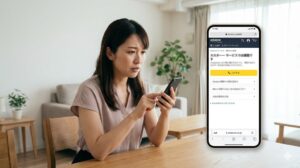
Amazonプライムの支払い方法を変えようとしても、ボタンが見つからなかったりエラーが出たりすると不安になりますよね。
毎月・毎年の会費に関わることなので、「このまま止まったらどうしよう」と焦りやすいポイントでもあります。
実は、支払い方法の変更がうまくいかない理由は、決済手段の条件・カードの状態・操作している画面の3つに絞られることがほとんどなんです。
この記事では、まず「今どこを確認すればいいか」をサッと押さえつつ、使える支払い方法の一覧、PC・スマホ別の手順、よくあるエラーの原因まで順番に整理していきます。
読み終わるころには、自分のケースで何を直せばいいかがはっきり見えて、安心して設定をやり直せる状態になるはずです。
【この結論まとめ】
- 多くの場合「プライム会員情報ページから設定していない」「カードや決済の条件を満たしていない」が原因です。
- クレジットカード・一部デビットカード・あと払い(ペイディ)・携帯決済・Amazonギフト券など、プライム会費で使える手段には条件があります。
- 会員情報画面から支払い方法を追加し、その後「既定の支払い方法」に切り替えるのがトラブルを減らす近道です。
- 「お支払い方法の変更が必要です」表示が出るときは、カードの有効期限・限度額と、ペイディやキャリア決済の利用可否を順番に確認すると原因を絞れます。
Amazonプライムの支払い方法が変更できないときの結論と今すぐ確認したいポイント
一言でいうと、「どの画面から操作しているか」と「登録しようとしている支払い方法の条件」が合っていないと、プライム会費の支払い方法は変更できません。
まずは、プライム会員情報ページから支払い方法の変更画面を開き、登録したいカードや決済手段が利用条件を満たしているかを順番に確かめるのが近道です。
支払い方法を変えられない主な原因は「決済手段の条件・カードの状態・画面の場所」の3つ
支払い方法が変えられないとき、多くの場合は次の3パターンに当てはまります。
- プライム会員情報以外の画面から操作している。
- 変更先のカードや決済手段が、プライム会費の支払い条件を満たしていない。
- カードの有効期限切れや限度額オーバーなど、決済側でエラーが起きている。
Amazonアカウント全体の支払い方法を変更しても、プライム会費に自動で反映されないことがあります。
そのため、必ず「プライム会員情報」ページから支払い方法変更の画面に入り直すことが大事です。
ここがポイント:
まず「どの画面から変更しようとしているか」を確認し、そのうえでカードや決済手段の条件を一つずつ見直すと、原因を特定しやすくなります。
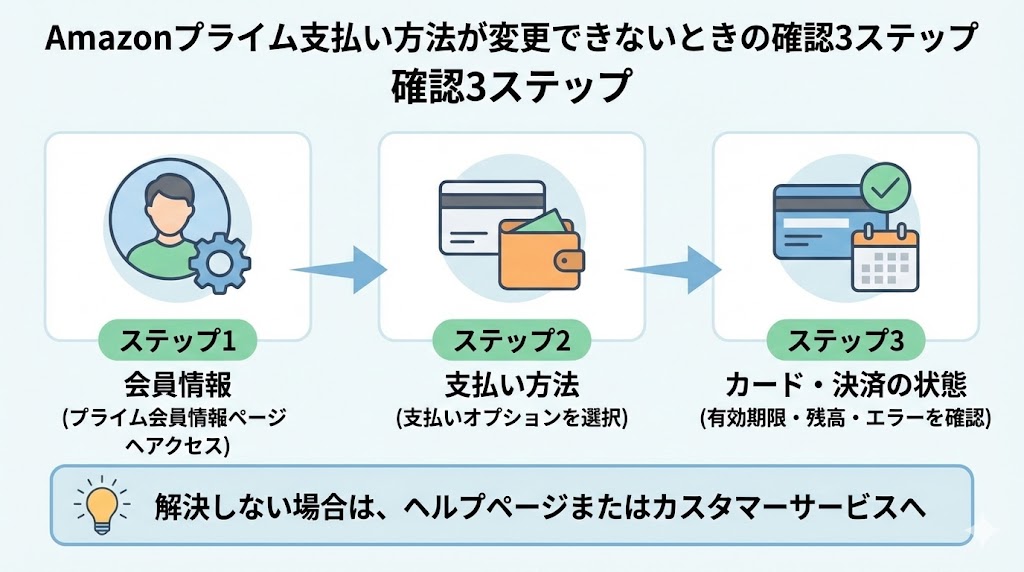
まず確認したい3ステップ(会員情報→支払い方法→決済手段の有効性)
スムーズに確認したいときは、次の3ステップに沿ってチェックすると整理しやすくなります。
1つ目は、Amazonアカウントサービスから「プライム」を開き、プライム会員情報画面に入ること。
2つ目は、そこにある「支払い方法の変更」やそれに相当するボタンを探し、プライム会費に紐づいた支払い方法の設定画面を開くことです。
3つ目は、登録したい支払い方法が有効な状態かどうかを確認すること。
クレジットカードなら、有効期限・名義・利用可能枠、デビットカードやペイディ・携帯決済なら、口座残高や審査状況・利用限度額などを見直します。
実践ポイント:
「画面が正しいか」「支払い方法の条件は満たしているか」の2軸で順番に見直すだけでも、多くのケースは自力で解決しやすくなります。
変更できないケースと変更できるケースを見分ける早見表
症状ごとに「自分のケースはどれか」をざっくり見分けられるように、よくあるパターンを整理しておきます。
【利用状況別】
| 症状・状況 | 変更できる可能性 | チェックの方向性 |
|---|---|---|
| 会員情報画面に「支払い方法の変更」が出ている | 高い | 決済手段の条件・カードの状態を確認 |
| 会員情報画面にボタン自体が出てこない | 中〜低 | 会員種別(家族会員・解約済みなど)確認 |
| 変更画面までは進むが保存時にエラーになる | 高い | カード・決済の有効性や残高を確認 |
| 無料体験中で支払い方法を選べない | 場合による | 支払い情報入力のタイミングを再確認 |
(出典:Amazon.co.jp)
※本内容は執筆時点の情報です。内容が変更される場合があります。最新情報は必ず公式サイトをご確認ください。
一言まとめ:
ボタンが出ているのに変えられない場合は決済側の条件、ボタン自体が出ていない場合は会員種別や契約状況を疑うと整理しやすくなります。
支払い方法の変更ボタンが見つからない・押せないときに多いパターン
変更ボタンがどこにも見つからないときは、「そもそもプライム会員情報のページを開いていない」「会員種別や契約状態が通常と違う」というパターンが多いです。
「プライム会員情報」以外を見ていて行き止まりになっているケース
商品注文の支払い方法や、お支払い方法の管理画面を開いているだけでは、プライム会費用の支払い方法は変わらないことがあります。
「アカウントサービス → お支払い方法」からカード情報を変更しても、プライム会費の設定に自動で反映されていないケースが代表的です。
この場合は、必ず「アカウントサービス → プライム → 会員情報」から入り直す必要があります。
注意点:
「お支払い方法の管理」と「プライム会費の支払い設定」は近い場所にありますが、設定対象が違うので、どの画面かを意識して見分けると混乱を防ぎやすくなります。
無料体験中・解約済み・家族会員など会員種別による表示の違い
無料体験中や、すでに解約手続き済みのアカウントでは、プライム会費の支払い方法変更ボタンが通常と違う表示になることがあります。
また、家族会員の場合は本会員のプライム会費設定に紐づいており、家族会員側から会費の支払い方法だけを変えることは基本的にできません。
このように、会員種別や契約の状態によって、支払い方法の設定欄そのものが表示されないケースも想定しておくと安心です。
覚えておきたい:
「家族会員なのか」「学生プランなのか」「解約手続きに入っていないか」を一度整理すると、自分の画面表示の理由が見えやすくなります。
スマホアプリ・ブラウザ別の表示トラブル(キャッシュ・更新・一時的な不具合)
スマホアプリを長くアップデートしていない場合や、ブラウザのキャッシュがたまっている場合、最新の表示に切り替わらず、ボタンが見えにくくなっていることもあります。
アプリのアップデートや、ブラウザの再起動・再ログイン、別のブラウザや別端末でログインし直すだけで解決するケースも少なくありません。
実践ポイント:
「アプリ更新」「別ブラウザ」「別端末」という三つの切り口で一度試してみると、表示起因のトラブルかどうかを切り分けやすくなります。
Amazonプライム会費で使える支払い方法・使えない支払い方法を早見表でチェック
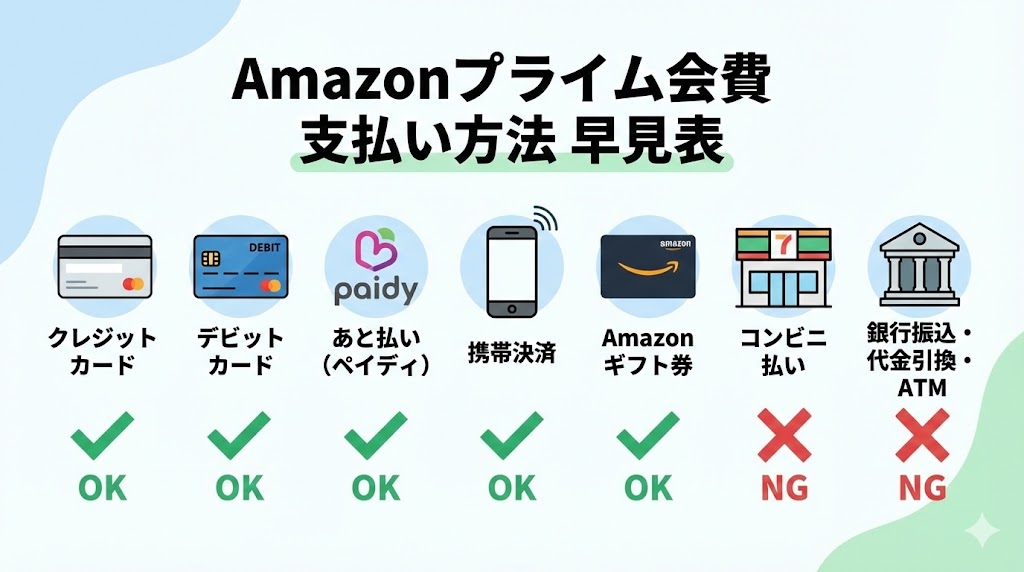
まず押さえておきたいのは、「Amazonに登録できる支払い方法」と「プライム会費の支払いに使える支払い方法」は、ほぼ重なりつつも一部条件が違うという点です。
クレジットカード・デビットカード・あと払い(ペイディ)・携帯決済の対応状況
一般的には、主要な国際ブランドのクレジットカードや、一部のデビットカード、あと払い(ペイディ)、対応している携帯会社のキャリア決済がプライム会費に利用できます。
ただし、デビットカードは発行会社によって利用可否が分かれたり、残高不足時にエラーが出やすかったりします。
あと払い(ペイディ)や携帯決済は、それぞれのサービス側の審査や利用限度額に左右されるため、エラーが続くときは決済サービス側のマイページも確認しておくと安心です。
要点まとめ:
クレジットカードは安定しやすく、デビット・ペイディ・キャリア決済は「残高」「限度額」「審査」の影響を強く受けると考えると整理しやすくなります。
Amazonギフト券でプライム会費を払いたいときの条件
Amazonギフト券の残高を使ってプライム会費を支払うこともできますが、多くの場合「有効なクレジットカードの登録」が条件として求められます。
ギフト券のみを登録していると、支払い方法の選択画面でギフト券が選べない、もしくはエラーになることがあります。
ギフト券をメインで使いたい場合でも、念のため有効なクレジットカードを1枚登録しておくとトラブルを避けやすくなります。
失敗しないコツ:
「ギフト券+有効なクレジットカード」の組み合わせにしておくと、残高不足時にも決済が止まりにくく安心です。
コンビニ払い・ATM払いなどプライム会費では使えないもの
通常のショッピングでは利用できるコンビニ払い・ATM払い・ネットバンキング払いなどは、プライム会費の継続的な支払い方法としては選べないことが多いです。
「前はコンビニ払いを使っていたから、そのまま会費もコンビニ払いでいいはず」と考えてしまいがちですが、ここはルールが異なる部分なので注意が必要です。
【支払い手段別 可否早見表】
| 支払い方法 | プライム会費での利用目安 |
|---|---|
| クレジットカード | 利用可能 |
| 一部のデビットカード | 条件付きで利用可能 |
| あと払い(ペイディ) | 利用可能 |
| 携帯キャリア決済 | 対応キャリアで利用可能 |
| Amazonギフト券 | 条件付きで利用可能 |
| コンビニ払い・ATM払いなど | 会費の継続支払いには不可 |
(出典:Amazon.co.jp)
※本内容は執筆時点の情報です。内容が変更される場合があります。最新情報は必ず公式サイトをご確認ください。
大事なところ:
「一度きりの支払いで使える手段」と「定期的な会費で使える手段」は必ずしも同じではないので、会費用に何を登録するかは別で考えるとスムーズです。
Amazonプライム会費の支払い方法を正しく変更する手順(PC・スマホ別)
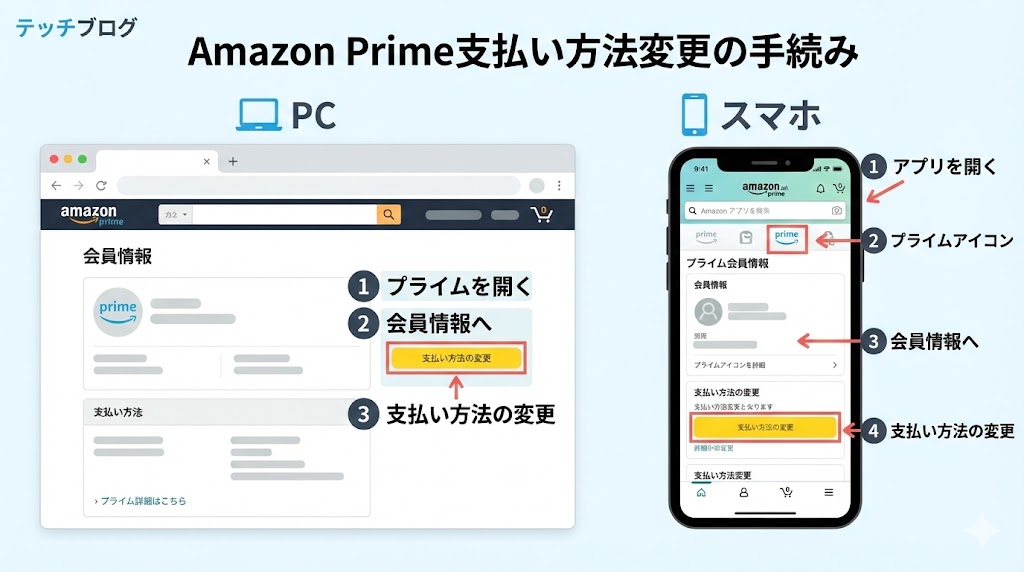
ここからは、実際の変更手順をPCとスマホに分けて整理します。
どちらのパターンでも、「プライム会員情報ページから支払い方法の変更画面を開く」「新しい支払い方法を追加して既定に設定する」という流れは共通です。
PCブラウザからの変更手順
PCから操作するときは、画面の情報量が多く、ボタンの位置が分かりやすいのが利点です。
一般的な流れは次のようになります。
- Amazonにログインする。
- 画面右上の「アカウントサービス」から「プライム」をクリックする。
- 「会員情報」または会員情報に相当するリンクを開く。
- 「支払い方法の変更」ボタンをクリックする。
- 既存の支払い方法から選ぶか、新しいカードや決済方法を追加して保存する。
ここがポイント:
すでに登録済みの支払い方法がある場合は、「追加」ではなく「どれを既定にするか」の選択だけで完了することも多いので、一度一覧をじっくり眺めてみると迷いにくくなります。
スマホブラウザ・アプリからの変更手順と名称の違い
スマホブラウザやアプリからでも、基本的な流れはPCと同じです。
ただし、メニュー名やボタンの位置がやや奥まっている場合があり、「アカウントサービス」→「プライム」→「会員情報」と段階的にたどる必要があります。
アプリの場合は、画面右下や左上のメニューボタンからアカウントメニューを開き、「アカウントサービス」「プライム」などの項目を探すと見つけやすくなります。
アドバイス:
スマホで迷いやすいときは、一度ブラウザでPC表示に切り替えて確認し、位置関係を把握してからアプリで同じ流れをなぞるとスムーズです。
支払い方法を「追加」してから「既定」に切り替える流れ
新しいカードや決済方法に変えたいときは、「追加」と「既定の支払い方法に設定する」の2段階が必要になることがあります。
【PC/スマホ別・操作フロー】
| 手順のポイント | PCブラウザ | スマホブラウザ・アプリ |
|---|---|---|
| 会員情報にたどり着く | アカウントサービス→プライム | メニュー→アカウント→プライム |
| 支払い方法の画面 | 「支払い方法の変更」 | 同様の名前のリンクをタップ |
| 新しい方法の追加 | カード情報や決済を追加 | 同じく情報を入力して追加 |
| 既定に設定 | 追加した方法を既定に選択 | 一覧から既定の方法を選択 |
(出典:Amazon.co.jp)
※本内容は執筆時点の情報です。内容が変更される場合があります。最新情報は必ず公式サイトをご確認ください。
失敗しないコツ:
「追加したのに変わらない」と感じるときは、既定の支払い方法がどれになっているかを再確認し、「既定」マークが狙った方法についているかをチェックしてみてください。
「お支払い方法の変更が必要です」などのエラー表示が出るときの原因と対処
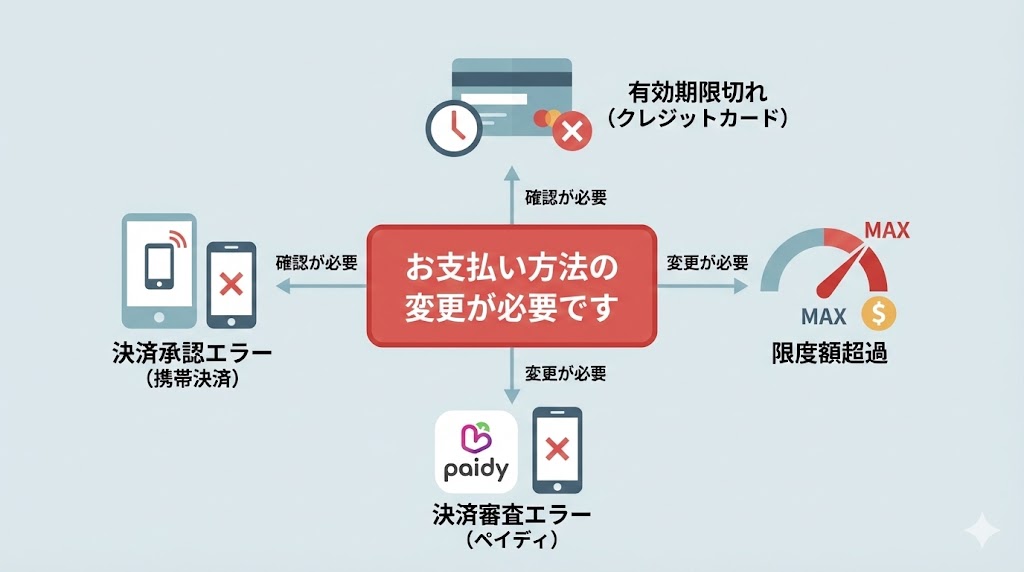
エラー表示が出ているときは、「プライム会費の請求に失敗した」「特定の注文の支払いが完了していない」など、何らかの理由で決済が通っていない状態です。
クレジットカードの有効期限切れ・限度額オーバー・名義不一致
クレジットカードでありがちなのが、有効期限切れや限度額オーバー、名義の表記ゆれなどによる決済エラーです。
カード会社からの利用通知や、カード利用明細を確認しても不明な点があるときは、カード会社への問い合わせも検討しましょう。
カード番号の再発行や、利用枠の変更が行われたタイミングでエラーが出ることもあるため、最近の変更点を思い出してみるのも役立ちます。
判断の基準:
「他のサービスでは決済できているのにAmazonだけ通らない」のか、「そもそも最近どこでも通りにくい」のかを比べてみると、カード側の問題かどうかが見えやすくなります。
あと払い(ペイディ)や携帯決済での審査・利用制限の可能性
あと払い(ペイディ)や携帯キャリア決済を使っている場合、サービス側の利用限度額や審査結果によって、特定のタイミングで利用不可になっていることがあります。
ペイディや携帯会社のマイページで、利用可能額や支払い状況を確認し、未払いがないか、限度額を超えていないかをチェックしてみましょう。
注意点:
決済サービスごとに「いつ締め」「いつ引き落とし」かが違うので、うっかり重なって限度額を超えてしまうこともあります。会費の更新月は特に一度確認しておくと安心です。
エラー表示別の原因と試すべき対処一覧
代表的なエラー表示と、そのときに試したい対処をまとめます。
【エラー表示別 対処早見表】
| よくある表示 | 想定される原因の例 | まず試したいこと |
|---|---|---|
| お支払い方法の変更が必要です | 会費・注文の請求エラー | カード・決済情報の更新と再設定 |
| お支払い方法を更新してください | 有効期限切れ・再発行 | 新しいカード情報の登録・既定に設定 |
| 支払いに使用できません | 限度額オーバー・残高不足 | 利用可能枠や残高の確認・他の方法選択 |
| 決済を完了できませんでした | 一時的なシステム・通信の問題 | 時間をおき再試行・別端末から再設定 |
(出典:Amazon.co.jp)
※本内容は執筆時点の情報です。内容が変更される場合があります。最新情報は必ず公式サイトをご確認ください。
要点:
エラー文言は不安になりますが、「カード・決済の状態」と「一時的な不具合」のどちら寄りかを見極め、落ち着いて一つずつ潰していくと、ほとんどのケースは解消できます。
Prime Video・チャンネル・他サービスと支払い方法の「紐づき」を整理しておく
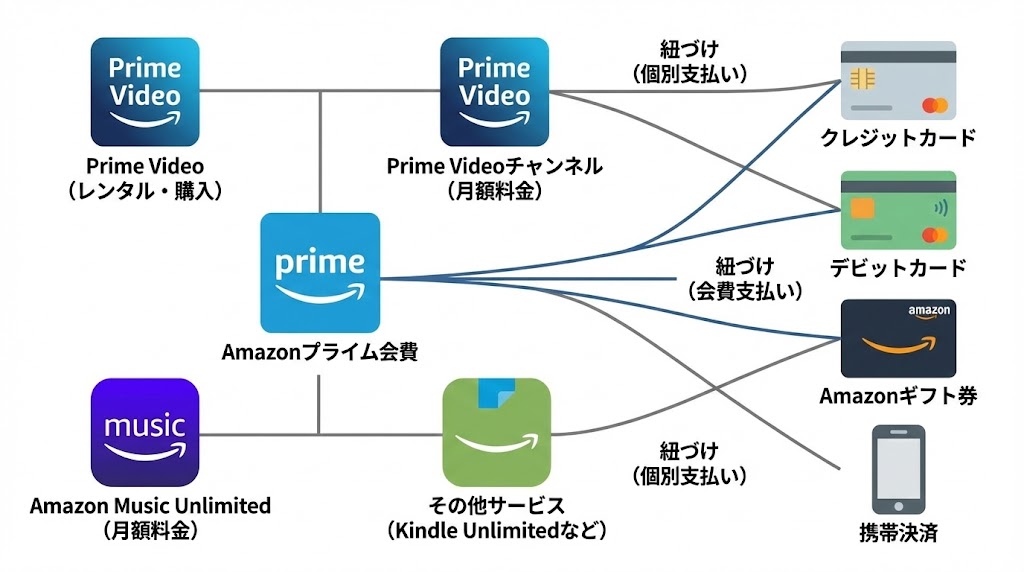
Prime Videoやチャンネル、Musicなど、プライム関連サービスの支払いは、プライム会費と必ずしも同じ設定とは限りません。
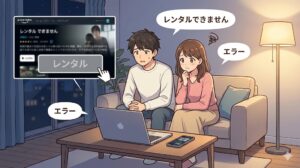
「レンタルの決済だけ通らない」「チャンネルの支払いだけエラーになる」といったケースでは、それぞれのサービス側の支払い設定を確認する必要があります。
プライム会費とPrime Videoレンタル/チャンネルの支払いが別になる場合
Prime Videoのレンタルや購入、チャンネル登録などは、プライム会費とは別の支払いが発生します。
そのため、「会費の支払い方法を変えたのにレンタルだけ前のカードで請求されている」といった状態も起こり得ます。
サービスごとに「どの支払い方法が紐づいているか」を一度整理しておくと、後から混乱しにくくなります。
ちょっと深掘り:
会費とレンタル・チャンネルを別々に管理しておくと、「会費はクレジットカード」「レンタルはギフト券」というような使い分けも検討しやすくなります。
Prime Videoのレンタル・購入・チャンネル登録で止まりやすいポイント
Prime Video関連の支払いで止まりやすいのは、以下のようなポイントです。
- 会費とは別設定の支払い方法が古いカードのままになっている。
- ペアレンタルコントロールや購入制限の設定で、そもそも購入がブロックされている。
- 特定のチャンネルだけ、別途条件や料金体系が設定されている。
意外な落とし穴:
「会費のカードを変えたから全部変わったはず」と思っていると、Prime Videoだけ前のカードのままということもあります。サービスごとに設定画面をのぞいておくと安心です。
サービスごとの支払い元の違い早見表
主なサービスごとに、どの支払い設定を見ればよいかを整理します。
【サービス別 支払い元の整理】
| サービス | 主な支払い元のイメージ | 確認したい画面の例 |
|---|---|---|
| プライム会費 | プライム会員情報の支払い方法 | プライム会員情報ページ |
| Prime Videoレンタル・購入 | サービス側の支払い設定 | Prime Videoの設定画面 |
| Prime Videoチャンネル | チャンネルごとの支払い設定 | チャンネル管理の設定画面 |
| Amazon Music有料プランなど | それぞれのサービスの支払い設定 | 各サービスのアカウント設定 |
(出典:Amazon.co.jp)
※本内容は執筆時点の情報です。内容が変更される場合があります。最新情報は必ず公式サイトをご確認ください。
見逃せないのが:
会費とサービスごとの支払いが別設定になっている部分です。トラブルが起きたサービスの設定画面を、必ず一度開いてみる習慣をつけておくと安心感がぐっと上がります。
それでも支払い方法が変更できないときの最終チェックと問い合わせのコツ
「正しい画面から操作している」「カードや決済の条件も問題なさそう」という場合は、いったん環境やアカウント全体を見直し、それでも難しい場合はカスタマーサービスに相談するのが安全です。
ブラウザ・アプリ・端末を変えてもダメなときに見直したいこと
ブラウザやアプリを変えても同じエラーが出るときは、次のような点を確認してみましょう。
- アカウントが複数あり、別のアカウントでログインしていないか。
- 企業や学校などのネットワークで、一部の通信が制限されていないか。
- セキュリティソフトや広告ブロッカーが、決済画面の一部をブロックしていないか。
補足:
同じ端末で何度も試すより、別の回線・別の端末・別のアカウントという切り口で環境を変えてみると、「環境の問題なのか」「アカウントの問題なのか」が切り分けやすくなります。
カスタマーサービスに相談するときに用意しておくとスムーズな情報
問い合わせをスムーズに進めるために、次のような情報を手元に用意しておくと安心です。
- どの画面でどんなエラー文言が出ているか。
- 利用しようとしている支払い方法の種類(カード・ペイディ・キャリア決済など)。
- エラーが出始めた時期と、その前後にカードやアカウントで行った変更。
ここがポイント:
「再現手順」と「エラーの表示内容」が具体的であるほど、原因特定と対応方針の提案が早くなりやすいです。
今後トラブルを減らすための設定見直しと通知の受け取り方
支払いトラブルを減らすには、定期的に支払い方法や通知設定を見直しておくのが近道です。
会費更新前にお知らせメールを受け取れる設定にしておけば、カードの有効期限切れや残高不足に事前に気づきやすくなります。
アドバイス:
「会費更新月=支払い方法チェック月」と決めておくだけでも、長期的なトラブルはぐっと減らせます。
タイプ別におすすめの支払い方法を整理しておくと迷わない
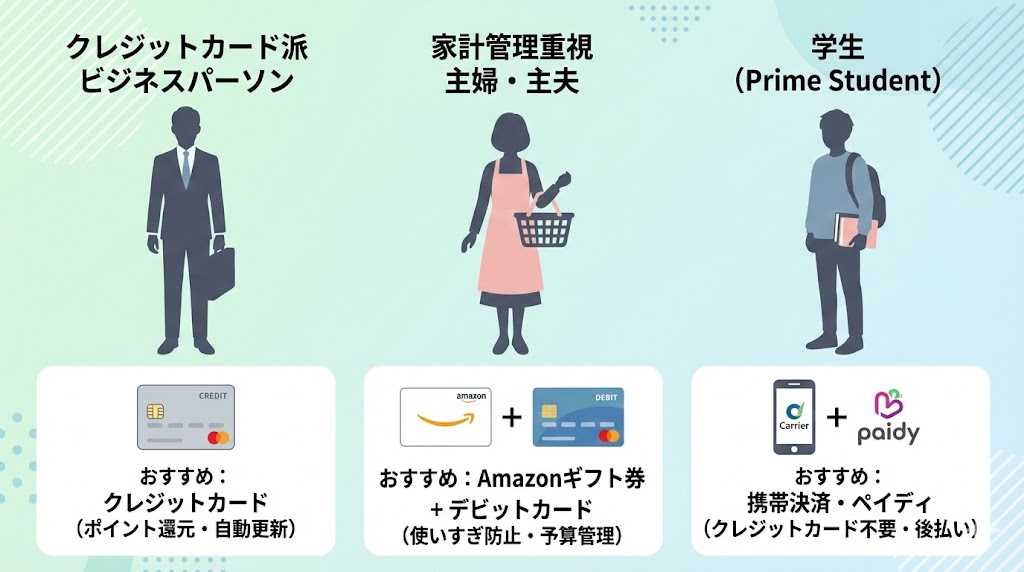
どの支払い方法にするかは、ライフスタイルや家計の管理方法によって「合う」「合わない」が分かれます。
自分のタイプに近いパターンをイメージしながら選ぶと、後から「やっぱり変えたい」と感じる回数を減らしやすくなります。
クレジットカード中心で使う人に向いている設定
クレジットカードをよく使う人にとっては、ポイント還元率や利用明細の分かりやすさが大きなメリットになります。
明細に「Amazonプライム会費」として一定額が定期的に載ることで、家計の固定費として管理しやすくなるのも利点です。
実践ポイント:
日常の決済を集約したいカードが1枚ある場合は、そのカードを会費にも紐づけると、管理もポイントもまとめやすくなります。
現金派・家計管理重視の人に向いているギフト券・あと払いの使い方
現金派や、クレジットカードをあまり使いたくない人にとっては、Amazonギフト券やあと払い(ペイディ)を組み合わせる方法も選択肢になります。
あらかじめ決めた金額だけギフト券にチャージしておき、その範囲で会費も含めて使うようにすると、「使いすぎたくない」という感覚にフィットしやすくなります。
要点まとめ:
ギフト券をメインにする場合でも、有効なクレジットカードを1枚だけ登録しておくと、万が一の不足時に会費の決済が止まりにくくなります。
家族でプライムを共有している場合の支払い方法の決め方
家族会員でプライム特典を共有している場合、会費の支払い自体は本会員のアカウントに紐づきます。
どのカードで会費を払うかは、家計全体のルールやポイントの貯め方に合わせて話し合って決めておくと、後からトラブルになりにくくなります。
【利用スタイル別 おすすめ支払い方法】
| 利用スタイル | 会費の支払い方法の例 |
|---|---|
| ポイント重視のクレカ派 | 還元率の高いクレジットカード |
| 現金派・使いすぎ防ぎたい人 | ギフト券+バックアップのカード |
| 家族で共有している家庭 | 世帯のメインカード1枚に集約 |
| サブスク多めで管理が大変な人 | 会費専用のカードを分ける |
(出典:Amazon.co.jp)
※本内容は執筆時点の情報です。内容が変更される場合があります。最新情報は必ず公式サイトをご確認ください。
迷ったらここ:
「ポイントを取りにいきたいのか」「支出を抑えたいのか」「家族でまとめたいのか」を最初に決めてから支払い方法を選ぶと、自分に合った正解が見えやすくなります。
Amazonプライム支払いトラブルを防ぐための日常的なチェック習慣

トラブルを防ぐいちばんの近道は、「更新前に少しだけチェックする習慣」をつくっておくことです。
年に数回の簡単な確認だけでも、「急に使えなくなった」という不安をかなり減らせます。
更新月の前にカード情報と有効期限を確認する
会費の更新月が近づいてきたら、クレジットカードの有効期限や利用状況を一度チェックしておくと安心です。
カードの更新や再発行のタイミングと、会費の請求タイミングが重なると、思わぬ形でエラーが出ることがあります。
覚えておきたい:
カレンダーやタスクアプリに「カード有効期限チェック」の予定を入れておくと、うっかり忘れを防ぎやすくなります。
メール・SMSの「支払い方法変更」通知の見分け方
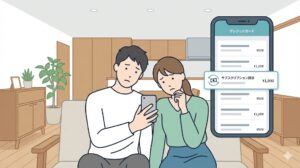
「支払い方法の変更が必要です」といった通知は、本物のAmazonから届く場合もあれば、フィッシングメールの場合もあります。
不審なときは、メール内のリンクをそのまま開かず、ブラウザや公式アプリから直接Amazonにアクセスし、アカウントサービスやメッセージセンターで同じ案内が出ているか確認すると安全です。
注意点:
「必ず公式サイトや公式アプリから操作する」というルールを自分の中で決めておくと、支払い方法関連の詐欺に巻き込まれにくくなります。
定期的に見直しておきたいチェック項目と頻度
最後に、日常的にチェックしておくと安心な項目をまとめておきます。
【定期チェック項目と目安】
| チェック内容 | 頻度の目安 |
|---|---|
| プライム会費の支払い方法確認 | 年1〜2回 |
| カードの有効期限・利用状況 | 更新前後・年1回程度 |
| ギフト券残高とチャージ状況 | 会費更新前 |
| 不審な通知・メールの有無 | 受信時ごと |
(出典:Amazon.co.jp)
※本内容は執筆時点の情報です。内容が変更される場合があります。最新情報は必ず公式サイトをご確認ください。
1分で要点:
「会費更新前に支払い方法とカードの状態をチェック」「メール内リンクは踏まず公式サイトから確認」の2つを習慣にするだけで、支払いトラブルの多くは未然に防ぎやすくなります。
まとめ
Amazonプライムの支払い方法が変更できないときは、「どの画面から設定しようとしているか」と「登録したい支払い方法の条件」の2つを切り分けて考えると整理しやすくなります。
プライム会費では、クレジットカード・一部のデビットカード・あと払い(ペイディ)・携帯決済・Amazonギフト券などが使えますが、それぞれに利用条件や注意点があります。
また、Prime Videoのレンタルやチャンネルなど、会費とは別の支払いが発生するサービスでは、サービスごとの支払い設定画面を確認することも大切です。
最後に、支払いトラブルを減らすためには、会費更新前にカード情報や支払い方法を見直し、怪しいメールは必ず公式サイト経由で確認するという小さな習慣が役立ちます。
- プライム会員情報ページから「支払い方法の変更」に入るのが基本ルート。
- 変更できないときは、カード・決済サービス側の条件と会員種別を順番に確認する。
- 会費とPrime Videoなど他サービスの支払いは別設定になっている部分がある。
- 更新前チェックとフィッシング対策を習慣にすると、長期的な安心感が高まります。
まずは、自分のアカウントでプライム会員情報ページを開き、現在の支払い方法とカード情報を一度整理してみてください。
よくある質問(FAQ)
Q. Amazonプライムの支払い方法を変更する画面が見つかりません。どこから操作すればいいですか?
A. アカウントサービスから「プライム」を開き、プライム会員情報ページの「支払い方法の変更」ボタンから操作するのが近道です。スマホの場合も同じ流れでメニューからプライムを探すと見つけやすくなります。
Q. 支払い方法を変更しようとしてもエラーが出て完了できません。何を確認すればいいですか?
A. クレジットカードなら有効期限・限度額・名義、あと払い(ペイディ)や携帯決済なら残高や利用限度額を確認するのが第一歩です。そのうえで、別端末や別ブラウザから再度設定してみると切り分けやすくなります。
Q. Amazonギフト券でプライム会費を支払いたいのに、支払い方法の変更画面で選べません。どうすればいいですか?
A. 多くの場合、有効なクレジットカードがアカウントに登録されていないとギフト券払いや会費の設定が行えないことがあります。まず有効なカードを1枚登録し、そのうえでギフト券残高を確認してから再設定してみてください。
Q. Prime Videoのレンタルだけ、別のカードにしたいのですが可能ですか?
A. Prime Videoのレンタルやチャンネル登録は、プライム会費とは別の支払い設定になることがあり、サービス側の支払い設定画面で変更できます。会費のカードを変えたあとでも、Prime Video側の設定を個別に見直すと意図通りに管理しやすくなります。
Q. 「お支払い方法の変更が必要です」という通知が何度も出て消えません。放置しても大丈夫ですか?
A. 放置するとプライム特典が一時的に使えなくなる可能性があるので、必ず原因を確認しておくほうが安全です。支払い方法を更新しても表示が消えない場合は、対象の請求や注文を確認し、必要に応じてカスタマーサービスへ相談しましょう。
Q. 家族会員だけ支払い方法を変えることはできますか?
A. 家族会員のプライム特典は本会員のプライム会費に紐づいているため、家族会員側だけ支払い方法を変えることは基本的にできません。支払い方法を変更したい場合は、本会員のアカウントで設定を見直す必要があります。
Q. 解約予定なのですが、その前に支払い方法を変えておく意味はありますか?
A. 今後プライムを再開する可能性があるなら、最新の支払い方法を登録しておくと、再開時にエラーや再登録の手間を減らせます。すぐに再開する予定がない場合でも、カード更新に合わせて整理しておくと安心です。
参考文献・出典
- Amazon.co.jp「Amazonプライム会費の支払い方法を変更する」
- Amazon.co.jp「プライム会費情報」
- Amazon.co.jp「お支払いが不承認となった場合の解決方法」
- Amazon.co.jp「支払い方法を管理する」
- Amazon.co.jp「Amazonのお支払い方法を更新する方法」
- Amazon.co.jp「Prime Videoの支払いおよび注文エラーに関する問題」
- Amazon.co.jp「Prime Videoのレンタルまたは購入料金の支払い」
- Amazon.co.jp「Prime Videoのエラー2063に関する問題」
- Amazon.co.jp「不明な請求」