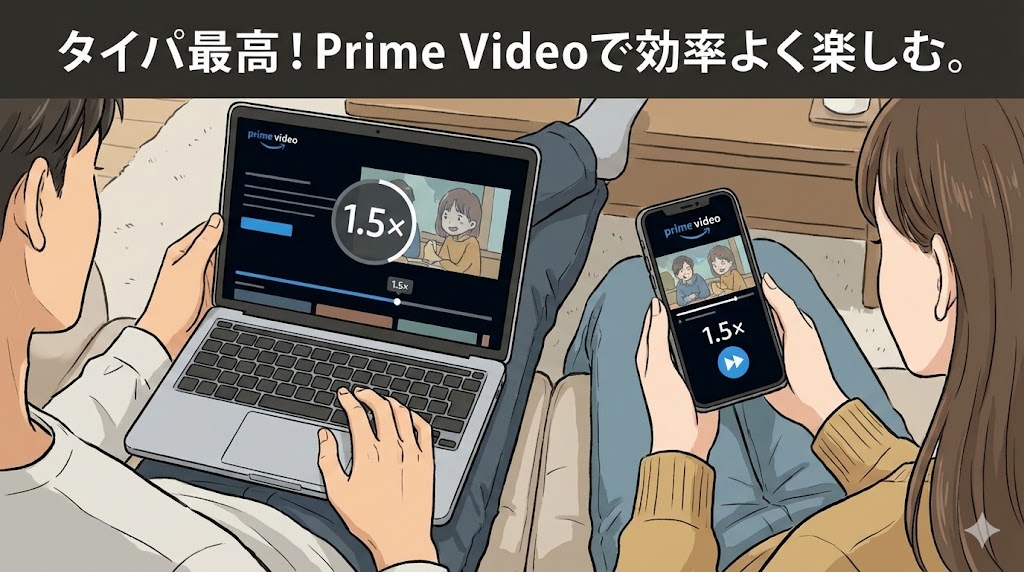
「amazonプライムビデオで動画を倍速で見たいのに、やり方が分からない」と感じている人はとても多いです。
他の動画サービスでは再生速度を変えられるのに、プライムビデオだけうまくできないと、ちょっと損している気がしますよね。
実は、標準機能だけではできることに限りがありますが、PCでは拡張機能を組み合わせることで、かなり柔軟に倍速視聴ができるようになります。
どの端末で何ができるのかを整理しておくと、「この作品はPCでサクッと1.5倍」「家族で見るときはテレビでゆっくり」といった使い分けがしやすくなります。
この記事では、PC・スマホ・テレビごとの現実的な方法と、1.25〜2倍速でどれくらい時間を短縮できるかまで、タイパ重視で整理していきます。
【この結論まとめ】
- 標準だけではできない場面も多く、PCならChrome拡張機能を組み合わせるのが一番スムーズです。
- スマホやテレビは「できること・できないこと」を理解したうえで、PCとの使い分けを意識すると迷いにくくなります。
- 1.25〜1.5倍速なら、多くの人が無理なく使いやすく、90分作品で20〜30分ほどの時短も狙えます。
amazonプライムビデオで倍速再生はできる?一番知りたい結論から押さえる
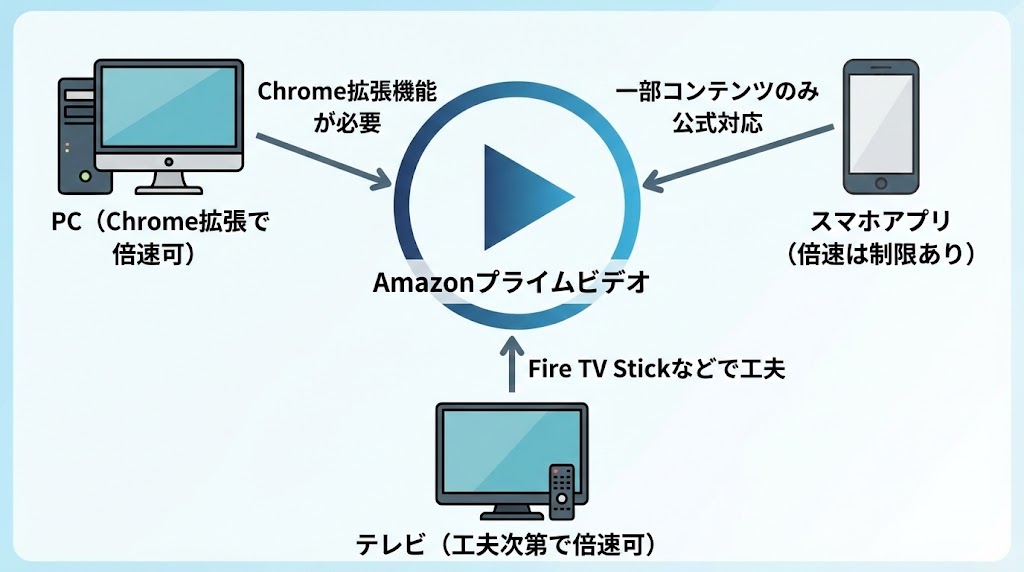
まず押さえておきたいのは、「どの端末で何ができるか」という全体像です。
現状の公式仕様と「そのままでは倍速できない」場面
一言でいうと、標準のプライムビデオアプリや多くのテレビアプリでは、再生速度を自由に細かく変えられるわけではありません。
PCブラウザも含め、公式の設定だけで「0.75〜2.0倍を自由に選べる」という状態ではないため、「思ったように倍速できない」と感じやすい状況です。
そのため、多くの場合はPCのブラウザで拡張機能を使う形が、現実的な解決策になっています。
ここがポイント:
現時点では「公式だけで何でも倍速できる」わけではなく、特にPCではChrome拡張機能を組み合わせるのが王道ルートになります。
PCなら拡張機能で倍速再生が可能になる仕組み
PCのChromeブラウザでは、再生中の動画プレーヤーに「速度変更」のレイヤーをかぶせるような形で、拡張機能が動きます。
これにより、プライムビデオ側の機能そのものをいじらなくても、見かけの再生速度だけを変えられるイメージです。
一般的な拡張機能では、0.1刻みで速度を上げ下げしたり、ショートカットキーで素早く切り替えたりできます。
一言まとめ:
ブラウザ拡張は「プレーヤーの上から速度調整レイヤーを足す」イメージで動いており、これがPCでの倍速視聴を支えています。
スマホアプリ・テレビでの対応状況と今できる現実的な選択肢
スマホアプリやテレビは、PCほど自由度が高くありません。
スマホ版アプリでは、作品やバージョンによって再生速度の選択肢が限られていたり、そもそも速度変更メニューがないケースもあります。
テレビアプリも同様で、「等倍で見る前提」のUIになっていることが多く、細かい速度調整には向いていません。
そのため、「細かく倍速を使い分けたい作品はPC」「流し見や家族視聴はテレビやスマホ」という役割分担を決めておくとストレスが減ります。
ここがポイント:
スマホ・テレビは「倍速できたらラッキー」くらいの位置づけにしておき、確実に倍速したい作品はPCに任せると動きがシンプルになります。
まず選ぶべき視聴スタイル別「おすすめルート」
視聴スタイルによって、優先したい端末は変わってきます。
タイパ重視でシリーズ作品をまとめて見たいなら、PC+Chrome拡張機能が最有力です。
一方で、家族で映画を楽しむ時間や、画面の大きさを優先したいときは、テレビでゆっくり等倍視聴を選ぶのも自然です。
スマホは「通勤時間やベッドタイムにちょっとだけ見る」サブの位置づけとして考えておくと、全体のバランスが取りやすくなります。
判断の基準:
「タイパ優先ならPC」「リラックス優先ならテレビ」「スキマ時間ならスマホ」というざっくりした軸を決めておくと、端末選びで迷いにくくなります。
PCで倍速再生したいときの近道ルート(Chrome拡張メイン)

一番ラクに倍速再生を実現できるのは、やはりPCのChromeブラウザです。
ここでは代表的な拡張機能と、基本的な使い方の流れをまとめます。
Video Speed Controllerなど代表的な拡張機能の特徴
PCでよく使われるのは、動画サイト全般に対応した拡張機能です。
代表的なものは、次のようなイメージです。
| 方法 | 特徴 | おすすめ度 |
|---|---|---|
| Video Speed Controller | 多くの動画サイトで動作、0.1刻みで速度調整可能 | 高 |
| Prime Video向け拡張 | プライムビデオ専用の操作UIが用意されているものもある | 中 |
| 汎用メディア拡張 | 幅広いサイト対応だが、設定がやや複雑な場合も | 中 |
(出典:Google)
※本内容は執筆時点の情報です。内容が変更される場合があります。最新情報は必ず公式サイトをご確認ください。
選ぶときは「評価の件数」「最近の更新日」「対応サイトの説明」が書かれているかをチェックすると安心です。
見逃せないのが:
星5の評価だけでなく、低評価のコメントにどんな不満が書かれているかを見ると、自分に合うかどうか判断しやすくなります。

インストール〜有効化までの具体的な手順
Chrome拡張機能の導入は、基本的にどれも似た流れです。
Chromeウェブストアで拡張機能のページを開き、「Chromeに追加」ボタンを押します。
確認ダイアログが出たら「拡張機能を追加」を選ぶと、ブラウザ右上にアイコンが表示されるはずです。
プライムビデオのページを開き、実際に動画を再生すると、画面上に小さな速度表示(1.0など)が現れる拡張機能も多いです。
実践ポイント:
追加後にアイコンが見当たらない場合は、拡張機能ボタン(パズルピースのマーク)からピン留めしておくと、いつでも操作しやすくなります。
再生中に速度を変えるときの操作(画面上ボタン・ショートカット)
倍速再生中の操作は、主に二つのパターンがあります。
画面上に表示される小さなコントロールボタンで、「+」「−」アイコンを押して速度を調整する方法があります。
もうひとつは、拡張機能が用意しているショートカットキーを使う方法です。
「Dキーで少し速く」「Sキーで少し遅く」といった、シンプルな操作に割り当てられていることが多いので、自分が使いやすいキーだけ覚えておくと便利です。
ここがポイント:
長時間視聴するときほど、キーボードショートカットを使えるようにしておくと、ストレスなく速度を微調整できます。
うまく動かないときのチェックポイント
拡張機能がうまく動かないときは、慌てず次のあたりを確認すると原因が見つかりやすいです。
- 拡張機能がオンになっているか(Chromeの設定画面)
- プライムビデオのタブで拡張機能の権限が許可されているか
- 別の拡張機能と競合していないか
- ブラウザや拡張機能が最新バージョンか
これでも解決しない場合は、一度拡張機能を無効化して再度有効化するか、公式の説明やレビューで同様の事例がないかを確認してみるとよいです。
注意点:
一度に似た拡張機能をたくさん入れると動作が不安定になりやすいので、基本は「これ」と決めた1本をメインに使うのがおすすめです。
スマホ(iPhone/Android)で倍速再生したいときの現実的な選択肢
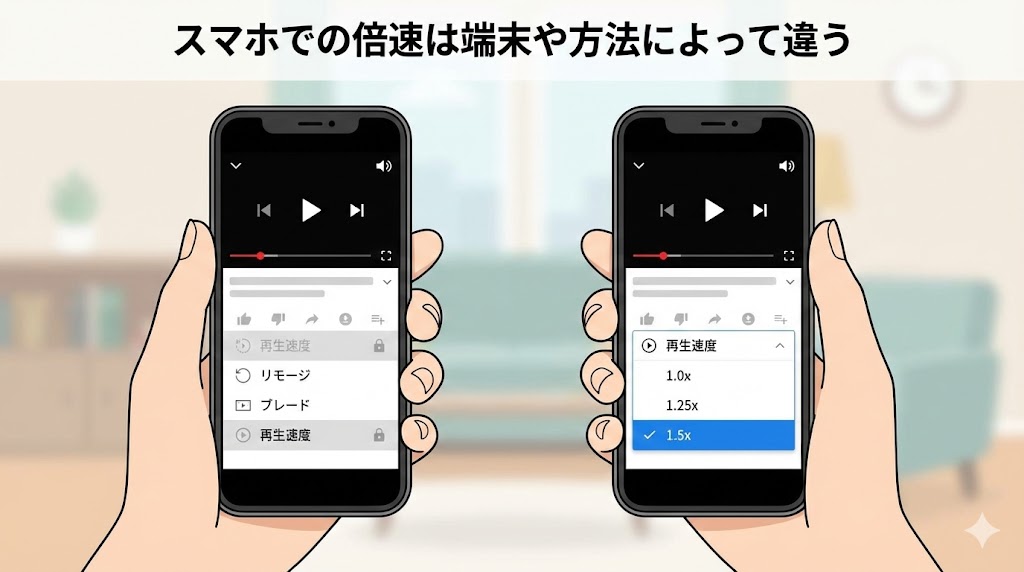
スマホは「どこでも見られる」という意味では最強ですが、倍速に関しては少し制約があります。
スマホ版プライムビデオアプリの再生速度対応状況
スマホアプリは、端末やアプリのバージョンによって、再生速度の対応状況が変わることがあります。
一部の作品や環境では、アプリの設定や再生画面に速度メニューが出てくるケースもありますが、常に同じとは限りません。
そのため、「スマホアプリだけで完璧に倍速をコントロールする」のは、現状ではやや難しい場面も残っています。
要点まとめ:
スマホアプリに倍速メニューが出るかどうかは環境に左右されやすく、「アプリだけで何でもできる」とは思わない方が安心です。
Androidブラウザ+拡張機能で試す場合のポイント
Androidでは、ブラウザアプリによっては拡張機能に対応しているものもあります。
Chromeと同等の拡張機能を使えるブラウザを選べば、PCに近い感覚で倍速再生を試せる場合もあります。
ただし、スマホの画面サイズや操作性、電池持ちなどを考えると、長時間の視聴には向かないことも多いです。
あくまで「どうしてもスマホで倍速したいときの選択肢」として考えておき、メインはPCでの視聴に寄せておくとバランスが良くなります。
ちょっと深掘り:
Androidブラウザで拡張機能を使う場合は、端末の性能や発熱も影響しやすいので、短時間の視聴から様子を見るのが安心です。
スマホで倍速再生したいときの「妥協ライン」とおすすめの組み合わせ
スマホだけで完結させようとすると、どうしても「できる・できない」に振り回されがちです。
そこで、スマホでは「続きの数分だけ」「復習で見返すときだけ」など、用途を絞って倍速を活用するのがおすすめです。
基本はPCで倍速視聴し、スマホではブックマークやウォッチリストの整理、次に見る作品探しなどに役割を分けると、全体のストレスが減ります。
アドバイス:
スマホを「倍速の主役」にしようとするより、PCでの視聴を軸にしてスマホは補助役と考えた方が、結果的に快適に使い分けられます。
テレビ・大画面で倍速視聴したいときの工夫(Fire TV・ミラーリングなど)
テレビで倍速視聴をしたいニーズも根強いですが、ここも少し工夫が必要です。
Fire TV/スマートテレビでの再生速度の現状
多くのFire TVアプリやスマートテレビ向けアプリは、等倍での視聴を前提に設計されています。
倍速再生のメニューが用意されていないことも多く、大画面で自由に速度を変えることは、まだ一般的ではありません。
そのため、テレビだけで完結させるのではなく、別の端末との組み合わせを考えるのが現実的です。
覚えておきたい:
テレビ単体での倍速は、現状では「できたらラッキー」程度に考え、確実な倍速はPC側に任せる前提にしておくと計画が立てやすくなります。
PCからテレビにミラーリングして倍速再生する方法
テレビで倍速視聴を楽しみたい場合に有効なのが、PCの画面をテレビに映す方法です。
HDMIケーブルでPCとテレビをつなげば、PC側で倍速再生している画面をそのまま大きな画面に表示できます。
無線接続(MiracastやChromecastなど)を使えば、ケーブルなしでミラーリングすることも可能です。
この場合、倍速のコントロール自体はPC側で行うため、テレビは「大きなモニター」として割り切る形になります。
実践ポイント:
ミラーリング中は、PCの音量とテレビの音量の両方を調整することになるので、最初に一度だけバランスを整えておくと、視聴中に慌てずに済みます。
ラグ・画質・操作性のバランスをどう取るか
ミラーリングには、わずかな遅延や画質低下がつきものです。
細かい字幕を読む作品や、アクションシーンの多い作品では、少しのラグが気になることもあります。
一方で、会話中心のドラマや情報番組、トーク系のコンテンツなら、多少の遅延があっても気になりにくいです。
作品のジャンルに合わせて、「ミラーリングでテレビ」「PCだけで視聴」と切り替えると、ストレスを抑えやすくなります。
失敗しないコツ:
テレビでの倍速は、まず会話中心の作品から試し、動きの激しい作品はPCやタブレットだけで見るなど、ジャンル別に使い分けると快適さが全然違ってきます。
どの端末が一番ラク?端末別・倍速再生の向き不向き早見表
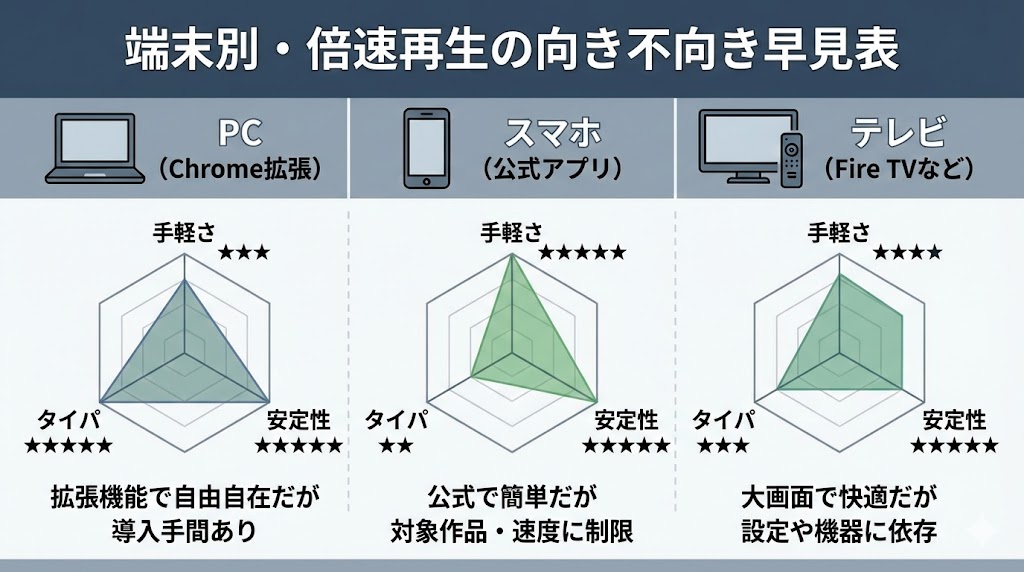
ここからは、「結局どの端末が自分に合っているのか」を整理していきます。
PC/スマホ/テレビの「手軽さ・安定性・タイパ」の比較
端末ごとの特徴をざっくり比較すると、次のようなイメージになります。
| 端末 | 手軽さ | 倍速の自由度 |
|---|---|---|
| PC(ブラウザ) | 中 | 非常に高い |
| スマホ | 高 | 限定的 |
| テレビ | 中 | 低め |
(出典:Amazon)
※本内容は執筆時点の情報です。内容が変更される場合があります。最新情報は必ず公式サイトをご確認ください。
「倍速の自由度」だけを見るとPCが圧倒的ですが、「手軽さ」だけならスマホも負けていません。
テレビは「家族で共有」「大画面」という別の価値があるので、「タイパ」とは少し違う軸で選ぶ端末と考えるとスッキリします。
1分で要点:
倍速前提ならPC、気軽さ重視ならスマホ、リラックス&共有重視ならテレビ、と役割を分けて考えるのが現実的です。
仕事・勉強向き/ながら見向きなどシーン別おすすめ端末
シーンごとに向いている端末も、かなり違ってきます。
仕事や勉強のインプット目的で倍速視聴したいなら、メモを取りやすく、キーボード操作ができるPCが有利です。
家事をしながらの「ながら見」なら、ポケットに入れて持ち歩けるスマホが便利です。
家族で映画を楽しむ夜は、テレビで等倍視聴しつつ、一人で見返すときだけPCで倍速にする、といった分け方も自然です。
ここがポイント:
シーンごとに「このシチュエーションの時はこの端末」と決めておくと、その場で迷わず視聴スタイルを選べます。
一人暮らし・家族暮らしなどライフスタイル別の最適パターン
一人暮らしの場合は、PCとスマホの組み合わせだけで完結させるパターンが多くなります。
PCで腰を据えて見る時間と、スマホでベッドやソファから軽く見る時間を分けるイメージです。
家族暮らしなら、リビングのテレビでの視聴時間も増えてくるので、テレビを「共有の場」、PCを「自分だけの倍速視聴の場」として使い分けるとバランスが取りやすくなります。
覚えておきたい:
ライフスタイル全体を見たとき、「どの時間帯を倍速にしたいのか」を考えると、自分に合う端末構成が見えやすくなります。
1.25倍〜2倍でどれくらい時短?再生速度ごとの時間短縮早見表
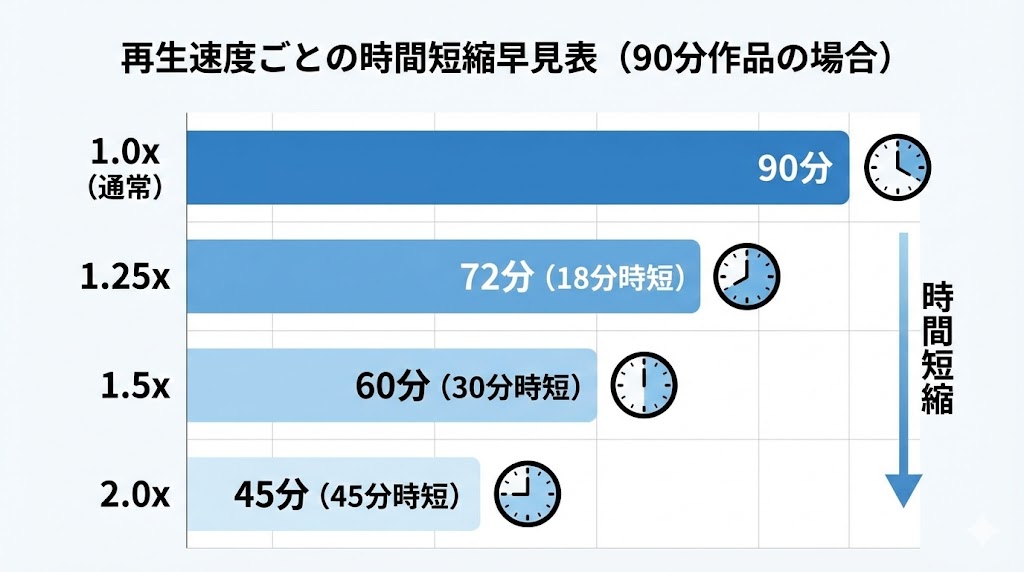
倍速視聴のうれしいところは、「どのくらい時間が浮くか」が数字でハッキリすることです。
90分・120分・30分など代表的な長さでの短縮時間の目安
代表的な作品の長さで、再生速度ごとの目安を整理すると、次のようになります。
| 元の時間 | 1.25倍 | 1.5倍 |
|---|---|---|
| 30分 | 約24分 | 約20分 |
| 60分 | 約48分 | 約40分 |
| 90分 | 約72分 | 約60分 |
| 120分 | 約96分 | 約80分 |
(出典:Amazon)
※本内容は執筆時点の情報です。内容が変更される場合があります。最新情報は必ず公式サイトをご確認ください。
1.25倍でも、90分作品で約18分、120分作品で約24分の短縮になります。
1.5倍まで上げると、90分が1時間、120分が80分と、「1本見るたびにドラマ1話分くらいの時間」が浮くイメージです。
要点まとめ:
無理のない1.25〜1.5倍でも、シリーズ作品を通して見ていくと、トータルでかなり大きな時間差になってきます。
1.25倍・1.5倍・2倍…聞き取りやすさと疲れ方の違い
多くの人にとって現実的なのは、1.25倍か1.5倍あたりです。
1.25倍なら、ほとんど違和感なく「少しテンポがいい」程度で見られることが多いです。
1.5倍になると、字幕やセリフを追う作品では少し集中が必要になり、人によっては疲れを感じやすくなります。
2倍になると、情報系や講義動画なら慣れれば対応できる場合もありますが、物語を楽しみたい作品では内容が頭に残りにくくなる人も少なくありません。
判断の基準:
初めて倍速に挑戦するなら、まず1.25倍から試し、慣れてきたら1.5倍に上げる、という2段階のステップがおすすめです。
学習系・ドラマ・バラエティなどジャンル別のおすすめ速度
ジャンルによって、合う速度の目安も変わってきます。
学習系やビジネス系の動画は、内容がはっきりしている分、1.5倍でもついていきやすいことが多いです。
ドラマや映画は、映像や間の取り方も含めて楽しみたい場合、1.25倍あたりまでに抑えておくと安心です。
バラエティやトーク番組は、内容より空気感を楽しむ目的もあるので、倍速にしない時間を意識的に作るのも一つの選択肢です。
ここがポイント:
「全部を早くする」のではなく、ジャンルごとに速度の上限を決めておくと、倍速のメリットと作品の味わいの両方を取りやすくなります。
倍速再生のメリット・デメリットと「やりすぎない」ための目安

倍速再生は頼もしい味方ですが、使い方を間違えると疲れやすくなることもあります。
時間短縮・復習がしやすいなどのメリット
倍速再生の一番のメリットは、視聴時間をギュッと圧縮できることです。
シリーズもののドラマやアニメをまとめて見るときも、1本あたり10〜20分の短縮が重なって、大きな差になっていきます。
また、すでに見たことがある作品を見返すときや、要点だけを再確認したいときも、倍速は相性がいいです。
復習目的の視聴では、内容を知っている分、多少速度を上げても頭に入りやすくなります。
要点まとめ:
「初見は等倍」「復習は倍速」といった分け方をすると、内容の理解と時間短縮のバランスを取りやすくなります。
内容が頭に残りにくい・目や耳が疲れやすいなどのデメリット
一方で、速度を上げすぎると、頭が情報を処理しきれなくなることがあります。
特に字幕を読む必要がある作品や、専門用語が多いコンテンツは、1.5倍以上になると負担が大きく感じられやすいです。
画面の切り替わりも速くなるため、目の疲れや集中力の消耗も早くなりがちです。
「見終わったのに内容を覚えていない」と感じたときは、少し速度を落とすサインと考えるとよいです。
意外な落とし穴:
倍速に慣れてしまうと、等倍のテンポが遅く感じがちですが、作品によっては「ゆっくりだからこそ伝わる間」があります。ときどき等倍に戻す意識も大切です。
集中力を保ちつつ見るための「休憩タイミング」とコツ
長時間倍速で見続けると、どうしても集中力が落ちてきます。
目安としては、1〜2時間視聴するごとに、5〜10分ほど画面から目を離すとリフレッシュしやすいです。
また、「情報量が多そうな回だけ等倍に戻す」「重要なシーンは一時停止してメモを取る」といった工夫も、理解度を高める助けになります。
速度を変えられるからこそ、「ここはしっかり見たい」「ここはサクッとでいい」という強弱をつけて使う意識が大事です。
アドバイス:
倍速はあくまで道具なので、「楽になる範囲」で使うことを意識し、疲れやすくなったら一度等倍に戻す、という柔軟さを持っておくと安心です。
拡張機能や外部アプリを使うときの安全性と注意ポイント
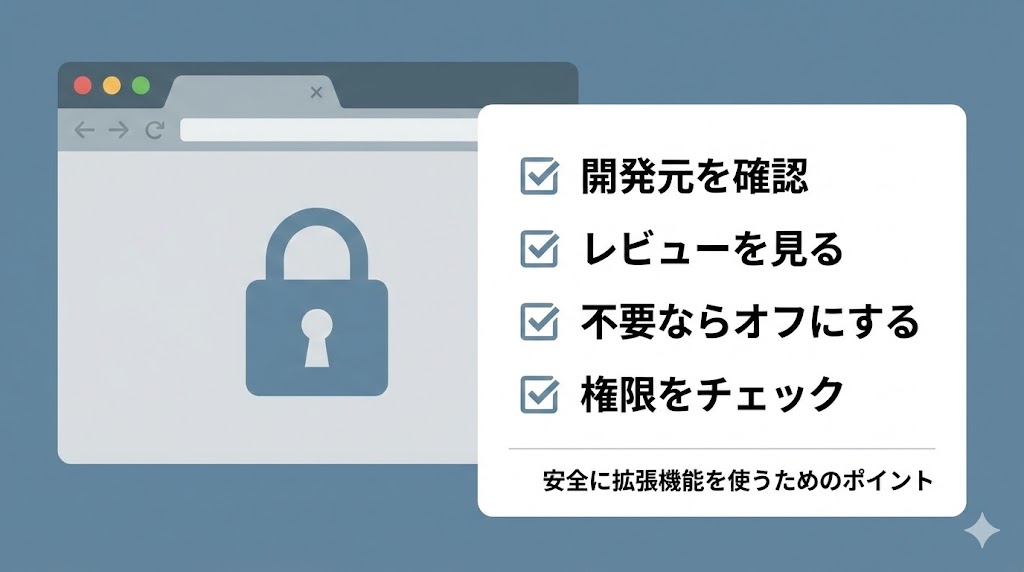
拡張機能はとても便利ですが、「安全に使えるか」が気になる人も多いはずです。
Chrome拡張機能を選ぶときに確認したいポイント
拡張機能を選ぶときは、次のような点をチェックしておくと安心です。
- 開発元・提供元の名前が明記されているか
- 評価の件数と平均評価がある程度多いか
- 最終更新日が極端に古くないか
- 説明文に対応サイトや主な機能が丁寧に書かれているか
これらが揃っている拡張機能は、ある程度の利用者数とメンテナンスが期待できます。
ここがポイント:
見慣れない開発元で説明がほとんどない拡張機能は避け、情報がしっかり書かれているものを選ぶ方が安全性の面でも安心です。
プライムビデオの利用規約・著作権保護との付き合い方
倍速再生そのものは、視聴中の再生速度を変えるだけであり、作品データを改変したりコピーしたりする行為とは別物です。
ただし、利用規約や著作権保護の観点から、「録画・ダウンロードの改変」「DRMの解除」などは明確に禁止されています。
拡張機能を使う場合も、「視聴体験を調整する範囲」にとどめるのが前提です。
気になる場合は、公式ヘルプや利用規約の最新情報を一度確認しておくと安心です。
補足:
倍速はあくまで「再生速度の調整」であり、著作権保護を回避したり、不正なコピーを行う行為とは分けて考えることが大切です。
不具合・アカウントトラブルを避けるための日常的なチェック
普段からできる安全対策も、いくつかあります。
- 使っていない拡張機能はオフにするか削除しておく
- ブラウザと拡張機能を定期的に更新する
- 不審な挙動(勝手にタブが開くなど)があれば、すぐに拡張機能を見直す
- 公共のPCや共有PCでは拡張機能を入れない
これだけでも、トラブルのリスクはかなり下げられます。
大事なところ:
「入れっぱなし・つけっぱなし」にせず、ときどき拡張機能の一覧を見返して整理する習慣をつけておくと、長期的な安心感が違ってきます。
まずどれを選ぶ?利用タイプ別「おすすめ倍速視聴プラン」
最後に、「自分はどれに当てはまりそうか」という視点で、使い方のイメージを整理してみます。
タイパ重視でドラマやアニメをまとめて見たい人向けプラン
タイパを最優先したいなら、「PC+Chrome拡張」を軸にするのが近道です。
平日は1.25〜1.5倍でドラマやアニメを進めておき、週末に気に入った回だけ等倍で見返す、といったスタイルも使いやすいです。
このとき、シリーズ作品の中でも「重要そうな回」は等倍に戻す、といったメリハリをつけておくと、内容の理解もしっかり保てます。
結論:
タイパ重視派は、「基本1.5倍+重要回だけ等倍」のようなマイルールを決めておくと、迷わず視聴リズムを作れます。
学習系・ビジネス系コンテンツを効率よくインプットしたい人向けプラン
学習系やビジネス系では、動画の内容が「説明中心」であることが多いです。
1.25倍から始めて、慣れたら1.5倍まで上げると、インプットの効率がかなり上がります。
重要な部分だけ一時停止してメモを取る習慣を持っておくと、内容が頭に残りやすくなります。
また、復習のときはさらに速度を上げるなど、「初見と2回目で速度を変える」使い方もおすすめです。
実践ポイント:
学習用途では、「初回1.25倍」「復習1.5倍」など、段階的に速度を変える運用にすると、理解度と効率のバランスが取りやすくなります。
家族と一緒に見るときに無理なく倍速を取り入れるコツ
家族でソファに集まって見る時間は、タイパより「雰囲気」が大事な場面も多いです。
その場合は、基本はテレビや等倍視聴にしておき、「一人で見返すときだけPCで倍速」を使う形が穏やかです。
子どもと一緒に見る場合などは、速すぎる倍速だと字幕やセリフが追いつかないこともあるので、あえて等倍のまま楽しむ選択も十分ありえます。
家族の誰かだけが倍速に慣れていると、ペースが合わなくなりやすいので、「共有の作品は等倍」「個人で見る作品は自由に倍速」のように分けるとスムーズです。
迷ったらここ:
「みんなで見る作品」と「自分だけで見る作品」を分けて考えるだけでも、倍速の使い方がかなりクリアになります。
まとめ
ここまで、プライムビデオを倍速で見るための現実的なルートを、PC・スマホ・テレビごとに整理してきました。
全体を通して見ると、やはり「PC+Chrome拡張」が、自由度とタイパのバランスが最も取りやすい選択肢になります。
一方で、スマホやテレビにもそれぞれの良さがあるので、「倍速を使うシーン」と「ゆっくり楽しむシーン」を分けて考えることが大切です。
この記事のポイントを振り返ると次のようになります。
- 確実に倍速したい作品はPCで見て、スマホやテレビはシーンに合わせて使い分けるとスムーズです。
- 1.25〜1.5倍でも、長編作品ではトータルの時短効果が大きく、続けるほど時間の差が積み上がります。
- 倍速は「全部を速くする」ためではなく、「どこを効率よく見るか」を選ぶための道具だと考えると、疲れにくくなります。
まずは、今日これから見る作品を「PCで試しに1.25倍」にしてみて、自分にとってちょうどいい速度を探してみてください。
よくある質問(FAQ)
Q. プライムビデオだけ、再生速度を変えられないのはなぜですか?
A. プライムビデオは標準の再生速度設定が限られているためです。特にPCブラウザやテレビアプリでは、公式機能だけで細かく倍速を選べない場面が多く、拡張機能などの組み合わせが必要になることがあります。
Q. PCで倍速再生するなら、どの方法が一番ラクですか?
A. PCならChrome拡張機能を使うのが一番スムーズです。Chromeブラウザに対応した拡張機能を入れておけば、プライムビデオ以外の動画サイトでも同じ操作感で倍速を使えるので、覚える手間も少なくて済みます。
Q. スマホアプリだけで、1.5倍速や2倍速にすることはできますか?
A. 環境によっては可能ですが、すべての作品でできるとは限りません。アプリのバージョンや端末によって、再生速度メニューが出ないケースもあるため、スマホだけに頼らず、PCとの使い分けを前提に考えておくと安心です。
Q. テレビ(Fire TV・スマートテレビ)で倍速再生する一番現実的な方法は何ですか?
A. PCで倍速再生し、その画面をテレビに映す方法が現実的です。HDMIケーブルやミラーリング機能を使えば、PC側で速度を調整しながら、大画面で映像を楽しむことができます。
Q. 90分の映画を1.5倍速で見ると、どれくらい時間が短くなりますか?
A. おおよそ1時間程度まで短縮できます。1.5倍速では、90分作品が約60分になるイメージなので、1本見るたびに30分ほどの余裕が生まれる計算になります。
Q. 倍速再生を続けていても、内容はちゃんと頭に残りますか?
A. 1.25〜1.5倍程度なら、多くの人にとって問題なく理解できることが多いです。ただし、専門用語の多い作品や初めて見る内容は、等倍または1.25倍あたりから試し、自分のペースに合わせて調整するのがおすすめです。
Q. Chrome拡張機能を使うと、アカウント停止などのリスクはありますか?
A. 通常の速度調整だけであれば、極端に心配しすぎる必要はありません。ただし、不審な拡張機能を入れたり、録画やコピーに関わる機能を使うのは避け、信頼できる開発元のものを選ぶことが大切です。
参考文献・出典
- Amazonフォーラム「How to change playback speed on Amazon Prime Video?」
- Prime Video ヘルプ「Prime Video: Help」
- Prime Video ヘルプ「Playback Issues, Support & Device Restrictions」
- Chrome ウェブストア「Video Speed Controller」
- Chrome ウェブストア「Prime Video Speeder: 再生速度を調整する」