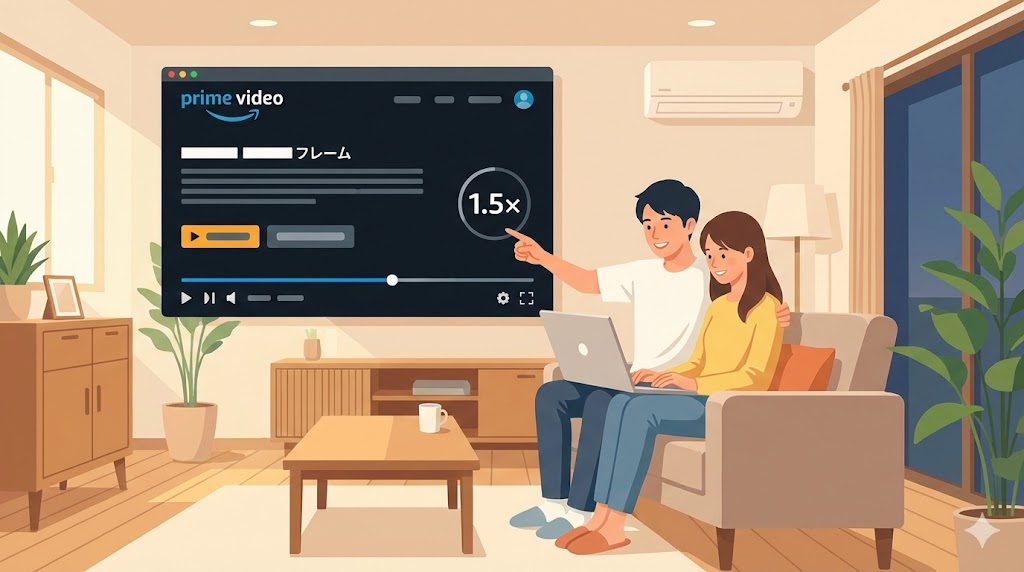
アマゾンプライム・ビデオを見ていて「このドラマ、倍速でサクサク進めたい」と感じる瞬間は多いですよね。
NetflixやYouTubeには倍速ボタンがあるのに、Prime Videoには見当たらないので戸惑う人も多いはずです。
実は2025年末時点でも、Prime Video本体に分かりやすい倍速ボタンはなく、PCやスマホでは「ブラウザや拡張機能を組み合わせて倍速に寄せていく」形が現実的な選択肢になっています。
ただ、やみくもに拡張機能を入れると、画面が真っ黒になったり、動作が重くなったりとトラブルのもとにもなります。
この記事では、PC・スマホ・タブレット・テレビ別に「今できる範囲の倍速視聴」と「安全にタイパを上げるコツ」を整理していきます。
【この結論まとめ】
- 2025年時点でPrime Video本体に一般的な倍速ボタンはなく、PCでは拡張機能で補うのが実質スタンダードです。
- スマホ・タブレット・テレビは制約が多く、ブラウザ選びやミラーリングなど「現実的な落としどころ」を決めるのが大事です。
- 倍速は1.25〜1.5倍を基準に、作品や体調に合わせて上げ下げするのが無理なく続きやすい使い方です。
- 画面が真っ黒になる・カクつくときは、拡張機能や回線状態が原因のことが多く、チェックリスト形式で切り分けるとスムーズです。
- 拡張機能はあくまで自己責任なので、入れすぎず「本当に使うものだけ」に絞ると安全側に寄せやすくなります。
まずは、今のPrime Videoがどこまで倍速に対応しているのかから整理していきます。(※この記事の内容は、2025年末時点のPrime Videoの仕様をもとにまとめています。)
アマプラの倍速再生はどこまでできる?2025年末時点の正解をサッと整理
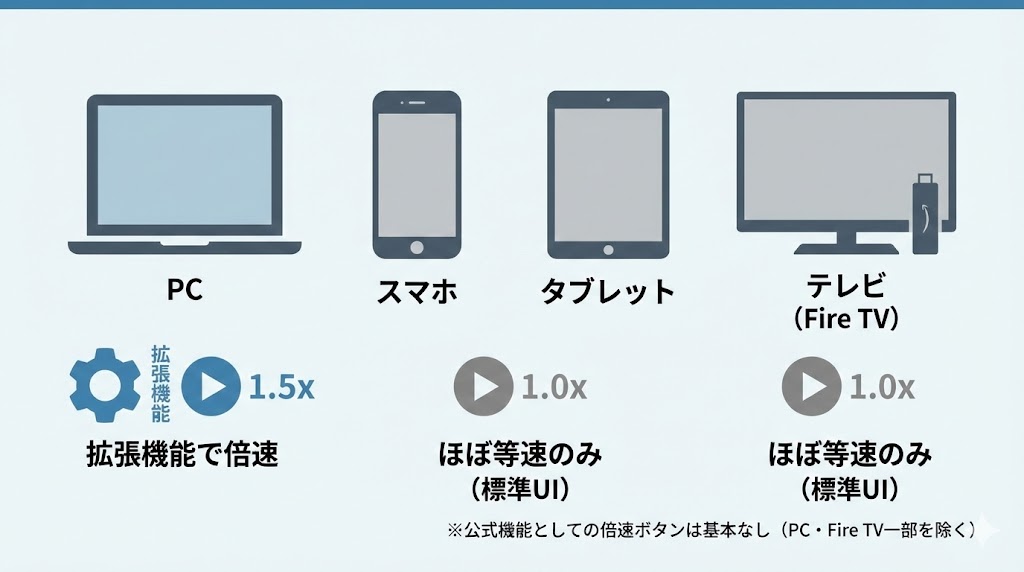
最初に押さえたいのは、「Prime Video本体がどこまで倍速を用意しているか」という全体像です。
ここがあいまいなまま拡張機能を入れてしまうと、あとでトラブルの原因を切り分けにくくなってしまいます。
Prime Video本体に倍速ボタンがないのがスタートライン(2025年末時点)
Prime VideoのWeb版や多くの対応端末では、再生バーの近くに「1.5x」や「2.0x」といったボタンは表示されていません。
Amazonのフォーラムなどでも、再生速度の要望に対して「現時点ではオプションを提供していない」という回答が繰り返し出されています。
つまり、現状の前提としては「標準機能だけで倍速視聴を完結させるのは難しい」と考えておくのが安全です。
ここがポイント:
まずは「公式の仕様として倍速ボタンはない」という前提を受け入れ、そのうえでどこまで工夫できるかを考えると整理しやすくなります。
PCならブラウザ拡張機能で倍速視聴が事実上のスタンダード
PCで見る場合、ChromeやEdgeなどのブラウザに「動画再生速度コントローラ系の拡張機能」を入れて倍速再生するのが、実質的な定番になっています。
代表的なものでは、再生中の動画にショートカットキーで0.1倍刻みくらいで速度を変えられる拡張機能が多く、0.25〜4倍前後まで幅広く調整できるものもあります。
Prime Videoだけでなく、他の動画サービスにも横断的に効くタイプが多いので、PCでの動画視聴が多い人ほど恩恵を感じやすいです。
要点まとめ:
PC視聴がメインなら、Chromeなどに信頼できそうな再生速度コントローラを1つ入れておくと、Prime Videoだけでなく他のサービスもまとめてタイパ向上が狙いやすくなります。


スマホ・タブレット・テレビは制約が多いので「何ができるか」把握が大事
一方で、スマホやタブレット、テレビアプリについては事情がかなり違います。
アプリ単体で倍速できないケースが多く、iPhone・iPadのPrime Videoアプリには倍速メニューが基本的に用意されていません。
Androidでも、標準アプリのままでは等速のみで、倍速にしたい場合は対応ブラウザでWeb版を開くなど、ひと工夫が必要になることが多いです。
テレビやFire TVに関しては、倍速ボタンはほぼ期待できず、「どう割り切るか」が重要になります。
一言まとめ:
モバイルやテレビは「端末側の仕様に縛られやすい」ので、無理やり倍速にしようとするよりも、現実的な落としどころを早めに決めておくとストレスが減ります。
公式仕様と自己責任ゾーンの境目を最初に決めておく
倍速視聴を考えるときに、もうひとつ大事なのが「どこまでを公式の想定内と見るか」という線引きです。
Prime Videoの公式アプリや公式デバイスの範囲にとどめるのか、ブラウザ拡張やミラーリングを含めた自己責任ゾーンまで踏み込むのかで、取れる選択肢が変わります。
安心感を最優先にしたい場合は、PCのブラウザ拡張も最小限に抑え、スマホやテレビは等速で見るという選択も十分ありです。
タイパ最優先なら、PCは拡張機能でしっかり倍速、他の端末は「ながら見用」と割り切るのも現実的な選び方になります。
判断の基準:
どこまでを自己責任で許容するかを先に決めておくと、「この方法は自分の許容範囲の外だな」と切り分けやすくなり、余計な不安を抱えずに済みます。
【デバイス別・倍速視聴の現実的な位置づけ】
| デバイス種類 | 公式倍速ボタン | 現実的な倍速の方法 |
|---|---|---|
| PCブラウザ | なし | 拡張機能で速度変更 |
| スマホアプリ | なし | 対応ブラウザやミラーリングで工夫 |
| タブレット | なし | スマホと同様にブラウザ利用が中心 |
| Fire TV系 | なし | 基本は等速、ミラーリングで代替 |
| スマートテレビ | なし | 等速が前提、外部機器で補う |
(出典:Amazon.co.jp)
※本内容は執筆時点の情報です。内容が変更される場合があります。最新情報は必ず公式サイトをご確認ください。
PCでPrime Videoを倍速で見る近道|ブラウザ別のやり方
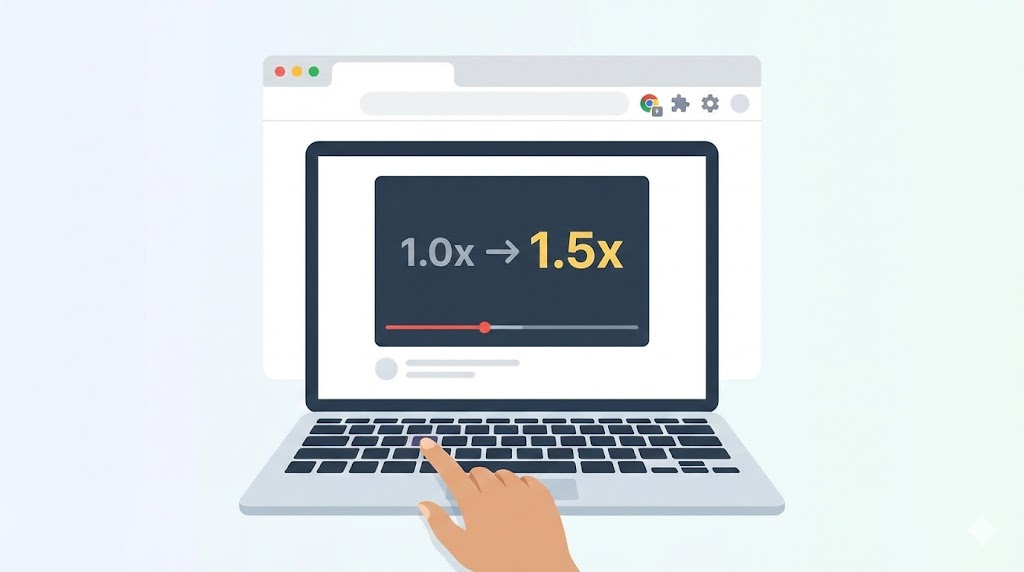
PCを使える環境なら、倍速視聴はいちばん自由度が高くなります。
ここでは、代表的なブラウザごとに「どんな拡張機能をどう使うとラクか」を整理します。
Chromeでの倍速視聴は再生速度コントローラ系拡張が王道
Chromeを使っている場合、動画の再生速度をコントロールする拡張機能を入れるのがもっともシンプルです。
拡張機能の多くは、再生中の動画に小さな速度表示ボタンを重ねたり、ショートカットキーで0.1倍刻みなど細かく速度を調整できたりします。
Prime Videoはもちろん、YouTubeや他の配信サービスにも同時に効くので、「動画はなんでもPCで見る派」の人には相性が良い方法です。
ここがポイント:
Chromeに入れる拡張機能は「なんでもかんでも」ではなく、再生速度系を1つに絞ると、トラブルの原因を減らせて扱いやすくなります。
Prime Video専用に近い拡張を選ぶという考え方
中には、Prime Videoでの視聴に特化した拡張機能や、UIがPrime向けに調整されたものもあります。
こうした拡張は、「余計な機能はいらないから、Prime Videoでの操作だけとにかく簡単にしたい」という人に向いています。
一方で、複数のサービスをまたいで使う予定があるなら、汎用型の再生速度コントローラを選んだ方が、あとから乗り換えずに済みます。
一言まとめ:
Prime Videoしか使わないなら専用寄り、Netflixや学習動画などもまとめて倍速で見たいなら汎用型、という分け方で考えると選びやすくなります。
Edge・Firefoxなど他ブラウザでの倍速視聴
EdgeやFirefoxなどでも、動画の再生速度を変えるアドオンや拡張機能が提供されています。
基本的な仕組みはChrome用の拡張と同じで、再生中のHTML5動画に対して速度を上げ下げする形です。
職場のPCなどでブラウザが固定されている場合は、そのブラウザ向けに提供されている拡張の中から、評価やレビューが安定しているものを選ぶと安心です。
要点まとめ:
使っているブラウザがChrome以外でも、「そのブラウザ専用の動画速度系アドオン」を探せば、似たような快適さを得られるケースは十分あります。
共有PC・会社PCで拡張機能を入れる前に見ておきたいポイント
自宅の個人PCならまだしも、会社や家族共用のPCに拡張機能を入れるときは少し慎重になりたいところです。
拡張機能によっては、閲覧中のページの内容や履歴にアクセスする権限が必要になる場合もあり、会社のポリシーとぶつかることがあります。
共有PCに入れると他の人のブラウジングにも影響するので、どうしても必要なとき以外はポータブルな端末や自分専用の環境で行う方が安心です。
注意点:
会社PCなどに拡張機能を入れる前に、「権限」「セキュリティポリシー」「誰がこのPCを使うか」の3点だけは必ず確認しておくとトラブルを避けやすくなります。
【PCブラウザ別・倍速拡張機能のざっくりイメージ】
| ブラウザ | 倍速方法の定番 | 向いている使い方 |
|---|---|---|
| Chrome | 動画速度コントローラ系拡張 | 複数サービスをまとめて倍速視聴 |
| Edge | Edge対応の再生速度アドオン | 会社PCでChromeが使えないとき |
| Firefox | Firefox向け速度変更アドオン | プライバシー重視でFirefoxを使う人 |
(出典:Amazon.co.jp)
※本内容は執筆時点の情報です。内容が変更される場合があります。最新情報は必ず公式サイトをご確認ください。
スマホ・タブレットで倍速視聴したいときの現実的な選択肢

スマホやタブレットは、アプリでそのまま再生する人がほとんどです。
ここでは、「アプリ単体では難しい」という前提のうえで、どこまで倍速に近づけられるかを整理します。
iPhone・iPadアプリは倍速非対応が基本、代わりに使えるルート
iPhoneやiPadのPrime Videoアプリには、一般的な倍速ボタンが用意されていないケースがほとんどです。
そのため、等速で見るか、SafariなどのブラウザでWeb版Prime Videoを開いて、ブラウザ側の機能で補う形になります。
ただし、iOSではPCのように自由に拡張機能を追加するのが難しく、動作の安定性を考えると「等速で見つつ、必要なところだけシーンスキップする」という割り切りも現実的です。
ここがポイント:
iPhone・iPadでは「無理に倍速を追いかけず、スキップと早送りをうまく使う」くらいの発想でいた方が、ストレスなく使いやすくなります。
Androidは拡張機能対応ブラウザで倍速にできるケースもある
Androidの場合、一部のブラウザはPC向けの拡張機能に対応しているものがあります。
そうしたブラウザを使えば、PC同様に再生速度コントローラ系の拡張を入れて、Prime Videoの再生速度を上げられるケースがあります。
ただ、スマホのスペックやブラウザとの相性によっては、カクついたり電池消費が増えたりすることもあるため、「実験しつつ、安定した方法に落ち着く」くらいのイメージがちょうど良いです。
要点まとめ:
Androidは工夫次第で倍速に近づけますが、「端末ごとの差」が大きいので、うまく動く方法を1つ見つけたら、そこからあまりいじりすぎない方が安定します。
ミラーリング・キャストで「スマホ操作+他画面表示」にする選択肢
スマホの画面をテレビやモニターに映すミラーリングやキャストを使えば、「操作はスマホ、表示は大画面」という形で視聴することもできます。
この場合、倍速にできるかどうかはスマホ側の仕組みに依存し、テレビ側は単に映像を映しているだけの役割になります。
倍速操作自体はスマホで行うことになるので、端末の負荷や通信量もスマホ側で考える必要があります。
一言まとめ:
ミラーリングは「大画面に映すこと」が主目的で、倍速自体を根本的に解決するものではない、という前提で考えておくと期待値のズレが少なくなります。
モバイル回線とバッテリー負荷を意識した倍速の使い方
スマホやタブレットで倍速視聴すると、再生処理やバッファリングの負荷が高まり、バッテリー消費が増えたり、データ通信量もかさみやすくなります。
特にモバイル回線で長時間倍速視聴を続けると、ギガをかなり消費するので、Wi-Fiがある場所と組み合わせて使うのが安心です。
「通勤の行きだけ倍速で見て、帰りは等速で流す」といった切り替えも、体力とギガを温存するうえで有効です。
覚えておきたい:
倍速はタイパは上がりますが、その分バッテリーと通信量もじわじわ増えるので、Wi-Fi環境や視聴時間とのバランスも意識しておくと後悔しにくくなります。
【スマホ・タブレット別・倍速視聴の現実的な目安】
| OS・端末 | 倍速のしやすさ | 主な現実的ルート |
|---|---|---|
| iPhone・iPad | 低め | 等速+スキップ、ブラウザ視聴 |
| Androidスマホ | 中〜高 | 対応ブラウザ+拡張機能が候補 |
| Fireタブレット | 低め | 等速視聴が前提、工夫しても限定的 |
(出典:Amazon.co.jp)
※本内容は執筆時点の情報です。内容が変更される場合があります。最新情報は必ず公式サイトをご確認ください。
テレビ・Fire TVで倍速はほぼ無理?それでも近い体験に寄せる工夫
テレビの大画面で映像作品を楽しみたい人にとって、倍速できないのは少し物足りなく感じるかもしれません。
ここでは、「テレビ側ではほぼ等速が前提」という現実を踏まえながら、どう近づけるかを考えていきます。
Fire TVやスマートテレビに倍速機能がない背景
Fire TVや多くのスマートテレビ向けPrime Videoアプリには、倍速ボタンが用意されていないケースが一般的です。
これは、対応するテレビの種類が多く、すべての組み合わせで安定した倍速再生を保証するのが難しいという事情も関係していると考えられます。
加えて、リモコン操作という制約もあり、PCやスマホのように細かい速度変更を快適に行うUIを作るのが難しい面もあります。
ちょっと深掘り:
テレビ向けアプリは「誰が触っても迷わないこと」が最優先になりやすく、細かな倍速よりも安定動作を優先していると考えると、仕様の方向性が理解しやすくなります。
PCやスマホからミラーリングしてテレビに映す方法
テレビに映す手段としては、PCやスマホの画面をそのままミラーリングして、テレビを「大きなモニター」として使う方法もあります。
この場合、倍速の制御はPCやスマホ側で行い、映像だけをテレビに出すイメージです。
遅延や画質の劣化がどこまで許容できるかは環境次第なので、実際にやってみて「自分の家ではどの方法が一番しっくり来るか」を試す価値があります。
アドバイス:
大画面でどうしても倍速したい人は、「テレビを万能にしようとせず、PCやスマホを主役にしてテレビはただの大きなディスプレイ」と割り切ると発想がシンプルになります。
リモコンの早送り・スキップ機能を組み合わせる発想
倍速がなくても、リモコンの早送りやチャプター飛ばしをうまく使うと、体感としてはかなり時間短縮できます。
例えば、オープニングやエンディング、長めの回想シーンなどは思い切ってスキップし、会話やストーリーの核だけを丁寧に見るというスタイルです。
こうした「見る場所を選ぶ視聴」は、倍速とは違うアプローチですが、結果としてタイパ改善につながります。
要点:
テレビでは「速度ではなく、見るシーンを選ぶ工夫」でタイパを上げる、と考えると、等速でも満足度を確保しやすくなります。
大画面派向けの割り切りパターン
どうしても大画面で見たい人は、次のような割り切り方をすると迷いが減ります。
- シーズン一気見や情報整理はPCで倍速視聴する。
- 特に映像がきれいな作品・家族で見る作品はテレビで等速視聴する。
このように「作品ごとに見るデバイスを分ける」と、倍速と没入感の両方をバランス良く楽しめます。
結論:
大画面派は、すべてを倍速で片付けようとするのではなく、「テレビで見る作品はじっくり味わうもの」と決めてしまうと、選択もしやすくなります。
【テレビで倍速に近づける視聴パターン】
| 視聴パターン | 特徴 | 向いている人 |
|---|---|---|
| テレビアプリ等速 | 安定してラク | 家族でゆっくり楽しみたい人 |
| PCをHDMI接続 | PC側で倍速可 | 一人で大画面+倍速を両立したい人 |
| スマホのミラーリング | 手軽だが遅延もあり得る | ライトに試してみたい人 |
(出典:Amazon.co.jp)
※本内容は執筆時点の情報です。内容が変更される場合があります。最新情報は必ず公式サイトをご確認ください。
倍速視聴のおすすめ速度とシーン別の使い分け
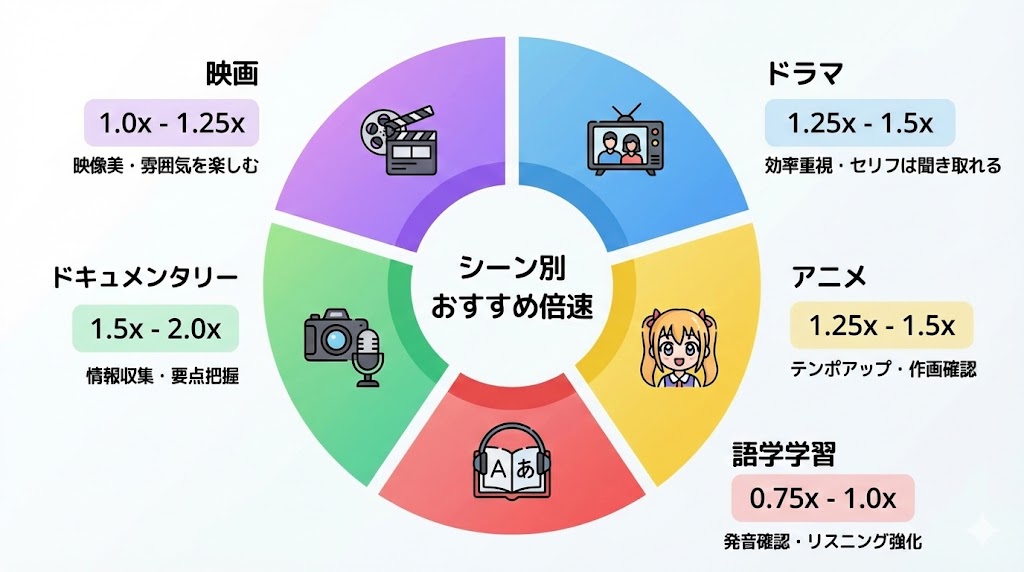
倍速視聴は、「どの作品もただ2倍にすれば良い」というものではありません。
作品のジャンルや自分の体調によって、心地よい速度はかなり変わってきます。
ストーリー重視のドラマや映画は1.25〜1.5倍が無理なく見やすい
セリフや表情のニュアンスが大事なドラマや映画は、1.25〜1.5倍くらいがバランスの良いラインになりやすいです。
このあたりの速度なら、セリフが少し早口に聞こえつつも、感情の起伏や間の取り方をそこまで損なわずに楽しめます。
初めて倍速にチャレンジするときは、まず1.25倍あたりから試して、慣れてきたら1.5倍に上げていくのがおすすめです。
失敗しないコツ:
「途中で速すぎると感じたら、すぐ戻していい」と決めておくと、無理せず自分に合った速度を探しやすくなります。
情報系・トーク系は2倍近くまで上げても成り立ちやすい
解説動画やトーク番組、ニュース系コンテンツは、構図が単調なことも多く、2倍近い速度まで上げても内容を追いやすいジャンルです。
特に、同じフォーマットのシリーズをまとめて見るときは、テンポに慣れれば2倍でも頭に入りやすくなります。
ただ、難しいテーマや集中力が落ちているときは、1.5倍くらいに落とした方が理解度は上がりやすいです。
ここがポイント:
「理解したい度合い」が高いときほど、ほんの少し速度を落とした方が、結果的に頭に残りやすくなります。
語学学習・セリフをしっかり聞きたいときの倍速活用
語学学習やセリフをじっくり聞き取りたい作品の場合は、「すべてを倍速にする」のではなく、次のような使い方が向いています。
- 1周目は等速で見て内容を掴む。
- 2周目に1.25〜1.5倍でざっと復習する。
- 聞き取れなかったフレーズだけ等速で戻す。
こうすると、倍速は「復習の効率アップ」に使うことになり、理解とスピードのバランスを取りやすくなります。
実践ポイント:
語学系では「初見等速+復習倍速」と割り切ると、倍速にしても焦らず、落ち着いて聞きたいところに集中できます。
回線速度と端末スペックが弱いと倍速で止まりやすい理由
倍速にすると、同じ時間でより多くのデータをスムーズに読み込む必要が出てくるため、回線や端末にかかる負荷は少し高まります。
推奨回線ギリギリの環境では、倍速でバッファが追いつかず、カクつきや読み込み待ちが増えることもあります。
特にWi-Fiが不安定な場所や、古めの端末では、等速のときよりも「途切れる」「画質が落ちる」といった症状が出やすくなります。
覚えておきたい:
倍速でカクつくときは、「速度を落とす」「画質を一段階下げる」のどちらか、もしくは両方を試すと安定に寄せやすくなります。
【作品ジャンル別・おすすめ再生速度の目安】
| ジャンル | おすすめ速度の目安 | コメント |
|---|---|---|
| ドラマ・映画 | 1.25〜1.5倍 | 初回は1.25倍からが安心 |
| ドキュメンタリー | 1.25〜1.75倍 | 内容の難しさで調整 |
| 情報系・トーク番組 | 1.5〜2.0倍 | 慣れれば2倍も現実的 |
| アニメ | 1.25〜1.5倍 | テンポが速い作品は控えめに |
| 語学・学習系 | 1.0〜1.5倍 | 等速+復習倍速が基本 |
(出典:Amazon.co.jp)
※本内容は執筆時点の情報です。内容が変更される場合があります。最新情報は必ず公式サイトをご確認ください。
倍速ができない・映像が真っ黒になるときのチェックリスト
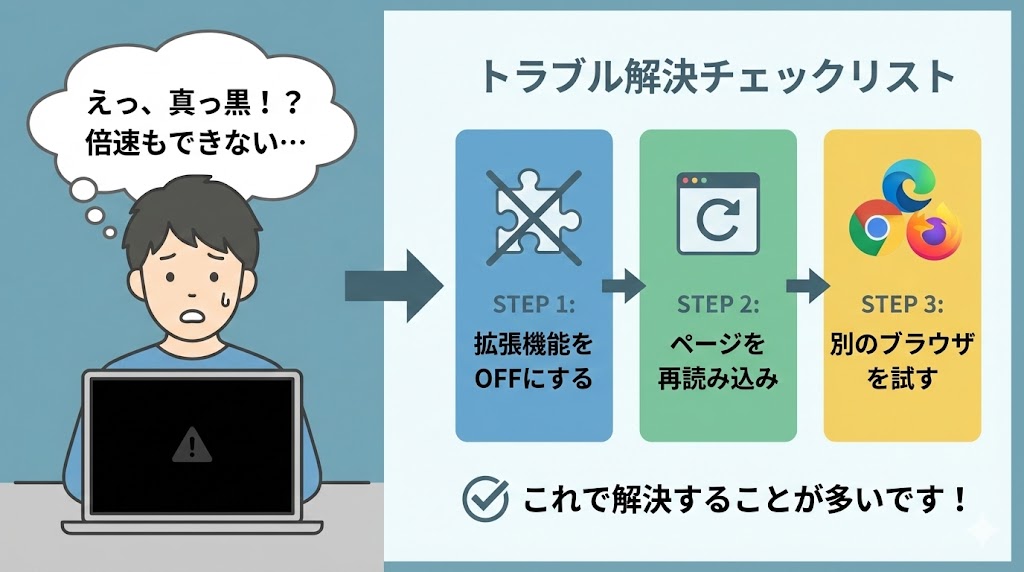
「倍速を設定したら、急に画面が真っ黒になった」「速度が変わらなくなった」というケースも少なくありません。
ここでは、よくある原因と対処を表にまとめながら整理します。
拡張機能が原因で画面が真っ黒になるケース
PCで拡張機能を使っている場合、Prime Video側の仕様変更や拡張機能のバージョン差によって、再生画面が真っ黒になることがあります。
このときは、まず倍速系の拡張機能を一時的に無効化して、ページを再読み込みしてみるのが近道です。
それで直る場合は、拡張機能との相性が原因なので、別の拡張に変えるか、しばらく使用を控える判断がしやすくなります。
意外な落とし穴:
特に同じ用途の拡張機能を複数入れていると、画面操作がバッティングしやすくなるので、「動画速度系は1つだけ」に絞るのが安全です。
ブラウザやアプリ側のキャッシュ・不具合が影響している場合
倍速設定の有無にかかわらず、Prime Videoで音だけ鳴る、再生ボタンが反応しない、といった不具合が出ることもあります。
この場合は、ブラウザの再起動やキャッシュ削除、アプリの再インストールなど、基本的なリフレッシュを一度試してみる価値があります。
別のブラウザや別端末で問題なく再生できるかもあわせて確認すると、原因の切り分けがしやすくなります。
ここがポイント:
「この端末だけおかしいのか」「アカウント全体でおかしいのか」を切り分けていくと、どこを疑うべきかが見えやすくなります。
回線が細い・Wi-Fiが不安定で倍速時に止まりやすい
回線が混雑していたり、Wi-Fiルーターから離れた場所で視聴していると、倍速時に読み込みが追いつかなくなることがあります。
特に、家族が同時に別の動画を見ていたり、大容量のダウンロードをしているタイミングでは、倍速視聴との相性がよくありません。
この場合は、画質を一段階落としたり、一時的に等速に戻したりして、安定性を優先するのが現実的です。
要点まとめ:
「倍速にするときほど、回線に余裕が必要」と考え、混雑しやすい時間帯はあえて等速にするなど、メリハリをつけるとイライラが減ります。
それでも直らないときに試したい「環境の切り替え」
拡張機能のオンオフやブラウザ変更、回線チェックをしても改善しない場合は、視聴環境そのものを切り替えるのもひとつの手です。
例えば、PCからスマホに変える、Wi-Fiではなくモバイル回線で試す、別の場所のネット環境で試す、などです。
一時的に等速に戻してでも作品を見進めたいのか、それとも倍速環境が整うまで待つのか、自分にとって優先度が高い方を選ぶと迷いが減ります。
判断の基準:
「今すぐ見たい作品かどうか」で、等速で妥協するか環境構築を優先するかを決めると、気持ちの整理がしやすくなります。
【倍速まわりのトラブル原因と試したい対処】
| 症状 | 主な原因の例 | まず試したいこと |
|---|---|---|
| 画面が真っ黒で音も出ない | 拡張機能との相性 | 倍速系拡張をOFFにして再読み込み |
| 音だけ鳴って映像が止まる | ブラウザ・アプリの不具合 | 再起動・キャッシュ削除・別ブラウザ |
| 倍速にすると頻繁に止まる | 回線やWi-Fiが不安定 | 画質を下げる・時間帯をずらす |
| どの端末でも再生できない | 一時的なサービス側の問題 | 時間を置いて再試行する |
(出典:Amazon.co.jp)
※本内容は執筆時点の情報です。内容が変更される場合があります。最新情報は必ず公式サイトをご確認ください。
拡張機能で倍速視聴するときのリスクと安全な付き合い方
倍速視聴の多くは、Prime Videoの外側にある拡張機能やツールの力を借りています。
便利な一方で、「入れすぎ」「設定しすぎ」によるリスクも押さえておきたいところです。
利用規約とフォーラムから読み取れる「グレーゾーン」の感覚
Prime Videoの公式な説明では、再生速度変更オプションは明示的には提供されていないことが多く、外部ツールを使った倍速が推奨されているわけではありません。
一方で、「倍速を使ったから即アカウント停止」という明文化もされていないため、実態としては「自己責任のグレーゾーン」という位置づけになります。
ここを冷静に受け止め、「便利だから絶対正義」とも「危ないから絶対禁止」とも極端に考えないバランス感覚が大事です。
補足:
重要なのは、「公式が保証しているのは標準の視聴方法まで」という線を意識し、それを超える部分は自分で納得できる範囲で使うことです。
拡張機能の権限・データ取得範囲を確認する習慣をつける
拡張機能をインストールするとき、「閲覧中のサイトのデータへのアクセス」「ブラウジング履歴の読み取り」などの権限が求められることがあります。
こうした権限がなぜ必要なのか、自分が許容できる範囲なのかを、一度立ち止まって見る習慣をつけておくと安心です。
利用者数が多く、更新がしっかり続いている拡張機能を選ぶのも、ひとつの目安になります。
注意点:
「無料だから何でも入れる」のではなく、「本当に使う機能だけを残し、要らないものはこまめに削除する」感覚を持つと安全側に寄せやすくなります。
安全寄りに使いたい人向けのミニルール
拡張機能を使いつつも、できるだけ安全側で運用したい人は、次のようなマイルールを決めておくとラクです。
- 動画の再生速度系拡張は1つに絞る。
- 仕事用とプライベート用でブラウザやプロフィールを分ける。
- 使わなくなった拡張はアンインストールする。
こうしたルールを決めてしまうと、普段はあまり深く考えずに使っても、自然とリスクを抑えた状態を維持しやすくなります。
ここがポイント:
「完璧な安全」を目指すより、「普段の使い方で大きなリスクを避ける」ことにフォーカスした方が、現実的で続けやすくなります。
【拡張機能で倍速視聴するときの注意ポイント】
| リスクの例 | 起こり得ること | 安全側の行動 |
|---|---|---|
| 権限の多い拡張を乱用 | データ取得範囲が不明確 | 必要最小限だけインストール |
| 類似拡張を複数併用 | 画面の不具合・真っ黒化 | 同じ用途は1つに絞る |
| 更新が止まった拡張利用 | 仕様変更に追随できない | 最終更新日を確認する |
| 共有PCにインストール | 他人のブラウジングにも影響 | 個人環境に限定する |
(出典:Amazon.co.jp)
※本内容は執筆時点の情報です。内容が変更される場合があります。最新情報は必ず公式サイトをご確認ください。
タイプ別のおすすめ倍速視聴スタイル|タイパ重視派・大画面派・ライト派
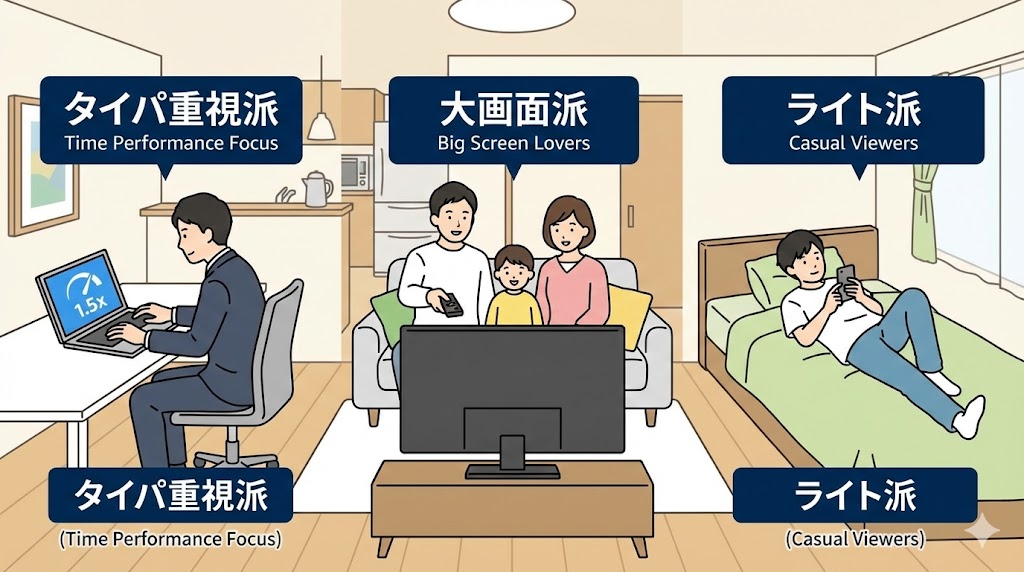
ここまでの内容を踏まえて、「自分はどんなスタイルが合いそうか」をタイプ別に整理してみます。
すべてを完璧にこなそうとせず、自分の生活リズムに合う形を選ぶのがいちばん続きやすいです。
タイパ最優先派:PC+拡張機能でガンガン進めるスタイル
仕事や勉強の合間に、海外ドラマや情報系動画をとにかく消化したい人は、PC+拡張機能が相性抜群です。
Chromeなどに再生速度コントローラを入れておけば、Prime Video以外のサービスもまとめて倍速で回せます。
「平日はPCで1.5〜2倍」「休日はテレビで等速」というように、曜日で役割を分けるのもおすすめです。
要点:
タイパ最優先派は、「PCを動画視聴の基地」にしてしまうと、倍速のメリットを最大限生かしやすくなります。
大画面重視派:作品によってデバイスを切り替えるスタイル
映像美や音響をしっかり味わいたい人は、すべてに倍速を求めるよりも、「テレビで見る作品は等速で楽しむ」と決めてしまう方が満足度が高くなります。
一方で、時間がかかりそうなシリーズ作品は、PCで倍速視聴してストーリーだけ追う、という切り分け方もあります。
このスタイルだと、倍速と没入感の両方をうまく取り入れやすくなります。
覚えておきたい:
「どの作品をどのデバイスで見るか」をざっくり決めておくと、その場で迷う時間が減り、視聴自体を楽しみやすくなります。
ライト視聴派:等速中心+必要なところだけ軽く倍速
そこまで時間に追われていない人や、ゆるく楽しみたい人は、等速をベースにしつつ、長めの説明部分だけ1.25〜1.5倍にするスタイルが向いています。
等速と倍速をこまめに切り替えながら、「ちょっと早送りしたい場面」を見極めていくイメージです。
Prime Videoに限らず、普段から「ここはいらないな」と感じる部分を飛ばす習慣をつけると、倍速がなくても時間の節約につながります。
アドバイス:
ライト派は、倍速ボタンよりも「シーンスキップのクセ」をつける方が、自然な形でタイパが上がっていきやすくなります。
他サービスとの使い分けでタイパを底上げする発想
倍速に強いサービスと、作品ラインナップが魅力的なサービスを使い分けるのもひとつの戦略です。
例えば、学習系や情報系は倍速ボタンのあるサービス側に寄せ、映画やドラマはPrime Videoでラインナップ重視で選ぶ、といった形です。
「何をどこで見るか」を整理しておくと、倍速の有無に振り回されにくくなります。
一言まとめ:
倍速の有無だけでサービスを選ぶのではなく、「コンテンツの質」と「視聴スタイル」の両方を見て、自分なりの組み合わせを作るのがおすすめです。
【視聴タイプ別・Prime Videoの使い方のイメージ】
| タイプ | 推奨スタイル | 主なメリット |
|---|---|---|
| タイパ最優先派 | PC+拡張機能で倍速集中視聴 | 消化スピードが速い |
| 大画面重視派 | テレビ等速+PCで補助倍速 | 没入感と効率の両立 |
| ライト視聴派 | 等速中心+必要な場面だけ倍速 | 疲れにくく長く楽しめる |
(出典:Amazon.co.jp)
※本内容は執筆時点の情報です。内容が変更される場合があります。最新情報は必ず公式サイトをご確認ください。
まとめ
2025年末時点で、Prime Video本体には一般的な倍速ボタンが用意されていないことが多く、特にPC以外では「等速が基本」という前提があります。
一方で、PCであればブラウザ拡張機能を使って、他のサービスと同じように1.25〜2倍前後までスムーズに速度を変えることができます。
スマホやタブレット、テレビに関しては、端末やアプリの制約が大きく、「どこまで倍速を求めて、どこからは割り切るか」を決めることがタイパと快適さの両立につながります。
このポイントを振り返ると、次のようなイメージになります。
- PC視聴がメインなら、再生速度コントローラ系拡張を1つだけ入れて、他サービスもまとめて倍速運用する。
- スマホやタブレットは、等速中心にしつつ、必要な場面だけ軽く速度を上げる、もしくはスキップを活用する。
- テレビは「じっくり味わいたい作品用」と割り切り、倍速が必要な作品はPCやスマホ側で消化する。
あとは、自分がどのタイプに近いかをイメージして、「まずこの1パターンから試してみよう」というところから始めていくと、少しずつ自分に合ったPrime Videoとの付き合い方が見えてきます。
よくある質問(FAQ)
Q. Prime Videoの公式アプリだけで倍速再生できますか?
A. 2025年末時点では、多くの環境でPrime Video本体に倍速ボタンはありません。PCではブラウザ拡張、スマホやテレビでは等速中心やミラーリングなどで補う形が現実的です。
Q. PCで一番かんたんに倍速視聴する方法は何ですか?
A. Chromeなどのブラウザに動画再生速度コントローラ系の拡張機能を1つ入れる方法がもっともシンプルです。Prime Videoに限らず、他の動画サービスもまとめて倍速にしやすくなります。
Q. スマホアプリだけで倍速にする方法はありますか?
A. iPhone・Androidともに、Prime Videoアプリ単体での倍速は基本的に想定されていません。Androidは対応ブラウザ経由で工夫できる場合もありますが、安定性と端末負荷には注意が必要です。
Q. 倍速にしたら画面が真っ黒になりました。どう対処すればいいですか?
A. まず倍速系拡張機能を一度オフにして、ページを再読み込みしてみるのがおすすめです。それで直る場合は拡張との相性が原因のことが多く、別の拡張に変えるか使用を控える判断がしやすくなります。
Q. 倍速視聴でアカウント停止になることはありますか?
A. 公式に「倍速視聴で即停止」といった明文化はされていませんが、拡張機能の使用はあくまで自己責任ゾーンです。公式が保証しているのは標準の視聴方法までと考え、安全側の範囲で運用するのが安心です。
Q. どのくらいの回線速度があれば倍速でも止まりにくいですか?
A. SD〜HD画質向けの推奨速度に少し余裕を持った回線があると、倍速でも安定しやすくなります。倍速でカクつく場合は、速度を下げるか画質を落として回線負荷を抑えると改善することが多いです。
Q. 勉強や語学学習に向いている倍速の目安はありますか?
A. 初見は等速、復習は1.25〜1.5倍という使い分けが現実的です。聞き取れなかった部分だけ等速に戻すスタイルにすると、負担をかけすぎずに効率を上げやすくなります。
参考文献・出典
- Amazonフォーラム(日本語)「倍速」トピック
- Amazon Forum (English)「How to change playback speed on Amazon Prime Video?」
- Amazon Help「Help – Troubleshooting for Prime Video Live Streams」
- Chrome Web Store「Video Speed Controller」
- Chrome Web Store「Prime Video Speeder: 再生速度を調整する」
- Amazonフォーラム(日本語)「Prime Videoの画面が真っ黒、倍速視聴プラグインの禁止について」