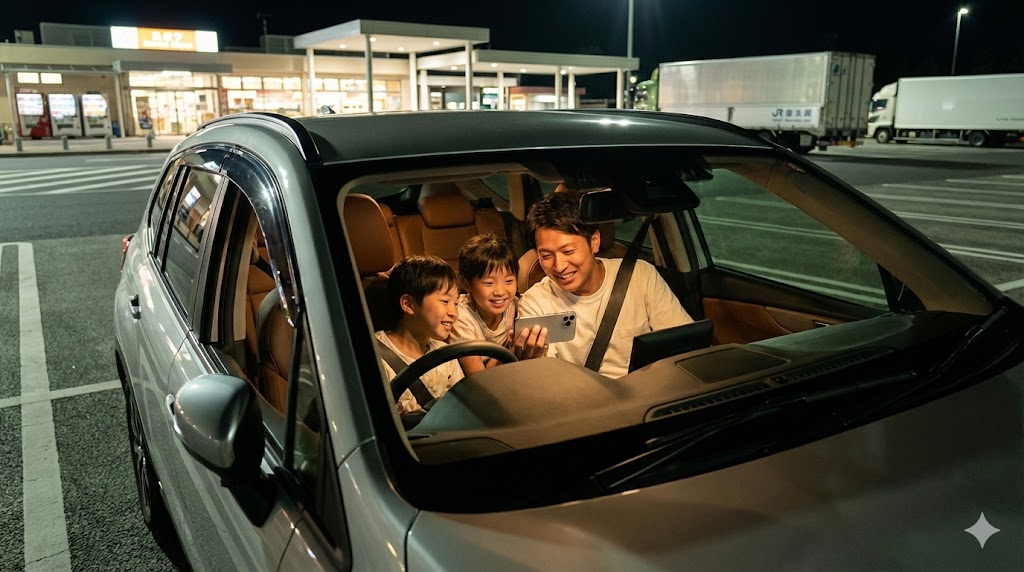
長距離ドライブや子どもとのお出かけで、車内でもNetflixを見られたら便利ですよね。
ただ「iPhoneをケーブルでつなげばいいのか」「CarPlayで見てもいいのか」「法律的にどこまでOKなのか」がわかりづらくて、少し不安になりやすいところです。
実は、いくつかのポイントさえ押さえておけば、ルールを守りながら快適に車内で動画を楽しむことができます。
この記事では、iPhoneから車内でNetflixを見る方法を「安全ライン」「接続方法」「Netflixのプランや通信量」の3つの軸で整理して、具体的な構成例までまとめていきます。
【この結論まとめ】
- 車内でNetflixを見るときは「運転者は画面を見ない」が大前提になる。
- iPhone単体視聴・モニター表示・ストリーミング端末の3パターンから選ぶと整理しやすい。
- Netflixの広告つきプランはキャストやミラーリングに制限があるので要確認。
- 通信量を抑えたいなら、事前のオフラインダウンロードと低〜標準画質の活用が安心。
- 法律上グレーな方法は避けて、「停車中」「同乗者だけ見る」構成にしておくとトラブルを防ぎやすい。
iPhoneから車でNetflixを見るときの結論とOK/NGライン
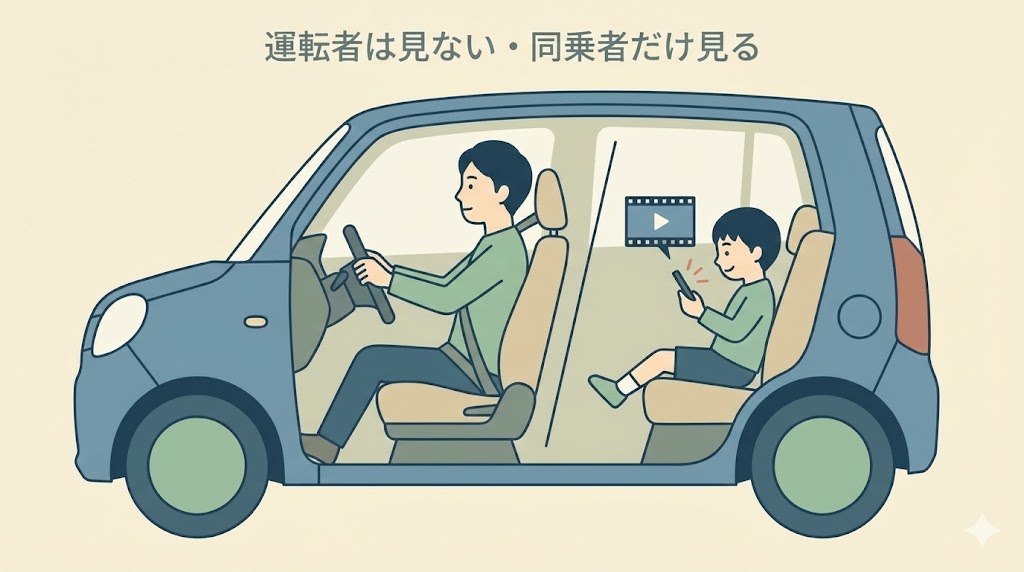
最初に押さえたいのは、「車内でNetflixを見ること」よりも前に、「運転者がどこを見ているか」が法律的なポイントになるということです。
日本の道路交通法では、走行中に携帯電話や画面を注視する行為が禁止されています。
そのため、車内でNetflixを見るときは「誰が」「どの画面を」「どのタイミングで」見るのかをはっきり分けて考えると、安全ラインが見えやすくなります。
まず押さえたい「運転者は画面を見ない」が大前提という話
道路交通法では、運転中にスマートフォンやカーナビの画面を見続けることが「ながら運転」として取り締まりの対象になります。
つまり、たとえ画面に映っているのがNetflixでもテレビでも、運転者が走行中に動画を注視していればアウトという考え方になります。
一方で、停車中にパーキングブレーキをかけている状態で見る分には、通常は「運転中」とはみなされません。
だからこそ、車内での動画視聴は「停車中に見る」「走行中は同乗者だけが見る」という切り分けがとても大事になってきます。
結論:
車内Netflixは「運転者は走行中に画面を見ない」を絶対条件にすると、法律面の考え方が整理しやすくなります。
車内Netflix視聴で現実的におすすめできる3つのパターン
現実的におすすめしやすいのは、次のようなパターンです。
- サービスエリアや自宅駐車場など、停車中に家族や友人といっしょに見る。
- 走行中は後席タブレットやヘッドレストモニターで、同乗者だけが作品を見る。
- iPhoneを子ども用の端末として使い、運転席からは見えにくい位置で動画を再生する。
どのパターンでも共通しているのは、「ドライバーの視線は道路」「動画はあくまで同乗者向け」という考え方です。
運転者も一緒になって前席モニターを見てしまう構成は、避けたほうが安全です。
ここがポイント:
視聴スタイルを決めるときは「誰がどこに座り、どこにある画面を見るのか」を最初に決めてしまうと、安全ラインがぶれにくくなります。
この記事で「絶対に推奨しない方法」の線引き
安全と法令順守の観点から、次のような方法はおすすめできません。
- 走行中に、運転者が前席ディスプレイやスマホ画面の動画を見続ける構成。
- ナビや車載OSを改造して、純正の制限を外してまで動画アプリを表示させる方法。
- 規約違反のアプリや非公式ツールを使って、Netflixの制限を無理やり回避するやり方。
こうした方法は、万が一の事故のときに責任が問われるリスクも高くなります。
車内エンタメは、あくまで「安全が確保された範囲で楽しむ」ことを前提に考えておくと安心です。
注意点:
「できるかどうか」ではなく「安全かどうか」を基準にして、グレーな方法は最初から候補に入れないのが賢い判断です。
車内でNetflixを楽しむ主なパターンをサッと整理
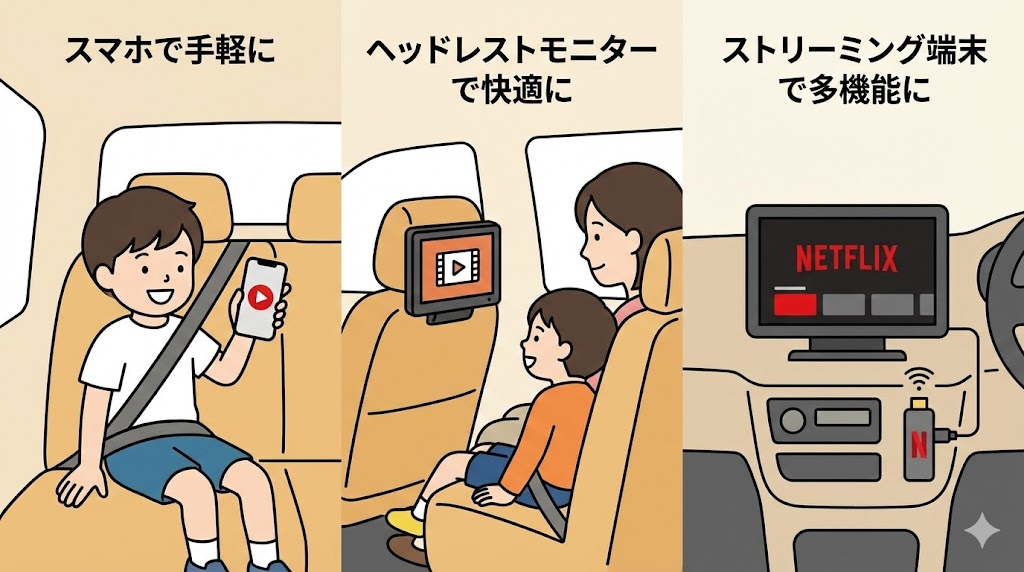
ここからは、車内でNetflixを見るときによくあるスタイルを整理していきます。
パターンごとの特徴を知っておくと、「うちの車と家族構成ならどれがラクか」がかなりイメージしやすくなります。
iPhoneだけで見るパターン(手元視聴)
いちばんシンプルなのが、iPhoneをそのまま手に持って同乗者が視聴するパターンです。
後部座席で子どもがイヤホンをつけて見る、助手席の人がスマホスタンドに立てて見る、といった使い方ですね。
配線がいらないので準備が簡単で、短時間のドライブやちょっとした移動にも向いています。
一方で、長時間になるほどバッテリーと通信量の負担が大きくなるので、後で触れる節約ワザとセットで考えておくと安心です。
一言まとめ:
「とりあえず今すぐ見たい」というときは、iPhone単体視聴がいちばん手軽な選択肢になります。
カーナビ・後席モニターに映すパターン
次に多いのが、カーナビや後席モニターにNetflixの映像を映すパターンです。
HDMI入力やAV入力を備えたナビやモニターなら、iPhoneの画面をミラーリングして大きな画面で見られる場合があります。
特に後席モニターは、運転席からの視線と切り離しやすいので、同乗者向けの動画視聴には相性がよい構成です。
ただし、走行中に前席ナビへ動画を映す使い方は、運転者の視線が画面に引っ張られやすくなるので注意が必要です。
見逃せないのが:
モニターに映す構成を選ぶときは、「前席用」ではなく「後席用」を軸に考えるほうが安全性とのバランスが取りやすくなります。
Fire TV StickやAndroid TV端末を使うパターン
もう少ししっかりした車内シアター的な構成にしたい場合は、Fire TV Stickのようなストリーミング端末を使う手もあります。
車内でコンセントを使えるインバーターや、USB給電などで端末に電源を供給し、テザリングやモバイルルーターでネット接続するスタイルです。
一度仕組みを作ってしまえば、Netflix以外の動画サービスや音楽アプリもまとめて楽しみやすくなります。
その分だけ費用と準備の手間は増えるので、「長距離ドライブが多い家庭」など、使う頻度が高い人向きのパターンといえます。
実践ポイント:
ストリーミング端末を導入するなら、「電源の取り方+通信量の上限」を先に決めてから機器選びを進めると無駄が少なくなります。
【車内Netflix視聴パターン別のざっくり比較】
| 視聴パターン | 初期コストの目安 | 配線や設定の手間 | 画面の見やすさ | 安全性の考えやすさ |
|---|---|---|---|---|
| iPhone単体視聴 | 追加コストほぼ不要 | ほぼ不要で簡単 | 画面は小さめ | 運転者が見ない前提を守りやすい |
| ナビ・後席モニター表示 | 数千〜数万円 | ケーブル配線など中程度 | 画面が大きく快適 | 前席表示は注意、後席表示なら管理しやすい |
| ストリーミング端末利用 | 数千〜1万円台+電源機器 | 設定・電源確保がやや複雑 | テレビ感覚で快適 | 構成次第だが後席専用にすると安全 |
(出典:自動車メーカー公式サイト)
※本内容は執筆時点。最新情報は公式サイト確認。
iPhone接続の代表的な3パターンと必要な機器
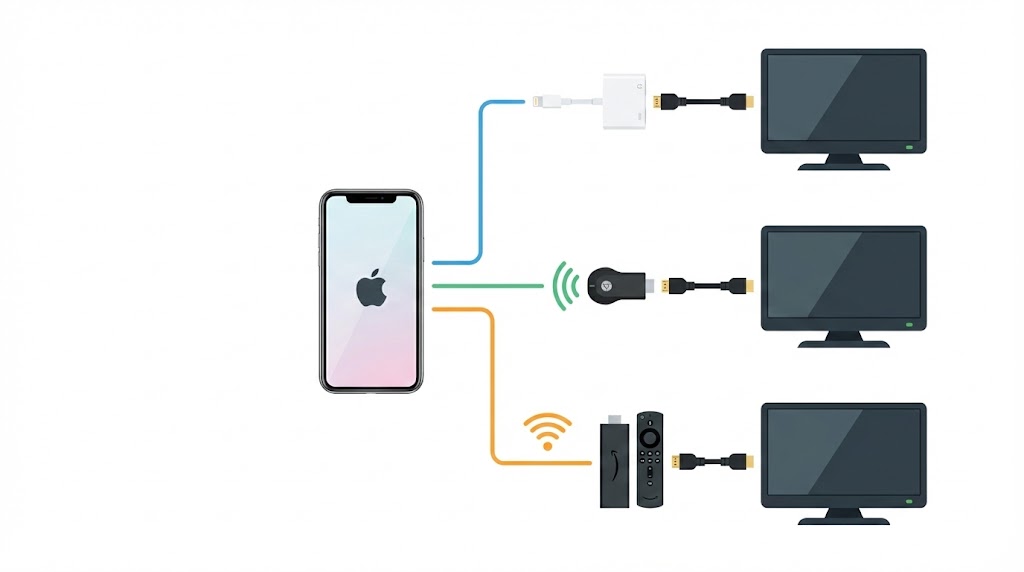
ここでは、iPhoneから車載モニターなどへ映すときの代表的な接続パターンを整理します。
どの方法でも「対応するモニターがあるか」「車内で電源が確保できるか」がチェックポイントになります。
Lightning/USB-C+HDMI変換アダプタで有線ミラーリング
もっともシンプルなのは、有線でiPhoneの画面をHDMI出力してしまう方法です。
LightningまたはUSB-C端子に接続する純正・MFi認証のHDMI変換アダプタを使い、そこからHDMIケーブルでナビやモニターのHDMI入力に接続します。
有線接続は遅延が少なく、接続が安定しやすいのがメリットです。
一方で、ケーブルが増えるので取り回しは少し煩雑になりがちで、乗り降りのときに足を引っかけないようなレイアウトを考える必要があります。
要点まとめ:
安定重視なら有線接続が扱いやすく、HDMI入力付きのモニターがあるなら第一候補になりやすい構成です。
ワイヤレスミラーリングアダプタで画面を飛ばす場合
ケーブルを増やしたくない場合は、AirPlayなどに対応したワイヤレスミラーリングアダプタを使う方法もあります。
この場合、アダプタ側をモニターにHDMI接続し、iPhoneからはWi-Fi経由で画面を送るイメージです。
車内の電波環境によっては遅延や途切れが起きることもあるため、「子どものアニメ視聴」など比較的穏やかなコンテンツで使うとストレスを減らせます。
複数台のiPhoneやタブレットを切り替えながら使いたいときにも、ケーブルを抜き差ししなくてよいのは大きな利点です。
ちょっと深掘り:
無線ミラーリングは「ケーブルすっきり」と引き換えに安定性が落ちやすいので、ドライブの距離や同乗者のタイプに合わせて選ぶと快適さが変わってきます。
iPhoneテザリング+ストリーミング端末(Fire TV Stickなど)
車内で本格的に動画サービスを使いたい場合は、Fire TV Stickなどのストリーミング端末を使う構成も有力です。
端末をHDMI入力付きのモニターに接続し、電源はシガーソケットやインバーター経由で供給します。
ネット接続は、iPhoneのテザリングや車載Wi-Fi、ポケット型Wi-Fiなどを使う形になります。
一度セットアップしてしまえば、車内がほぼ「小さなリビング」のような感覚で使えるようになります。
実践ポイント:
ストリーミング端末を選ぶときは、「電源まわり」「通信量」「同時接続するサービス」の3点を事前に洗い出しておくと、後から買い足しが少なくて済みます。
【接続方法別・必要機器とメリット/注意点一覧】
| 接続方法 | 主な必要機器 | 主なメリット | 主な注意点 | 想定コスト |
|---|---|---|---|---|
| 有線ミラーリング | HDMI変換アダプタ+HDMIケーブル+HDMI入力付きモニター | 映像が安定しやすい | ケーブルが増えて取り回しが煩雑になりやすい | 数千円〜1万円前後 |
| 無線ミラーリング | AirPlay対応アダプタ+HDMI入力付きモニター | ケーブルが少なくレイアウトがすっきりする | 電波状況で遅延・途切れが起きる可能性 | 数千円〜1万円前後 |
| ストリーミング端末 | Fire TV Stick等+電源+HDMI入力付きモニター+テザリング/Wi-Fi | Netflix以外のサービスもまとめて使える | 通信量・電源確保の計画が必須 | 端末本体+電源機器で1万円前後から |
(出典:家電メーカー公式サイト)
※本内容は執筆時点。最新情報は公式サイト確認。
NetflixのプランとiPhoneからのキャスト制限をひと目で確認
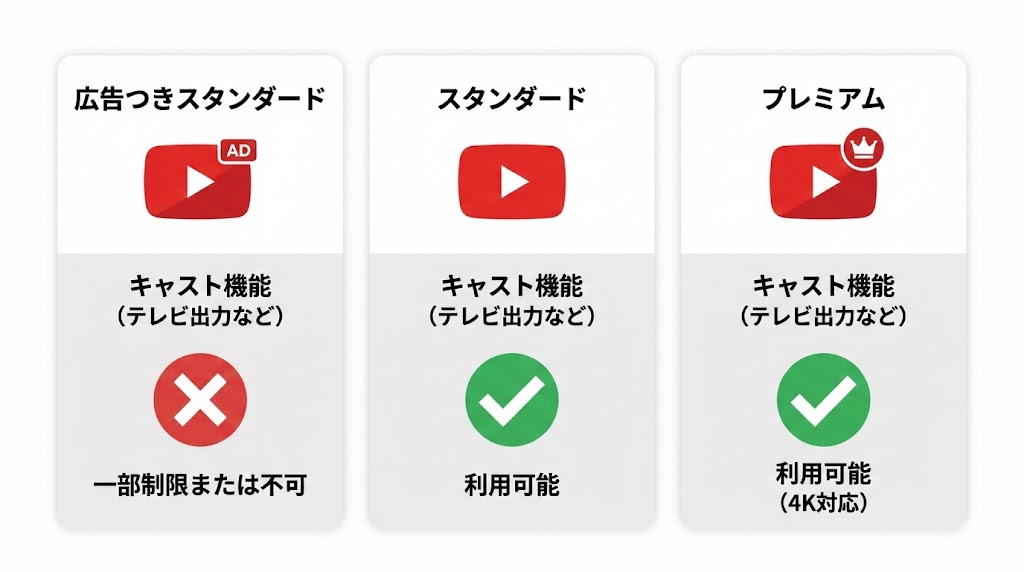
ここからは、「そもそも自分のNetflixプランで車内視聴がどこまでできるのか」を整理します。
特に広告つきプランは、iPhoneからテレビやモニターへキャストできない制限があるため、事前に確認しておくと迷いにくくなります。
広告つきプランではキャスト・ミラーリングできないケース
Netflixの広告つきプランでは、モバイルからテレビやモニターへのキャスト・ミラーリングが制限されるケースがあります。
このため、iPhoneから車載モニターにNetflixを映そうとしても、キャストボタンが出なかったり、「このデバイスでは再生できません」と表示されたりすることがあります。
車内でモニター視聴をメインに考えている場合は、広告つきではない通常のプランにしておくほうが、接続方法の選択肢が広くなります。
覚えておきたい:
「安いから」と広告つきプランを選ぶと、キャストやミラーリング周りで制限が出やすいので、車内視聴を重視するなら通常プランのほうが組み立てやすくなります。
スタンダード/プレミアムで車内視聴しやすい理由
スタンダードプランやプレミアムプランでは、複数台の端末で同時視聴がしやすく、画質設定の幅も広いのが特徴です。
例えば、車内で子どもがiPhoneから作品を見つつ、家で別の家族がテレビで別作品を見ていても、同時視聴可能台数の範囲であれば問題なく使えます。
プレミアムプランは4K画質にも対応しているので、車内モニターの解像度が高い場合は恩恵を受けやすくなります。
要点:
車の中と家の中で同時に使う場面が多いなら、同時視聴台数が多いプランのほうがストレスなく運用できます。
オフラインダウンロード前提の「車向きプラン」の考え方
通信量を抑えたい場合は、オフラインダウンロード機能をフル活用する前提でプランを考えるのもおすすめです。
同時ダウンロード可能な作品数や、ダウンロードできる端末台数の上限はプランによって異なります。
「子ども用のiPadと自分のiPhoneの2台に、あらかじめ作品を入れておく」といった使い方を想定しているなら、端末数の上限に余裕があるプランを選んでおくと安心感が違います。
判断の基準:
「同時視聴台数」と「ダウンロード可能な端末数」の2つをチェックしておくと、車用に追加の端末を用意したときにも困りにくくなります。
【Netflixプラン別・車内利用の向き不向き早見表】
| プラン種別 | キャスト・ミラーリング | 同時視聴台数の目安 | 画質の目安 | 車内利用との相性 |
|---|---|---|---|---|
| 広告つきプラン | 制限ありで使えない場合がある | 1〜2台程度 | フルHDまでが中心 | 車載モニター利用が多い場合は不向き |
| スタンダード | 通常のキャスト・ミラーリングが可能 | 2台前後 | フルHDクラス | 家と車での併用に向いている |
| プレミアム | 通常のキャスト・ミラーリングが可能 | 4台前後 | 4K対応 | 大画面モニターや複数台利用と相性が良い |
(出典:Netflix)
※本内容は執筆時点。最新情報は公式サイト確認。
通信量とバッテリーを抑えて車でNetflixを見るコツ

車内での動画視聴で意外と困りやすいのが、「思ったよりギガを使ってしまった」「バッテリーが途中で心配になった」というポイントです。
ここでは、おおよその通信量の目安と、ギガと電池を節約するコツを整理していきます。
ストリーミング再生でどれくらいギガを使うのか目安を確認
一般的に、動画配信サービスの通信量は、画質設定によって大きく変わります。
SD〜標準画質では、1時間あたり数百MB〜1GB弱程度、HD画質では1時間あたり数GB前後になることが多いです。
例えば、標準画質で4時間くらい連続視聴すると、ざっくり2〜3GB程度の通信量になるイメージです。
月のデータ容量が少ないプランを使っている場合は、「どの画質でどれくらい見るか」を事前に決めておくと安心です。
ここがポイント:
画質を1段階下げるだけでも、体感の見え方はそれほど変わらないことが多く、通信量は大きく抑えやすくなります。
オフラインダウンロード活用で「ギガを使わない」視聴に切り替える
通信量を節約したいなら、Wi-Fi環境で作品をダウンロードしておき、車内ではオフライン再生にするのが最も確実です。
自宅やホテルのWi-Fiで、あらかじめ映画やアニメのエピソードをいくつか端末に入れておけば、走行中はモバイル通信を使わずに済みます。
特に子ども向けアニメは、同じ作品を何度も見ることが多いので、ダウンロードしておくと通信量の心配がほとんどなくなります。
失敗しないコツ:
長距離ドライブの前日までに「見そうな作品+予備」を多めにダウンロードしておくと、当日あせらずに済みます。
車内でのバッテリー管理とおすすめ充電パターン
長時間のドライブでは、iPhone本体やタブレットのバッテリー管理も重要です。
シガーソケットのUSB充電器や車載充電器を使えば、走行中に少しずつ充電しながら動画を再生できます。
ただし、真夏など車内温度が高い状況では、充電しながら高負荷の動画再生を続けると、端末の発熱が大きくなることもあります。
可能なら、画面の明るさを少し下げたり、一時的にスリープを挟んだりしながら、無理のないペースで使うと安心です。
アドバイス:
「常に100%をキープする」のではなく、「残量が減ってきたら少しずつ補充する」イメージで充電ペースを決めておくと、発熱とバッテリーの両方にやさしくなります。
【画質別・1時間あたりの通信量と想定視聴時間】
| 画質設定 | 1時間あたりの通信量の目安 | 4時間視聴時の通信量イメージ | 向いているシーン |
|---|---|---|---|
| 低画質 | 約0.3〜0.7GB | 約1〜3GB | ギガ節約を最優先したいとき |
| 標準画質 | 約0.7〜1.5GB | 約3〜6GB | 通常のドライブでバランスよく見たいとき |
| 高画質 | 約1.5〜3GB | 約6〜12GB | 大容量プランで画質を重視したいとき |
(出典:Netflix)
※本内容は執筆時点。最新情報は公式サイト確認。
日本の法律とCarPlay仕様から見た「ここだけはNG」ライン
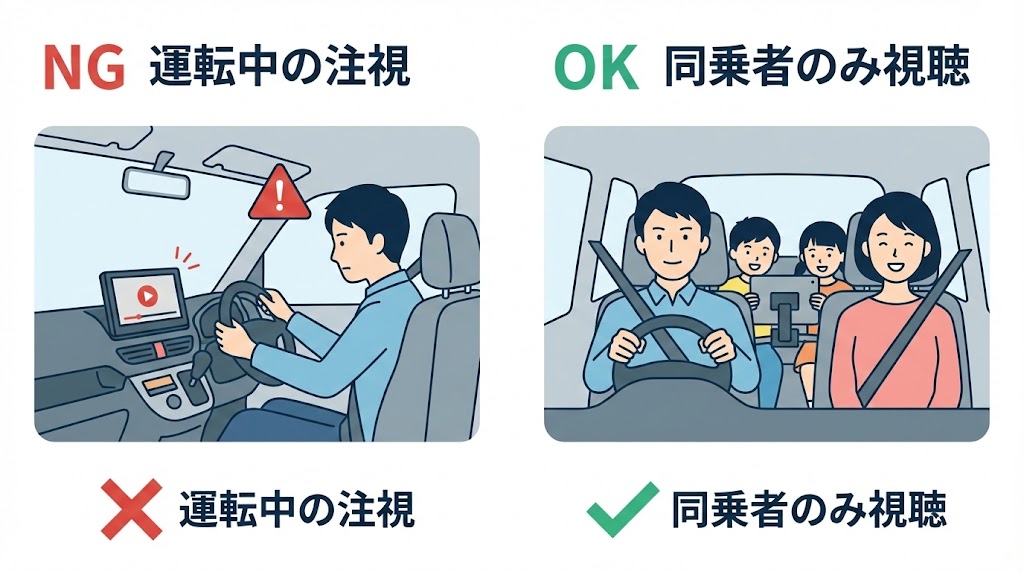
ここでは、日本の道路交通法とApple CarPlayの仕様から見た「やってはいけないライン」を整理します。
少し固いテーマに見えますが、「ここまではやらない」と決めておくことで、安心して車内エンタメを楽しめるようになります。
道路交通法上の「ながら運転」とは何か
道路交通法では、走行中に携帯電話やカーナビなどの画面を注視する行為が禁じられています。
これには、通話だけでなく、画面を見続ける行為も含まれるとされています。
そのため、運転者が走行中にスマホや車載ディスプレイで動画を見ていれば、内容に関係なく「ながら運転」とみなされる可能性が高いです。
罰則も強化されているので、「運転中は画面を見ない」という線引きを徹底しておくことが大切です。
大事なところ:
「音だけ流す」「同乗者だけが見る」ように工夫して、運転者の視線が画面に向かない状態を保つことが、安全とルールの両面で欠かせません。
Apple CarPlayが動画アプリを許可しない理由
Apple CarPlayは、ナビ・電話・メッセージ・音楽など、運転をサポートするアプリを中心に使うことを前提とした仕組みです。
従来はNetflixなどの動画アプリをCarPlay上で再生することは想定されておらず、画面上にアプリ自体が表示されない仕様になっています。
最近のアップデートでは、停車中に限り動画視聴を認める方向の動きも報じられていますが、いずれにしても「走行中にドライバーが画面を見ない」ことが大前提です。
CarPlayの制限を外したり、非公式なアプリで動画を映そうとしたりする行為は、トラブルの原因になりやすいので避けるのが無難です。
補足:
CarPlayは「安全なスマホ連携」のための仕組みであり、「動画再生機」として使うことは想定されていないという前提を持っておくと、判断がぶれにくくなります。
停車中・同乗者視聴ならどう扱われるかの考え方
停車中にパーキングブレーキをかけている状態で、車内で動画を見ること自体は、一般的には走行中のながら運転とは切り離して考えられます。
ただし、「エンジンがかかっている=すべて運転中」と見なされるわけではないものの、発進のタイミングなどで不注意が起きないような工夫は必要です。
走行中は「後席だけがモニターを見る」「運転席からは画面が直接見えない位置に置く」といったルールを家庭内で決めておくと安心です。
万が一のときに説明に困る構成は避け、誰が見ても安全重視とわかるスタイルにしておくと、心理的な負担も減らせます。
判断の基準:
「今この瞬間、運転者の視線が画面に向かっているかどうか」を自分なりのチェックポイントにしておくと、グレーゾーンを避けやすくなります。
【法律・仕様から見たOK/NG例の整理】
| シチュエーション | ドライバーの視線の向き | 主なリスク | 推奨度 |
|---|---|---|---|
| 停車中に全員で前席モニターを見る | モニターだが車は動いていない | 発進時の操作忘れなど軽い不注意 | 条件付きで可 |
| 走行中に運転者が前席モニターの動画を見る | 画面に向き続ける | 重大事故につながるおそれ | 明確にNG |
| 走行中に後席だけがタブレットで視聴 | 前方に向いている | 注意力への影響は小さい | 条件を守れば現実的 |
| 走行中に音声だけ再生している | 前方に向いている | ラジオと同程度の影響 | 比較的安心 |
(出典:警察庁)
※本内容は執筆時点。最新情報は公式サイト確認。
シーン別に見る「うちの車ならこの構成がちょうどいい」提案

ここからは、実際の利用シーンごとに「この組み合わせがちょうどいい」という構成をまとめていきます。
車種や家族構成によって、無理なく続けられるスタイルは少しずつ変わってきます。
ひとりドライブ中心の人向け構成
ひとりで運転することが多い場合、走行中に動画を見る必要はほとんどありません。
そのため、休憩中にだけNetflixを楽しむ前提で、「iPhone単体+オフラインダウンロード」の構成が扱いやすくなります。
シガーソケット充電器を1つ用意しておけば、長距離ドライブでもバッテリー切れを心配せずに済みます。
一言まとめ:
「運転中は音楽やポッドキャスト、休憩中だけ映像を見る」という割り切りができると、シンプルで安全な構成になります。
小さな子ども連れファミリー向け構成
小さな子どもがいる家庭では、後席で退屈せずに過ごしてもらうことがいちばんのテーマになります。
この場合、後席用のタブレットやヘッドレストモニターを用意して、そこにiPhoneやストリーミング端末からNetflixを映す構成が相性の良い選択肢です。
作品はあらかじめオフラインダウンロードしておき、通信を気にせず見られるようにしておくと、親側の安心感もぐっと高まります。
ここがポイント:
子ども向けの車内エンタメは「後席専用画面+オフライン作品多め」の組み合わせにしておくと、安全と快適さのバランスが取りやすくなります。
大人同士で長距離ドライブするケース
友人同士やパートナーと長距離ドライブをする場合は、「全員が同じ作品を見る」よりも、「それぞれが自分のペースで楽しむ」ほうがラクな場面も多いです。
前席は音楽や会話を中心にしつつ、後席の人がタブレットでNetflixを見たり、イヤホンでそれぞれの端末を楽しんだりするスタイルもあります。
サービスエリアなどで休憩するときに、車内モニターでいっしょに映画を楽しむのも良い使い方です。
要点まとめ:
大人同士なら「走行中は各自の端末」「休憩中だけ共有画面」という切り替えを前提にすると、無理なく快適な構成を組み立てやすくなります。
【シーン別おすすめ構成と向いている人】
| シーン | おすすめ構成 | 主な準備 | 向いている人 |
|---|---|---|---|
| ひとりドライブ | iPhone単体+オフライン視聴 | 充電器とスタンド | 休憩中だけ動画を楽しみたい人 |
| 子ども連れファミリー | 後席タブレット+オフライン作品多め | タブレットと固定用ホルダー | 子どもの退屈対策を重視する家庭 |
| 友人グループ | 各自スマホ視聴+休憩中モニター | イヤホンと簡易モニター | それぞれのペースで楽しみたいグループ |
(出典:観光庁)
※本内容は執筆時点。最新情報は公式サイト確認。
車内Netflixで起きがちなトラブルと解決の近道
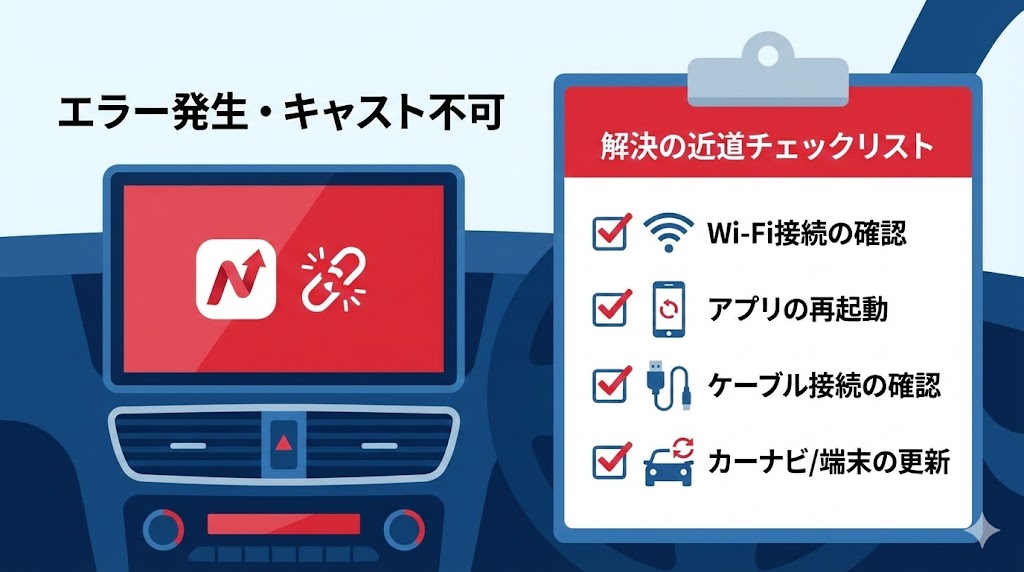
最後に、実際によく起きるトラブルと、確認すべきポイントをまとめます。
いざ車に乗ってから「映らない」「エラーが出る」とならないように、事前にチェックしておくと安心です。
キャストアイコンが出ない・ミラーリングできないとき
iPhoneのNetflixアプリで、テレビやモニターへのキャストアイコンが表示されない場合、いくつかの原因が考えられます。
端末が同じWi-Fiネットワークにつながっていない、受信側機器がNetflixに対応していない、広告つきプランなどで制限がかかっている、といったパターンです。
まずはネットワークの接続状況と、利用プラン、利用している機器の対応状況を順番に確認すると、原因を絞り込みやすくなります。
迷ったらここ:
「ネットワーク」「プラン」「対応機器」の3つをチェックすると、キャスト関連のトラブルは多くの場合どこに問題があるか見えてきます。
画質が荒い・再生が止まるときの見直しポイント
車内でテザリングやモバイルルーターを使っていると、場所によって電波が弱くなり、画質が落ちたり再生が止まったりすることがあります。
この場合は、画質設定を一段階下げたり、窓際にルーターを置いたりして、通信環境を少しでも良い位置に変えてみると改善しやすくなります。
それでも安定しない場合は、途中からオフライン再生に切り替えるなど、無理にストリーミングで見続けない判断も大切です。
要点:
「少しでも止まるようになったら画質を落とす」「長時間ならオフラインに切り替える」といった決めごとを作っておくと、ストレスを減らせます。
再生デバイスエラーや「このデバイスでは利用できません」と表示された場合
Netflixでは、状況によってはエラーコードが表示されたり、「このデバイスでは作品を再生できません」というメッセージが出たりすることがあります。
これは、作品ごとのライセンスや、利用している端末・接続方法との組み合わせによって制限がかかっているケースが多いです。
再生デバイスを変えてみる、ダウンロードしてから再生する、作品を別タイトルにする、といった形で、条件の違うパターンを試してみると回避できる場合があります。
意外な落とし穴:
特定の作品だけがエラーになる場合は、「その作品をその機器で再生できない」条件が働いていることも多いので、作品や端末を変えて試すのが近道になります。
【よくあるトラブルとチェックすべき項目早見表】
| トラブル内容 | 主な原因候補 | 確認するポイント | 対処の優先度 |
|---|---|---|---|
| キャストアイコンが出ない | ネットワークやプランの制限 | 同一Wi-Fi/対応機器/プラン種別 | 高 |
| 画質が荒い・止まる | 電波が弱い・画質設定が高すぎる | 通信状態と画質設定 | 中 |
| エラーコード表示 | ライセンスやデバイス制限 | 作品の変更や端末の変更 | 中 |
| 全く再生できない | アプリや端末の不具合 | 再起動・アップデート状況 | 高 |
(出典:Netflix)
※本内容は執筆時点。最新情報は公式サイト確認。
まとめ
ここまで、iPhoneから車内でNetflixを見るときの考え方と具体的な構成を整理してきました。
大前提として、「走行中は運転者が画面を見ない」「動画は同乗者用か停車中に楽しむもの」という線引きをしておくと、安全面の迷いがかなり減ります。
接続方法は、iPhone単体視聴・モニター表示・ストリーミング端末の3パターンを軸に、「初期費用」「手間」「誰がどこで見るか」を基準に選ぶと、自分に合った構成を決めやすくなります。
Netflixのプランは、広告つきプランの制限や、同時視聴台数・ダウンロード端末数を踏まえて選ぶことで、「車用の1台」を追加しても困らないようにしやすくなります。
通信量とバッテリーについては、オフラインダウンロードと画質設定を上手に使い分けることで、ギガを使いすぎずに快適な車内エンタメを楽しめます。
まずは、自分の車のモニター環境と、家族構成・利用シーンを書き出して、「どのパターンなら続けやすいか」を一つ決めてみてください。
よくある質問(FAQ)
Q. iPhoneのNetflixをCarPlayだけで車の画面に映して見られますか?
A. 現状のCarPlayは動画視聴を主目的として設計されていないため、Netflixをそのまま再生する使い方は想定されていません。停車中にAirPlayやミラーリングアダプタを使うなど、別の仕組みで映す構成を検討するほうが現実的です。
Q. 走行中に同乗者が前席モニターでNetflixを見るのは違反になりますか?
A. 運転者がモニターを注視していれば、ながら運転に当たる可能性が高いです。法令上の考え方は「運転者の視線」が基準になるため、前席モニターで動画を流す構成は避け、後席専用モニターやタブレットを使うほうが安全です。
Q. Netflixの広告つきプランでも、iPhoneから車載モニターにキャストできますか?
A. 広告つきプランでは、モバイルからテレビやモニターへのキャスト・ミラーリングが制限される場合があります。車載モニター視聴をメインにしたいなら、広告なしのスタンダードまたはプレミアムプランを選ぶほうがスムーズです。
Q. 車内で見るときのおすすめ画質はどれくらいですか?
A. 標準画質を基準にしておくと、見え方と通信量のバランスが取りやすいです。大きなモニターで画質を重視したい場合だけ高画質を選び、通信量が気になるときは低画質に下げるなど、状況に応じて切り替えるのがおすすめです。
Q. 長距離ドライブの前に、どれくらい作品をダウンロードしておくと安心ですか?
A. 片道2〜3時間のドライブなら、1人あたり映画1〜2本+アニメ数話ぶんを目安にしておくと安心です。子どもがいる場合は、同じ作品を繰り返し見ることも多いので、少し多めに入れておくと途中でネタ切れしにくくなります。
Q. Fire TV Stickなどのストリーミング端末を車で使うとき、専用の車載Wi-Fiは必須ですか?
A. 必須ではありませんが、テザリングだけだと通信量と電波の両面で不安が残る場面もあります。長距離ドライブが多い場合や、家族でヘビーに使う場合は、容量の大きいモバイルルーターや車載Wi-Fiを検討すると安定しやすくなります。
参考文献・出典
- Netflixヘルプセンター「モバイルデバイスからNetflixをキャストまたはミラーリングする方法」
- Netflixヘルプセンター「作品をダウンロードしてオフラインで視聴する方法」
- 警察庁「やめよう!運転中のスマートフォン・携帯電話等使用」
- 国土交通省 自動車総合安全情報「安全な自動車に乗ろう!」
- Apple サポート「CarPlayとiPhoneの概要」
- Apple サポート「iPhoneでCarPlayを使う」
- iOS – CarPlay(Apple公式サイト)
- The Verge「Apple will let you play video in CarPlay with iOS 26」