
旅行や通勤・通学の前に、オフライン再生用に作品をまとめてダウンロードしようとしていたら。
急に「ダウンロードしたデバイスが多すぎます」と表示されて、先に進めなくなってしまうことがありますよね。
自分ではそんなにたくさんの端末で使っているつもりがないのに、エラーが出るとちょっと納得しづらくて、モヤっとした気持ちにもなりやすいところです。
実はこのメッセージは、「アカウントでダウンロードに使える端末の台数」や「ダウンロードの上限」に関するルールに引っかかったときに出るサインなんです。
ただ、仕組みさえ分かってしまえば、古い端末を整理したり、ダウンロードを削除したりするだけで、その場で解決できるケースがほとんどです。
【この結論まとめ】
- 「デバイスが多すぎます」は、ダウンロードに使える端末数の上限に近い・または超えているサイン
- 古いスマホや家族の端末が「ダウンロードデバイス」として残っているだけのことも多い
- ブラウザの「ダウンロードデバイスの管理」から、不要な端末のダウンロードを削除すれば解除できるケースがほとんど
- 作品数の上限・月間ダウンロード上限・年間ダウンロード回数など、別の制限に引っかかる場合もある
- それでも直らないときは、アプリの再ログイン・再インストールまで試してからサポートに相談するのが安心
ここからは、原因のパターンごとに順番に整理していきます。
Netflixで「デバイスが多すぎます」と出るときの意味とまず確認したいこと
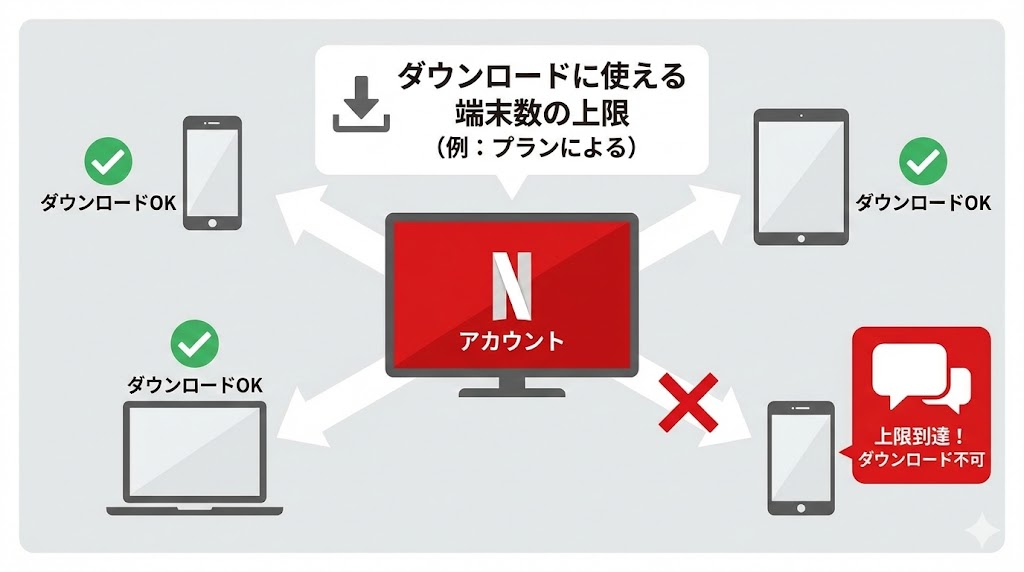
一言でいうと、このエラーは「ダウンロードに使える端末の上限に近づいている、または超えている」というサインです。
ふだんは意識しませんが、Netflixには「同時視聴できる端末数」とは別に、「ダウンロードに使える端末数」の制限があります。
このエラーが示していること(どんな制限に引っかかっている?)
まず押さえておきたいのは、「アプリをインストールした端末の数」ではなく、「その端末でダウンロード機能を使ったかどうか」がカウントされている、という点です。
新しいスマホやタブレットでNetflixアプリを開き、オフライン再生のために作品をダウンロードした瞬間、その端末は「ダウンロードデバイス」として登録されます。
逆に、アプリを入れてログインしているだけでダウンロードを一度もしていない端末は、ここではカウントされません。
そして、契約しているプランごとに「ダウンロードに使える端末数の上限」が決まっていて、その上限を超えて新しい端末でダウンロードしようとすると、「ダウンロードしたデバイスが多すぎます」と表示される、という流れです。
ここがポイント:
エラーは「インストールした端末の数」ではなく、「実際にダウンロードを行った端末の数」に対して出ている、という前提を押さえると原因が見えやすくなります。
いますぐ確認したい3つのチェックポイント
このエラーが出たとき、まずは次の3つを順番に確認すると、原因が絞り込みやすくなります。
1つ目は「自分のプランで、ダウンロードに使える端末が何台までか」です。
これは、同時視聴できる端末数とは別に決まっているので、「同時視聴2台だから、ダウンロードも2台までだよね」と思い込んでいると、微妙な差でズレてしまうことがあります。
2つ目は、ブラウザやスマホからアカウント情報に入り、「ダウンロードデバイスの管理」画面を開いて、実際に何台の端末が登録されているかを確認することです。
ここには、端末名やOS名が並ぶので、「これは今のスマホ」「これは昔使っていたタブレット」など、おおよそ見当をつけることができます。
3つ目は、家族や同居人とアカウントを共有している場合に、「誰がどの端末でダウンロードしているか」を軽く確認してみることです。
知らないところで、家族が旅行や出張のたびに別端末でダウンロードしていて、気づかないうちに上限に近づいているケースも珍しくありません。
要点まとめ:
プランの上限・管理画面に表示される端末数・家族の利用状況、この3つを合わせて見ると、自分の状況が整理しやすくなります。
よくある勘違い:アプリを消しても「ダウンロードデバイス」は減らないケース
ここで、少し気をつけたいのが「アプリを消した=ダウンロードデバイスからも消える」と思ってしまうパターンです。
実際には、端末からアプリを削除しただけでは、Netflix側の「ダウンロードに使った端末」としての記録が残ったままになることがあります。
特に、機種変更の前の端末でたくさん作品をダウンロードしていた場合、端末を初期化したり、手放してしまっても、その端末が上限の1台としてカウントされ続けてしまうことがある、というわけです。
また、単にアプリからサインアウトしただけでは、「ダウンロードしていた作品のリスト」が残っていることもあります。
そのため、「もう使っていない端末なのに、なぜかカウントされている」という感覚になりやすいのです。
意外な落とし穴:
端末側の操作(アプリ削除・初期化など)だけではなく、アカウント側の「ダウンロードデバイス管理」画面で整理する、という一手間が実はとても大事になります。
プラン別に違う「ダウンロード可能デバイス数」と作品数の上限を整理
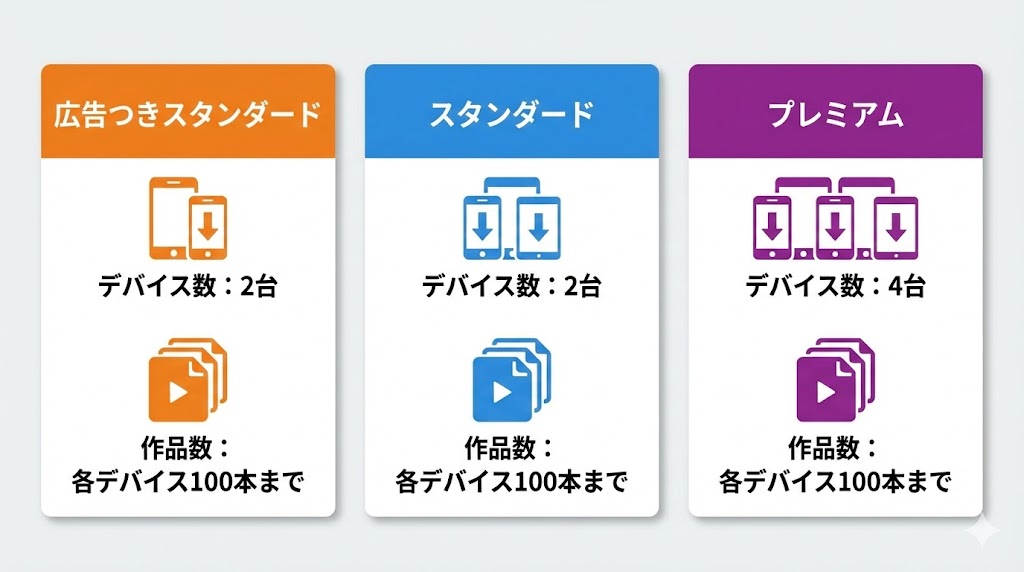
一番のポイントは、「自分のプランでどこまでが普通なのか」を把握しておくことです。
プランによって、ダウンロードに使える端末数や、保存できる作品数の考え方が変わってきます。
プランごとに違う「ダウンロードまわりの数字」の全体像
細かい数字は変わることがありますが、ダウンロードまわりには、おおまかに次のような制限があります。
【ダウンロード関連の主な制限項目】
| 項目 | 内容の目安 |
|---|---|
| ダウンロードに使える端末数 | プランにより1〜4台前後の上限がある |
| 1台あたり保存できる作品数 | 1端末につき最大100作品まで保存可能 |
| 月間ダウンロード数の上限 | 広告つきプランでは、1端末あたり1か月15作品までなどの上限がある |
| 1作品あたりの年間ダウンロード回数 | 同じ作品を1年間にダウンロードできる回数に上限がある |
(出典:Netflixヘルプセンター)
※本内容は執筆時点。最新情報は公式サイト確認。
このうち、「デバイスが多すぎます」と深く関わるのは、1つ目の「ダウンロードに使える端末数」です。
ただし、実際には他の制限にも同時に近づいていることがあるので、「このH2では全体像をつかみ、詳しい上限の話をもっと知りたいときは別記事で深掘りする」という使い方をすると、とても整理しやすくなります。
一言まとめ:
「台数」「保存本数」「月間の本数」「年間の回数」という4種類の上限がある、というイメージを持っておくと、どのエラーが何を指しているか読み解きやすくなります。
旧端末・家族共有など「よくある原因パターン」と見分け方

ここからは、「なぜそんなに端末数を使っている覚えがないのに、上限に達してしまうのか」という、よくあるパターンを見ていきます。
自分のケースに近いものがないか、軽く照らし合わせてみてください。
機種変更・買い替えでカウントが増えてしまうケース
もっとも多いのが、「スマホやタブレットを買い替えたあと、古い端末のダウンロードがそのまま残っている」ケースです。
たとえば、旧スマホでたくさん作品をダウンロードしていたまま機種変更し、新しいスマホでも同じようにダウンロードを始めると、Netflix側から見ると「ダウンロードデバイスが2台に増えた」状態になります。
さらに、途中でタブレットでもダウンロードを使い始めると、3台・4台と、知らない間に上限に近づいていくこともあります。
見逃せないのが:
機種変更前に旧端末のダウンロードを削除しておくか、あとからでも「ダウンロードデバイスの管理」で古い端末を整理する、というひと手間が、今後のトラブル防止につながります。
家族と共有しているアカウントで起こるパターン
2つ目は、「家族アカウント共有」で起こりがちなパターンです。
1つのアカウントを、家族それぞれのスマホやタブレットで使っていると、それぞれが自分の端末でダウンロードを行うことがあります。
このとき、家族全員が同じプランの上限を共有しているため、誰か1人が旅行前に一気にダウンロードしたり、子ども用タブレットに大量の作品を入れていたりすると、思ったよりも早く上限に近づいてしまいます。
「自分はそんなに使っていないのに」と感じるときほど、家族に一言「最近ダウンロードしてる?」と聞いてみると、原因がすぐに見つかることも多いです。
ここがポイント:
アカウント単位の上限なので、「自分の端末だけを見ればよい」わけではなく、共有しているメンバーの利用状況もセットで見るのがコツです。
職場端末・タブレットなど、存在を忘れがちなデバイス
3つ目は、「一時的に使った端末を忘れている」パターンです。
たとえば、出張中に職場のタブレットやノートPCでNetflixを見られるように、ダウンロードを試したことがある場合。
そのまま端末を職場に置きっぱなしにしていると、自分の生活の中からは存在感が薄れますが、Netflixのカウント上は「ダウンロードデバイスの1台」として残り続けます。
自宅でも、古いタブレットをサブ端末として家族が使っていたり、リビングに置きっぱなしにしている端末があったりすると、どの端末がどの目的で使われているのか、少し分かりづらくなりがちです。
覚えておきたい:
思い当たる端末が多いときは、一度紙やメモアプリで「Netflixを入れている端末」を書き出してみると、意外な1台が見つかることがあります。
「ダウンロードデバイスの管理」から旧端末を削除する手順
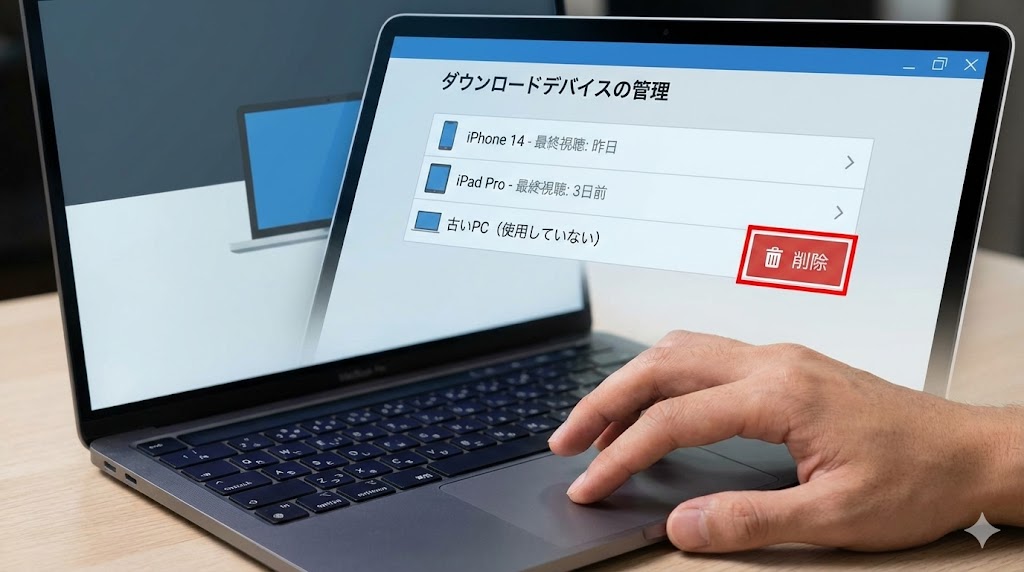
原因のイメージがついたら、次は実際に「不要な端末を整理する」ステップに進みます。
ここでは、アカウント側からまとめてダウンロードを削除する方法と、端末側から作品を消す方法を整理します。
ブラウザからダウンロードデバイスを一括削除する
もっとも確実なのが、ブラウザからNetflixのアカウントページを開き、「ダウンロードデバイスの管理」画面を使う方法です。
ここでは、アカウントに紐づいている「ダウンロードに使った端末」の一覧が見られ、端末ごとにダウンロードを削除できます。
【ダウンロードデバイス管理画面でできること】
| 操作内容 | できること |
|---|---|
| 端末一覧の確認 | どの端末が「ダウンロードデバイス」として登録されているかを確認できる |
| 端末単位の削除 | 選んだ端末でダウンロード済みの作品を一括で削除できる |
| 上限のリセット | 不要な端末のダウンロードを削除することで、新しい端末を上限内で使えるようにする |
(出典:Netflixヘルプセンター)
※本内容は執筆時点。最新情報は公式サイト確認。
端末そのものをリモートで操作するわけではなく、「その端末のダウンロード作品の権利」を解除するイメージに近いものです。
端末をすでに手放してしまっていても、この画面から不要な端末を選んで削除することで、上限を空けることができます。
失敗しないコツ:
今もよく使っている端末は残し、明らかに「もう使わない」と分かる端末だけに絞って削除すると、トラブルを防ぎやすくなります。
スマホ・タブレット側でダウンロードを個別に削除する
もう1つの方法は、手元の端末から、ダウンロード済み作品を整理するやり方です。
Netflixアプリの「ダウンロード」タブを開くと、その端末に保存されている作品が一覧で表示されます。
各作品の右側にあるメニューから「ダウンロードを削除」を選べば、個別に作品を消すことができます。
「とりあえず全部消してしまってもいい」という場合は、「すべて削除」や「端末から削除」などの一括削除の項目を使えば、一度で空きを増やすことも可能です。
大事なところ:
端末側で作品を削除すると、その端末の「ダウンロード中作品数」は減りますが、「ダウンロードに使った端末としての登録」はすぐには変わらないことがあります。
削除後にもう一度ダウンロードを試すときのチェック
不要な端末やダウンロードを整理したら、少し時間を置いてから、もう一度ダウンロードを試してみましょう。
その際、アプリを一度完全に終了して再起動するか、場合によっては端末を再起動しておくと、状態がリフレッシュされやすくなります。
また、同じ作品で再びエラーが出る場合は、別の作品でも一度ダウンロードを試してみると、「作品側の制限」が影響していないかを見分けることができます。
判断の基準:
不要な端末の削除・アプリの再起動・別作品でのテストまで試しても同じエラーが続く場合は、アカウント側の問題や一時的な不具合の可能性もあるので、サポートに相談するタイミングと考えてよいでしょう。
アプリ側のトラブル・通信環境が原因の場合に見直したいポイント
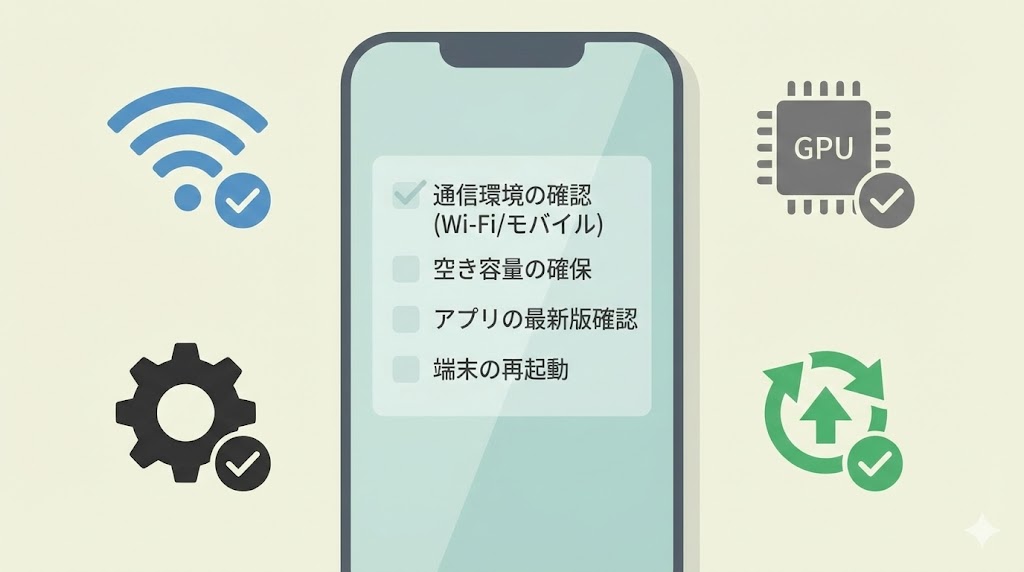
ここまで「端末数の上限」の話を中心に見てきましたが、実際には、アプリや通信環境の状態によってエラーが出ていることもあります。
「端末を整理しても状況が変わらない」と感じるときは、いったん基本的なチェックもしておくと安心です。
通信状況・空き容量・OSバージョンの基本チェック
ダウンロードが途中で止まってしまったり、そもそも始まらなかったりする場合は、まず次のような点を確認してみてください。
【ダウンロード前に確認したい基本チェックリスト】
| 項目 | 確認したいポイント |
|---|---|
| 通信環境 | 安定したWi-Fiに接続できているか、電波が不安定な場所ではないか |
| 端末の空き容量 | 作品を保存できるだけの空き容量が残っているか(動画は容量が大きい) |
| OS・アプリのバージョン | 端末のOSとNetflixアプリが最新バージョンになっているか |
(出典:Netflixヘルプセンター)
※本内容は執筆時点。最新情報は公式サイト確認。
特に、端末の空き容量は見落としやすいポイントです。
高画質でダウンロードしていると、数本の作品だけで数GB単位の空き容量が必要になることもあります。
1分で要点:
「Wi-Fi」「空き容量」「アプリ・OSの更新状況」の3つを整えてから再度試すだけで、エラーが解消するケースも少なくありません。
特定の作品だけダウンロードできないとき
「ある作品だけ毎回エラーになる」という場合は、端末やアプリではなく、その作品自体に原因があることもあります。
配信権の関係で「ダウンロード不可」の作品になっていたり、年間のダウンロード回数の上限に達してしまっていたりするパターンです。
このような場合は、同じ作品をオンライン視聴に切り替えるか、代わりの作品のダウンロードを検討する必要があります。
補足:
特定の作品だけおかしいときは、他の作品ではどうかを試してみると、「端末側の問題か・作品側の制限か」を切り分けやすくなります。
どうしても直らないときに試したい再ログイン・再インストール
基本的な確認をしても改善しない場合は、アプリから一度ログアウトし、再度ログインし直してみるのも1つの手です。
それでも状況が変わらないときは、アプリを削除して再インストールすると、アプリ内部の一時的な不具合が解消されることがあります。
再インストールを行う前には、Wi-Fi環境で行うこと、端末のOSバージョンが対応していることなどを確認しておくと安心です。
アドバイス:
アプリ側・通信側を一通り見直してもダメな場合は、無理に何度も繰り返さず、サポートに相談した方が早く解決にたどり着けるケースも多いです。
他のダウンロード系エラーとの違いと見分け方
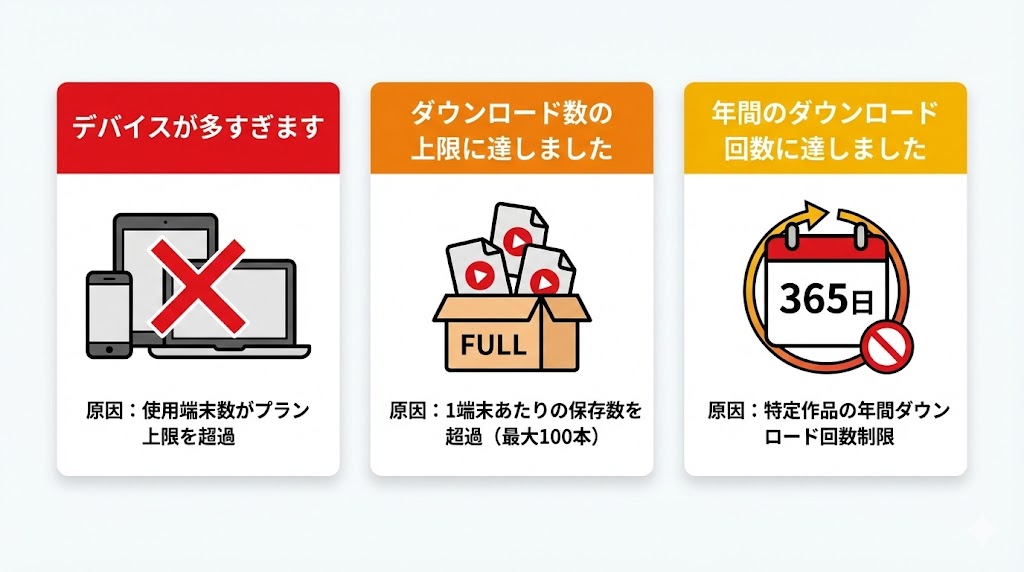
ダウンロードまわりのエラーは、メッセージの文言が似ていて分かりづらいことがあります。
ここでは、「デバイスが多すぎます」と並びやすい代表的なエラーとの違いを整理します。
代表的なダウンロード系エラーと意味の早見表
【主なダウンロード系エラーと指している制限】
| メッセージのイメージ | 指している主な制限 |
|---|---|
| ダウンロードしたデバイスが多すぎます | ダウンロードに使える端末の台数上限 |
| ダウンロード数の上限に達しました | 月間ダウンロード数など、一定期間の本数上限 |
| この作品のダウンロードは、あと1回更新可能です など | 1作品あたりの年間ダウンロード回数の上限 |
| 保存できる本数の上限に達しました など | 1端末に同時保存できる作品数の上限(最大100作品など) |
(出典:Netflixヘルプセンター)
※本内容は執筆時点。最新情報は公式サイト確認。
似たような言葉でも、「台数に関する制限」なのか、「作品の本数や回数に関する制限」なのかで、対処の仕方は大きく変わります。
要点:
メッセージを見たときは、「端末の台数」「端末内の作品数」「月間の本数」「年間の回数」のどれを指していそうかを意識して読むと、次のアクションが決めやすくなります。
「デバイス数の制限」と「作品数の制限」の線引き
ここまでをまとめると、「デバイス数の制限」はアカウント側の管理画面で端末を整理する話、「作品数の制限」はおもに端末側で作品を削除していく話、と考えると分かりやすいです。
台数の上限に引っかかっているときは、使っていない端末のダウンロードを削除するのが近道です。
一方、1端末に保存できる作品数の上限に達している場合は、その端末のNetflixアプリでダウンロード一覧を開き、不要な作品から削除していけば解消できます。
ちょっと深掘り:
「デバイスが多すぎます」のエラーが出ているときも、同時に作品数の上限が近い場合があります。端末の整理と作品の整理をセットで行うと、次回以降のトラブルも防ぎやすくなります。
エラー別・対処の優先順位
エラーの種類ごとに、「まず何をするか」「次に何を試すか」を決めておくと、焦らずに動けます。
端末の台数に関するエラーが出ているときは、まず「ダウンロードデバイスの管理」で不要な端末を削除するのが最優先です。
作品数や年間の回数に関するエラーのときは、その作品や端末内の作品を整理する、あるいはオンライン視聴に切り替える、といった対応が中心になります。
迷ったらここ:
「メッセージの中に『デバイス』『端末』のような表現があるか」「『作品』『ダウンロード数』『年間』といった単語があるか」で、台数系か作品系かを切り分けてみてください。
ケース別のおすすめプランとダウンロードの使い方
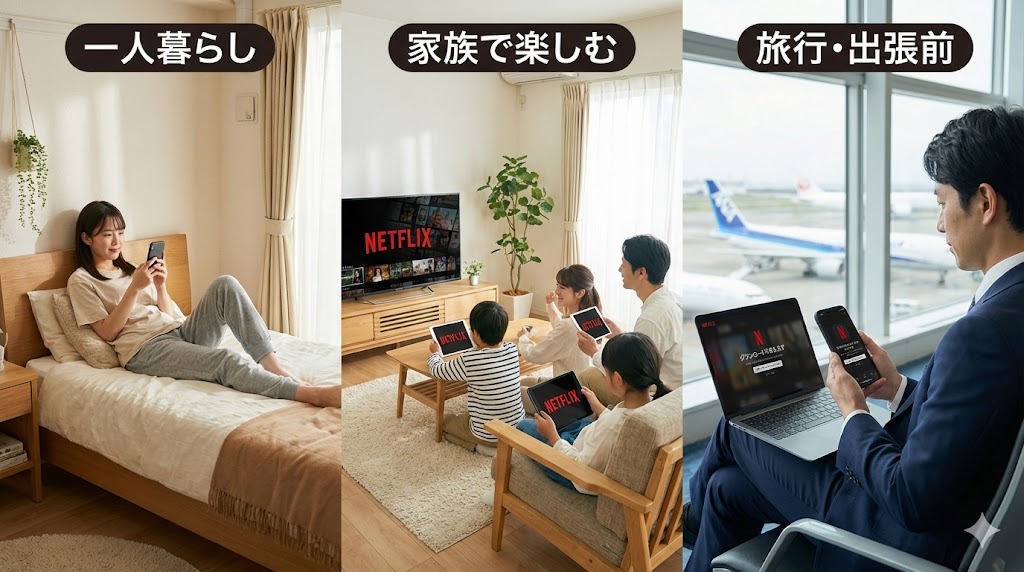
最後に、「そもそも自分の使い方とプランが合っているか」という視点も少しだけ見ておくと安心です。
ダウンロードをどれくらい活用するかによって、向いているプランや使い方が変わってきます。
一人暮らし・端末1〜2台で使う場合
一人暮らしで、主にスマホとタブレットの1〜2台で使う場合は、ダウンロードの上限にそこまで頻繁にぶつかるシーンは多くありません。
この場合は、「端末の台数よりも、どの画質で見たいか」「広告の有無をどう考えるか」といったポイントを中心に、プランを選ぶのがスムーズです。
結論:
端末1〜2台での利用なら、端末数の上限を細かく気にするよりも、「ムダなく使える料金」と「自分が許容できる広告の有無」で考えるとバランスが取りやすくなります。
家族で共有・複数端末でヘビーに使う場合
家族全員が、それぞれのスマホ・タブレット・テレビなどで利用している場合は、ダウンロードに使う端末数も増えがちです。
旅行前や長期休みに、一気にダウンロードをすることが多い家庭ほど、「ダウンロードに使える端末数」と「同時視聴可能台数」の両方に少し余裕があるプランを選んでおくと安心です。
とくに、子ども用タブレットに多めに作品を入れておきたい場合や、家族の数が多い場合は、「端末の整理」を前提とせずにゆとりのあるプランを検討しておくと、ストレスが少なくなります。
見逃せないのが:
家族で共有していると、誰か1人の使い方がきっかけで上限に達することがあります。家族で一度、「どの端末でどのくらいダウンロードしているか」を話してみると、思わぬ改善ポイントが見つかることもあります。
旅行・出張など「一時的にたくさんダウンロードしたい」場合
出張や旅行の前だけ、一時的に多めにダウンロードするという人も多いはずです。
この場合は、旅行先から帰ったあとに「端末と作品の整理をする」ことを前提にしておくだけで、次の旅行のときに同じエラーで困るリスクをぐっと下げられます。
【利用スタイル別・ダウンロードの使い方の目安】
| 利用スタイル | ダウンロードまわりの意識したいポイント |
|---|---|
| 一人暮らし・端末1〜2台 | 端末数はあまり問題になりにくいので、画質と料金のバランスを重視 |
| 家族で共有・端末3台以上 | 端末の上限に近づきやすいので、不要な端末・作品の整理を習慣に |
| 旅行・出張で一時的に多用 | 帰宅後すぐにダウンロードを整理して、次の利用に備える |
(出典:Netflixヘルプセンター)
※本内容は執筆時点。最新情報は公式サイト確認。
実践ポイント:
「どの端末でダウンロードするか」「どのタイミングで整理するか」を軽く決めておくだけでも、エラーに出会う頻度は大きく減らせます。
まとめ
「ダウンロードしたデバイスが多すぎます」というメッセージは、少し怖い印象がありますが、仕組みを知れば落ち着いて対処できるエラーです。
実際には、「ダウンロードに使える端末数」「1台あたりの保存本数」「月間ダウンロード数」「1作品あたりの年間ダウンロード回数」といった、いくつかの数字が組み合わさって動いています。
その中でも、今回のメッセージに直結するのは「ダウンロードに使える端末数」の部分であり、古い端末や一時的に使った端末のダウンロードを整理することで、多くのケースは解決します。
ダウンロードまわりの主なポイントを振り返ると、次のようになります。
- 「デバイスが多すぎます」は、ダウンロードに使える端末数の上限に近づいているサイン
- 機種変更・家族共有・一時利用の端末などが、気づかないうちにカウントを押し上げていることが多い
- 不要な端末のダウンロードは、アカウントの「ダウンロードデバイスの管理」からまとめて削除できる
- 作品数や月間・年間の回数に関するエラーは、「端末内の作品整理」や「オンライン視聴への切り替え」で対処する
- プランや利用スタイルとダウンロードの使い方のバランスを見直すと、今後のトラブルを減らしやすい
まずは、自分のアカウントの「ダウンロードデバイスの管理」を一度開いてみて、「どの端末が登録されているか」を眺めてみてください。
それだけでも、次に何をすればよいかが、ぐっと見えてきやすくなります。
よくある質問(FAQ)
Q. Netflixで「ダウンロードしたデバイスが多すぎます」と出たとき、まず何を確認すればいいですか?
A. 契約プランでダウンロードに使える端末数の上限と、「ダウンロードデバイスの管理」画面に表示されている端末数を確認するのが近道です。自分以外の家族がダウンロードしていないかも、あわせてチェックすると原因が見えやすくなります。
Q. 自分は1台しか使っていないのに、「デバイスが多すぎます」と表示されるのはなぜですか?
A. 昔使っていたスマホやタブレット、家族の端末などが「ダウンロードデバイス」として残っている可能性があります。機種変更前の端末や、一時的に使った端末のダウンロードが残っていないかを疑ってみてください。
Q. もう手元にない旧スマホや壊れた端末があっても、「ダウンロードデバイス」から削除できますか?
A. はい、ブラウザのアカウントページにある「ダウンロードデバイスの管理」画面から、端末ごとにダウンロードを削除できます。端末が手元になくても、一覧から不要な端末を選んで整理することが可能です。
Q. 1台の端末に何本まで作品を保存できますか?
A. 一般的には、1つの端末につき最大100作品まで同時にダウンロードできます。上限に達すると別のエラーが表示されるので、不要な作品から削除して空きを作ってください。
Q. 広告つきプランの「月15作品まで」という制限はどういう意味ですか?
A. 広告つきプランでは、1台の端末が1か月のあいだに新たにダウンロードできる作品数に上限が設けられています。上限に達した場合は、翌月のリセットを待つ必要があります。
Q. 「この作品は年間のダウンロード回数に達しました」と出た場合はどうすればいいですか?
A. その作品については、一定期間内にダウンロードできる回数の上限に達しています。その作品はオンライン視聴に切り替えるか、別の作品のダウンロードを検討するしかありません。
Q. いろいろ試してもエラーが直らないときは、どのタイミングでサポートに連絡すべきですか?
A. 不要な端末の削除・端末側の作品整理・アプリの再ログインや再インストール・別作品でのテストまで試しても同じエラーが続く場合は、サポートに相談するタイミングと考えてよいです。アカウント側の問題や一時的な障害の可能性があるため、早めに状況を伝えた方が安心です。
参考文献・出典
- Netflixヘルプセンター「『ダウンロードしたデバイスが多すぎます。』というメッセージが表示される」
- Netflixヘルプセンター「『ダウンロード数の上限に達しました』というメッセージが表示される」
- Netflixヘルプセンター「Netflixエラー 10016-22002」
- Netflixヘルプセンター「『この作品は年間のダウンロード回数に達しました。(10016-22007)』というメッセージが表示される」
- Netflixヘルプセンター「『この作品のダウンロードは、あと1回更新可能です。』というメッセージが表示される」
- Netflixヘルプセンター「作品をダウンロードしてオフラインで視聴する方法」
- Netflixヘルプセンター「映画やドラマをダウンロードできません」