
Netflixの視聴履歴を消したつもりなのに、なぜか残ったままでモヤモヤしていませんか。
家族とアカウントを共有しているときは、見られたくない作品が履歴に並んでいると余計に気になりますよね。
実は「視聴履歴が削除できない」と感じるときの多くは、端末やプロフィール、そして操作画面の違いが重なっているだけ、ということが多いです。
この記事では、Netflixの公式仕様に沿いながら、どこからどう操作すれば視聴履歴を非表示にできるのかを整理していきます。
あわせて、「視聴中コンテンツ」やオススメ表示との違い、家族に見られたくないときの現実的な対策までまとめていきます。
まずは要点だけサッと押さえておきましょう。
【この結論まとめ】
- 視聴履歴は「アカウント設定 → プロフィールごとの視聴履歴」から非表示にするのが基本ルートです。
- スマホアプリやテレビだけでは完結しないことがあり、ブラウザでの操作が必要になる場面が多いです。
- 「視聴履歴」「視聴中コンテンツ」「マイリスト」は別物で、消せる場所とタイミングが違います。
- 消した内容が反映されるまで最大24時間ほどかかる場合があり、しばらく表示が残ることもあります。
- 家族と共有している場合は、視聴履歴を消すより「プロフィール分け+PINロック」で守る方が安心です。
Netflixの視聴履歴が削除できないときの結論とすぐ試したい対処
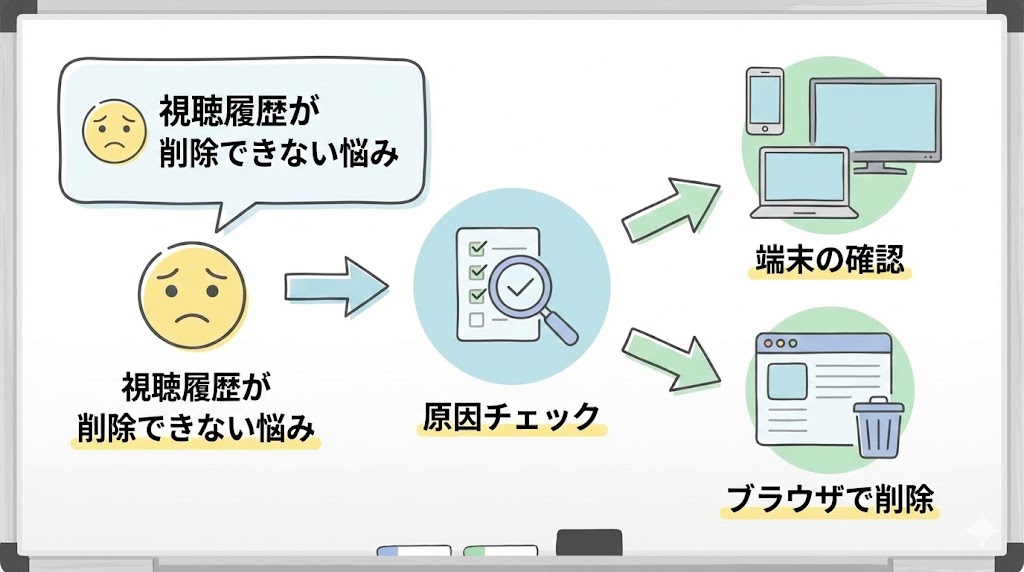
一言でいうと、Netflixの視聴履歴は「プロフィールごとの視聴履歴ページから非表示にする」操作が正解で、ここを通らないといつまでも消えないままになりやすいです。
そして「どの端末から」「どのプロフィールで」「何を消そうとしているか」を整理すると、ほとんどのケースは落ち着いて解決できます。
視聴履歴は「完全削除」ではなくプロフィール単位の「非表示」が基本
Netflixの視聴履歴は、アカウント全体ではなくプロフィールごとに記録されています。
視聴履歴ページで作品を消す操作は、厳密には「非表示」にするイメージで、そのプロフィールの画面からは見えなくなる、という扱いになります。
アカウント管理やプライバシーの観点からは、利用履歴は一定期間システム側に保持されたうえで、レコメンドなどに使われる仕組みになっています。
結論:
視聴履歴は「プロフィールごとの視聴履歴を非表示にする」操作が中心であり、アカウントの中身そのものが完全に消えるわけではないと考えておくと安心です。
まず押さえたいのは「どの画面から消そうとしているか」
「削除できない」と感じる場面でいちばん多いのは、そもそも視聴履歴画面ではなく、別の場所から消そうとしているケースです。
たとえばホーム画面の「視聴中コンテンツ」や、作品の詳細ページ、マイリストから操作していると、思ったとおりに履歴が整理されないことがよくあります。
いったん「いま触っているのは視聴履歴なのか、視聴中コンテンツなのか」を意識してみると、やるべき操作が見えやすくなります。
ここがポイント:
「どの画面を触っているのか」が整理できるだけでも、視聴履歴・視聴中コンテンツ・マイリストのごちゃつきがかなり減って、削除操作で迷いにくくなります。
「削除できない」の多くは、プロフィールの種類と端末の組み合わせが原因
同じNetflixでも、一般のプロフィールとキッズプロフィールではできることが違います。
また、PCのブラウザとスマホアプリ、テレビアプリでも、アクセスできる設定画面の範囲に差があります。
このため「キッズプロフィールからは視聴履歴を非表示にできない」「テレビだけ触っていても視聴履歴そのものは消せない」といった状況が起こりやすいです。
注意点:
どのプロフィールでログインしているかと、どの端末から操作しているかをセットで確認すると、「削除できない」の原因がかなり絞り込めます。
【視聴履歴が削除できないときの初動チェック表】
| 状況 | まず確認したいポイント | おすすめの行動 |
|---|---|---|
| スマホアプリから消せない | アプリではなくブラウザで開いているか | スマホのブラウザでNetflixにログインし、アカウント設定から視聴履歴を開く |
| テレビだけ使っている | テレビアプリから視聴履歴ページには行けないことが多い | PCかスマホのブラウザで視聴履歴を非表示にし、テレビは「視聴中コンテンツ」を整理 |
| キッズプロフィールで操作中 | キッズプロフィールは視聴履歴を非表示にできない仕様 | 一般プロフィールを使うか、視聴するプロフィール自体を見直す |
| 作品がいつまでも残る | 削除直後で、反映がまだの可能性 | 最大24時間ほど待ち、必要に応じてログアウトと再ログインを試す |
(出典:Netflix)
※本内容は執筆時点。最新情報は公式サイト確認。
「視聴履歴」と「視聴中コンテンツ」など、消せる場所と消せない場所をサッと整理
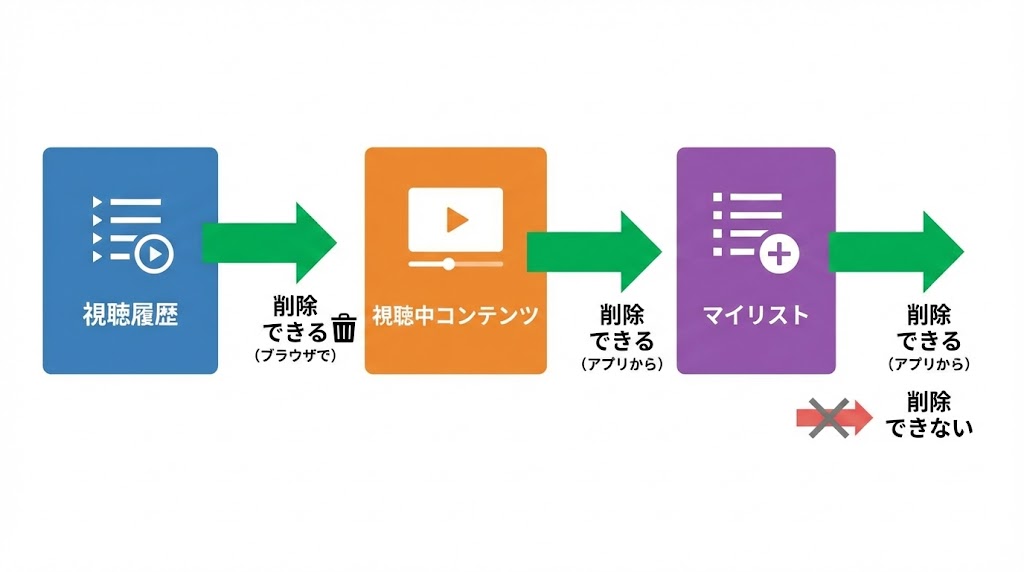
視聴履歴がうまく消えないときは、「そもそもどの表示を消そうとしているのか」が曖昧になっていることが多いです。
視聴履歴、視聴中コンテンツ、マイリスト、評価は似ているようで役割が違うので、いったん整理してみましょう。
視聴履歴・視聴中コンテンツ・マイリストの違いをざっくり押さえる
視聴履歴は、どの作品をいつ再生したかをプロフィールごとに記録した一覧です。
視聴中コンテンツは、途中まで見ている作品が並ぶ「続きから再生」の列で、ホーム画面に横並びで表示されます。
マイリストは、あとで見たい作品を自分で登録しておくためのブックマークのような機能です。
要点まとめ:
視聴履歴は「再生の記録」、視聴中コンテンツは「途中まで見ている作品」、マイリストは「自分で保存したお気に入り」という役割の違いを押さえておくと、どこで何を消せばいいか迷いにくくなります。
どこまで消せるのかをマップで理解しておく
視聴履歴はブラウザから非表示にするのが基本ですが、視聴中コンテンツやマイリストは作品ごとのメニューから個別に外す形になります。
また、評価(サムズアップ・サムズダウン)は、作品の好みを伝えるための情報なので、消すというよりは付け替えるイメージになります。
それぞれの機能で「何ができるのか」を整理しておくと、「削除できない」と感じる場面がぐっと減ります。
一言まとめ:
同じ作品でも、視聴履歴から非表示にしただけでは視聴中コンテンツやマイリストに残ることがあり、逆にマイリストから外しても視聴履歴には記録が残る、という切り分けを意識しておくとスッキリします。
【各機能ごとの「削除の可否」比較表】
| 表示場所 | 内容のイメージ | 削除・非表示の可否 |
|---|---|---|
| 視聴履歴 | 再生した作品の履歴一覧 | ブラウザの視聴履歴ページから非表示にできる |
| 視聴中コンテンツ | 途中まで見ている作品の列 | 作品ごとのメニューから一覧から削除できる |
| マイリスト | あとで見たい作品の保存リスト | 作品の「マイリスト」ボタンで追加・削除できる |
| 評価 | サムズアップ・サムズダウン | 変更はできるが「評価自体を消す」という概念はない |
(出典:Netflix)
※本内容は執筆時点。最新情報は公式サイト確認。
PC・スマホ・テレビ別の視聴履歴削除ステップを整理
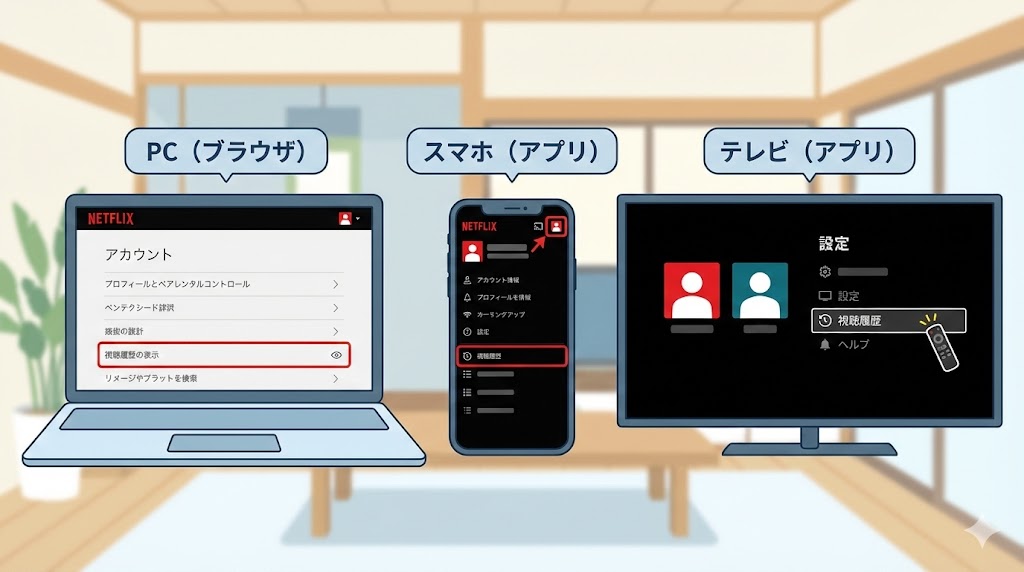
視聴履歴の非表示は、PCでもスマホでも「ブラウザからアカウント設定を開く」という流れが基本になります。
一方で、テレビアプリは視聴中コンテンツの整理が中心で、視聴履歴そのものの削除操作は外側から行うと考えるとスムーズです。
PCブラウザから視聴履歴を非表示にする手順
PCから操作する場合は、最もわかりやすく視聴履歴ページへアクセスできます。
ログイン後にアカウントページを開き、対象プロフィールの「視聴履歴」を表示して、作品ごとの「非表示」操作を行います。
必要であれば「すべての視聴履歴を非表示」も選べますが、オススメ表示などのリセットも大きくなるので、慎重に判断すると安心です。
実践ポイント:
PCが手元にある場合は、まずPCブラウザから視聴履歴を整理すると画面も広く操作しやすく、反映状況の確認もしやすくなります。
スマホから視聴履歴を消すときに気をつけたいこと
スマホでも、アプリではなくブラウザを使えばPCと同じように視聴履歴ページを開けます。
ただし、画面が小さいぶんメニューの階層が深く感じられやすく、誤って別のプロフィールを選んでしまうこともあるので注意が必要です。
アプリ側では主に「視聴中コンテンツ」を整理する操作が中心になりやすいので、「履歴を非表示にしたい」ときはブラウザに切り替える癖を付けておくと迷いません。
注意点:
スマホで完結させたいときも、「視聴履歴はブラウザ」「視聴中コンテンツはアプリ」と使い分けるイメージにしておくと、削除できないストレスがかなり軽くなります。
テレビでは「視聴履歴」より「視聴中コンテンツ」を整理するイメージで
テレビアプリからは、ホーム画面の視聴中コンテンツを作品ごとのメニューで削除できることが多いです。
一方で、プロフィールごとの視聴履歴一覧までは辿りつけない仕様もあるため、テレビだけで視聴履歴を完全に整理しようとすると行き詰まりやすくなります。
そのため、テレビでは「視聴中コンテンツを片づける」、PCやスマホのブラウザでは「視聴履歴を非表示にする」と役割分担するイメージがおすすめです。
覚えておきたい:
テレビはあくまで視聴用と割り切り、細かい履歴整理はPCやスマホのブラウザでまとめて行うと、日常的な使い勝手とプライバシーの両方を守りやすくなります。
【端末別・視聴履歴と視聴中コンテンツでできること一覧】
| 端末 | 視聴履歴の非表示操作 | 視聴中コンテンツの削除 |
|---|---|---|
| PCブラウザ | アカウント設定から視聴履歴ページを開き、作品ごとに非表示またはすべて非表示が可能 | ホーム画面の作品メニューから削除可能 |
| スマホブラウザ | PCと同じく視聴履歴ページにアクセス可能だが、画面が狭いため操作には少し慣れが必要 | 一部操作はできるが、アプリでの整理の方がスムーズなことも多い |
| スマホアプリ | 視聴履歴ページには直接アクセスできないことが多い | ホームの視聴中コンテンツで作品ごとに削除が可能 |
| テレビアプリ | 視聴履歴ページには基本的に行けない | 視聴中コンテンツ行から作品を非表示にする操作が中心 |
(出典:Netflix)
※本内容は執筆時点。最新情報は公式サイト確認。
「削除できない」「反映されない」と感じるよくある原因とチェックポイント

視聴履歴を非表示にしたはずなのに残って見えるときは、仕様上の制限か、反映までのタイムラグが関係していることが多いです。
よくある原因をパターン別に見ていきましょう。
キッズプロフィールからは視聴履歴を非表示にできない仕様
Netflixのキッズプロフィールでは、視聴履歴ページから作品を個別に非表示にする操作ができない仕様になっています。
ペアレンタルコントロールの観点から、子どもの視聴状況を把握しやすくする目的もあると考えられます。
このため、キッズプロフィールだけで完結させようとすると「削除ボタンが見つからない」という状態になりがちです。
大事なところ:
子どもの視聴用にキッズプロフィールを使っている場合は、「削除できないのが仕様」と理解したうえで、別の一般プロフィールでの視聴や、プロフィール設定の見直しを検討するのが現実的です。
別のプロフィールを開いて操作しているケース
視聴履歴はプロフィールごとに分かれているため、別のプロフィールで視聴した作品は、そのプロフィールの視聴履歴にだけ残ります。
「自分の履歴を消したつもりが、実は家族のプロフィールを開いていた」というケースも、家族共用アカウントでは起こりがちです。
プロフィールアイコンや名前を確認し、自分が整理したいプロフィールで操作できているかをあらためてチェックしてみましょう。
失敗しないコツ:
削除操作を始める前に、プロフィールアイコンと名前を一度読み上げるくらいの気持ちで確認しておくと、「別プロフィールの履歴を触っていた」という思わぬミスを防ぎやすくなります。
反映に時間がかかるケースと、端末キャッシュの影響
視聴履歴の非表示が、すべての端末に反映されるまでには最大24時間ほどかかる場合があります。
また、アプリやテレビ側のキャッシュが残っていると、一時的に古い情報が表示され続けることもあります。
時間を置いても変わらない場合は、いったんログアウトして再ログインする、アプリを再起動するなど、表示を更新する行動も試してみましょう。
補足:
すぐに画面から消えないと不安になりますが、「時間差で反映される」「端末側の表示が古いだけ」というケースも多いため、慌てずに更新操作や時間を置いた再チェックをすることが大切です。
アプリやテレビだけでは完結しないパターン
スマホアプリやテレビアプリは、日常的に使いやすい反面、すべての設定項目にアクセスできるわけではありません。
特に視聴履歴の非表示操作は、ブラウザからアカウント設定に入った方が確実で、アプリ側ではメニュー自体が用意されていないこともあります。
「アプリだけで何とかしよう」とすると行き詰まりやすいため、「詳細な設定はブラウザで」という線引きをしておくと安心です。
判断の基準:
作品のカードから簡単に操作できる範囲はアプリ、アカウント設定や視聴履歴ページが絡む操作はブラウザ、という切り分けをしておくと、どの画面で何をすべきか迷わなくなります。
【視聴履歴が「削除できない」と感じるときの原因別チェックリスト】
| 原因パターン | チェックする場所 | 解決のヒント |
|---|---|---|
| キッズプロフィール | プロフィールの種別とアイコン | 一般プロフィールでの視聴や設定変更を検討する |
| 別プロフィールを操作 | 画面右上などのプロフィール名 | 自分が使っているプロフィールでログインし直す |
| 反映待ち・キャッシュ | 操作からの経過時間と端末の再起動有無 | ログアウトと再ログイン、アプリ再起動、時間を置いて再確認する |
| アプリのみで操作 | 使用しているのがアプリかブラウザか | ブラウザでアカウントを開き、視聴履歴ページから非表示操作を行う |
(出典:Netflix)
※本内容は執筆時点。最新情報は公式サイト確認。
視聴履歴を消したあとのオススメ表示・アカウントへの影響を整理
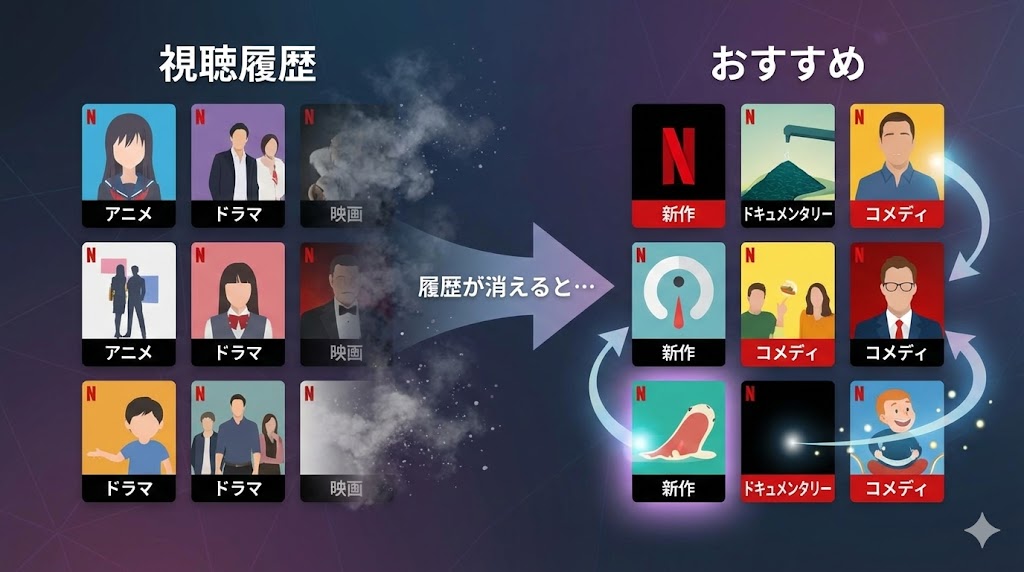
視聴履歴を非表示にすると、「おすすめ」やランキング表示にどの程度影響するのかも気になるところです。
ここでは、視聴履歴とレコメンドの関係をイメージしやすい形で整理します。
視聴履歴を非表示にするとオススメからも除外されていく
Netflixのレコメンドは、視聴履歴や評価をもとに「好みに合いそうな作品」を提示する仕組みになっています。
視聴履歴の中から特定の作品を非表示にすると、その作品はオススメの計算からも段階的に外れていくと考えるのが自然です。
レコメンドは複数の要素で動いているため、「すぐに劇的に変わる」わけではありませんが、時間とともに表示される作品の傾向は変わっていきます。
要点:
どうしてもおすすめに出てきてほしくない作品がある場合は、視聴履歴から非表示にすることで、少しずつレコメンドからも遠ざけるイメージになります。
視聴履歴をすべて非表示にしたときのリセット感
視聴履歴ページには、「すべての視聴履歴を非表示」といった一括操作が用意されている場合があります。
これを行うと、そのプロフィールに紐づく視聴履歴ベースのレコメンドは、いったんリセットされたような状態に近づいていきます。
ただし、それまでの好みの傾向も一度リセットされることになるため、「もう一度おすすめを育て直す」つもりで使うとちょうどよい感覚です。
ここがポイント:
レコメンドが好みに合わなくなっていると感じるときに、思い切って視聴履歴を整理するのは有効ですが、日常的に行うより「区切りをつけるタイミング」で検討するのがおすすめです。
マイリストや評価との組み合わせで、より好みに寄せていく
視聴履歴の非表示だけでなく、マイリストや評価を組み合わせることで、オススメの精度はより好みに近づいていきます。
マイリストには「これから見たい作品」を集め、評価では「これは好き」「これはあまり好きではない」と伝えていくイメージです。
視聴履歴の整理は「もう見終わったもの・見られたくないもの」を片づける役割として捉えると、全体のバランスが取りやすくなります。
ちょっと深掘り:
視聴履歴を整えつつ、マイリストと評価も意識して使っていくと、「見たいものがちゃんと出てくる」「出てほしくないものは出にくい」という、ストレスの少ないホーム画面に近づいていきます。
【視聴履歴削除と各機能への影響一覧】
| 操作 | オススメ表示への影響 | その他の影響 |
|---|---|---|
| 個別に視聴履歴を非表示 | その作品が徐々におすすめから外れやすくなる | 視聴履歴一覧からは見えなくなるが、アカウントの内部データとしては一定期間保持される |
| すべての視聴履歴を非表示 | レコメンドが一度リセットされたような状態に近づく | それまでの視聴傾向に基づくおすすめは弱まり、新たな視聴から学習し直される |
| マイリスト整理 | マイリスト起点の提案が変わる | あとで見たい作品が見つけやすくなる |
| 評価の付け直し | 好みの傾向がより正確に伝わる | 合わないジャンルがおすすめに出にくくなる |
(出典:Netflix)
※本内容は執筆時点。最新情報は公式サイト確認。
家族に見られたくないときのプライバシー対策とプロフィール設定のコツ

家族や同居人とアカウントを共有していると、履歴を消すだけでは不安が残ることもあります。
ここでは、プロフィール設定を工夫して「そもそも見られにくい状態」に近づける方法をまとめます。
プロフィールを分けるのが一番現実的で安心
同じアカウントでも、プロフィールを分けておくことで、視聴履歴やおすすめはプロフィールごとに別々に管理されます。
視聴履歴をこまめに消すより、「自分専用のプロフィールで見る」という運用に切り替えた方が、プライバシー面でも日々の使い勝手の面でも安定しやすいです。
プロフィールを新しく作るときは、名前やアイコンも自分だけがわかりやすいものにしておくと、家族と混同しにくくなります。
結論:
家族に履歴を見られたくないなら、まずは自分専用のプロフィールを用意してしまうのが、いちばんシンプルで長続きしやすい対策です。
プロフィールロック(PIN)で中身を見られにくくする
プロフィールには、PINコードを設定してロックをかけることもできます。
これにより、他の人が誤ってそのプロフィールを開いてしまうことを防ぎ、履歴やおすすめを覗かれにくくできます。
ただし、PINを忘れてしまうと自分自身もアクセスに手間取るため、メモの管理や覚えやすさとのバランスも意識しておきたいところです。
注意点:
プロフィールロックは強力な手段ですが、「家族全員が日常的に操作するテレビ」で多用すると少し窮屈に感じることもあるので、必要なプロフィールにだけ絞って使うとちょうどよくなります。
キッズプロフィールの使い分けと、親のプロフィールとの線引き
子ども向けにはキッズプロフィールを使うと、表示される作品の年齢制限を抑えつつ、子ども専用のホーム画面を用意できます。
そのうえで、大人が見る作品は別の一般プロフィールで視聴し、子どもに見られたくない作品が混ざらないようにしておくのが安心です。
キッズプロフィールの視聴履歴は非表示にできない仕様なので、「何をどのプロフィールで見るか」という使い分けを意識することが、いちばん現実的なプライバシー対策になります。
覚えておきたい:
大人の作品と子どもの作品を同じプロフィールで見ると、履歴もおすすめも混ざってしまうため、「キッズはキッズプロフィール」「大人は一般プロフィール」と役割分担するのが、結果的にみんなが使いやすい形になります。
【シーン別おすすめプライバシー対策表】
| シーン | おすすめの設定 | ひとことポイント |
|---|---|---|
| 家族で1つのテレビを共有 | 大人用プロフィールとキッズプロフィールを分ける | 履歴とおすすめを混ぜずに使える |
| 一人暮らしでたまに友人が使う | 自分用プロフィールにPINロックを設定する | 自分の履歴を見られたくないときに有効 |
| 子どもがタブレットで視聴 | タブレットはキッズプロフィール専用にする | 年齢に合った作品だけにしやすい |
| パートナーと作品の好みがかなり違う | それぞれ専用プロフィールを作る | おすすめの好みが混ざらず、ストレスが減る |
(出典:Netflix)
※本内容は執筆時点。最新情報は公式サイト確認。
安心して使うために知っておきたい、Netflixの仕組みとプライバシーの考え方
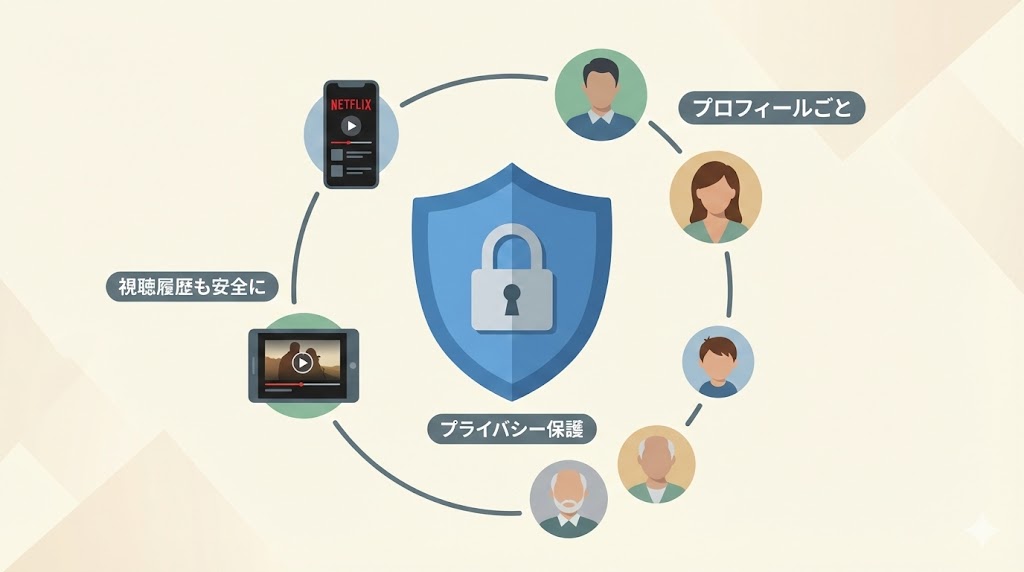
最後に、視聴履歴やプロフィールがどのように扱われているのか、仕組みのイメージを軽く押さえておきましょう。
ざっくりとでも理解しておくと、「本当に消えているのか」という不安が和らぎやすくなります。
プロフィールごとの履歴管理とデバイス同期のイメージ
Netflixでは、アカウントの中に複数のプロフィールを作り、それぞれに視聴履歴やおすすめが紐づく形になっています。
同じプロフィールでログインしていれば、PCでもスマホでもテレビでも、基本的には同じ視聴履歴が共有されます。
一方で、プロフィールが違えば履歴も別々に管理されるため、「誰がどのプロフィールで見ているか」がとても重要になります。
要点まとめ:
「アカウント」よりも「プロフィール」を単位に考えることで、履歴やおすすめの動き方がイメージしやすくなり、プライバシー設計もしやすくなります。
視聴履歴とプライバシーポリシーの関係
視聴履歴は、レコメンドやサービス改善に活用される一方で、プライバシー情報としても慎重に扱われるべきデータです。
Netflixはプライバシーポリシーの中で、視聴履歴を含む利用データの扱い方や、ユーザーが行える管理方法について説明しています。
視聴履歴の非表示操作は、その中でも「プロフィール画面から見えなくする」という側面が強く、アカウント全体でのデータ保持とは切り分けて考えると理解しやすくなります。
ちょっと深掘り:
視聴履歴の扱いに不安があるときは、まず実際の設定画面でできる操作を試しつつ、あわせてプライバシーポリシーの内容にも目を通しておくと、「どこまで自分でコントロールできるか」が整理されて安心感につながります。
(出典:Netflix)
まとめ
Netflixの視聴履歴が削除できないと感じるときは、多くの場合「どの画面で何を消そうとしているか」があいまいになっているだけ、ということが少なくありません。
視聴履歴はプロフィールごとに管理されていて、ブラウザの視聴履歴ページから非表示にするのが基本の動き方になります。
一方で、ホーム画面の「視聴中コンテンツ」やマイリストは別の機能なので、それぞれの画面で個別に整理していくイメージが大切です。
キッズプロフィールや別プロフィールの操作、反映までの時間、アプリだけで完結しない設定など、つまずきやすいポイントを知っておくと、「削除できない」という不安はかなり軽くなります。
家族と共有しているなら、履歴をこまめに消すより「プロフィールを分ける」「必要に応じてPINロックを使う」といった運用を中心に考えた方が、気持ちよく使い続けやすくなります。
まずは一度、ブラウザから自分のプロフィールの視聴履歴ページを開き、「どの作品をどう非表示にするか」「どのプロフィールで見るのか」を落ち着いて整理してみてください。
よくある質問(FAQ)
Q. Netflixの視聴履歴は本当に削除できますか?
A. プロフィールごとの視聴履歴ページから作品を非表示にすることができます。アカウント内部のデータは一定期間保持されますが、少なくともそのプロフィールの画面からは履歴を見られなくなります。
Q. スマホアプリだけで視聴履歴を削除することはできますか?
A. 視聴中コンテンツはスマホアプリから削除できますが、視聴履歴そのものの非表示はブラウザ操作が基本です。スマホでもブラウザを使ってNetflixにログインし、アカウント設定から視聴履歴ページを開く必要があります。
Q. 視聴履歴を非表示にしたのに、すぐには消えないのはなぜですか?
A. 視聴履歴の変更がすべての端末に反映されるまで最大24時間ほどかかる場合があります。アプリやテレビ側のキャッシュが残っていることもあるので、時間を置いたり、ログアウトと再ログイン、アプリ再起動なども試してみてください。
Q. キッズプロフィールの視聴履歴が削除できないのは仕様ですか?
A. はい、キッズプロフィールでは視聴履歴ページから作品を非表示にする操作ができない仕様です。必要に応じて一般プロフィールで視聴するか、プロフィールの使い分けを見直す必要があります。
Q. 視聴履歴をすべて非表示にすると、おすすめはどうなりますか?
A. すべての視聴履歴を非表示にすると、そのプロフィールのレコメンドは一度リセットされたような状態に近づきます。しばらくは作品の提案が変化するため、新しく視聴した作品や評価を通じて好みを伝え直すイメージになります。
Q. テレビだけでNetflixを使っている場合でも、視聴履歴を整理できますか?
A. テレビアプリからは主に視聴中コンテンツの削除が中心になります。視聴履歴そのものを非表示にしたい場合は、PCやスマホのブラウザからアカウント設定を開いて操作し、そのうえでテレビ側では視聴中コンテンツを整理するとスムーズです。
Q. 家族に履歴を見られたくないとき、履歴を消す以外にできることはありますか?
A. 自分専用のプロフィールを作り、必要ならPINロックを設定するのがいちばん現実的です。履歴をこまめに消すより、最初からプロフィールを分けておく方が、プライバシーと使い勝手のバランスが取りやすくなります。
参考文献・出典
- Netflixヘルプセンター「視聴履歴の作品を非表示にするには」
- Netflixヘルプセンター「視聴中コンテンツ列から作品を削除する方法」
- Netflixヘルプセンター「視聴履歴およびデバイスアクティビティを表示する方法」
- Netflixヘルプセンター「アカウント管理、メール通信、プライバシー」