「スマホでは見られるのに、新しく買ったテレビでログインしようとしたらよくわからないエラーが出た」。
「家族で2台同時に見たいけれど、何台までOKなのかがあやふや」。
こんなモヤモヤから、このテーマを調べている人が多いはずです。
実は、Netflixで2台目を使うために特別な「登録申請」のようなものは必要なくて、基本は同じアカウントでログインするだけでOKなんです。
ただし「アカウントに登録できるデバイスはほぼ無制限」なのに対して、「同時に再生できる画面数」にはプランごとの上限があり、ここを勘違いするとエラーやトラブルにつながります。
さらに最近は「同じ世帯で使うこと」がより重視されていて、別の家から見ようとすると「ご利用世帯の確認」が表示されることもあります。
この記事では、2台目の登録方法をスマホ・PC・テレビごとに整理しながら、プラン別の同時視聴台数や世帯ルール、トラブル時の対処まで、順番にひも解いていきます。
【この結論まとめ】
- 2台目登録は「同じアカウントでログインするだけ」で、追加料金は基本不要。
- 登録できるデバイス数はほぼ無制限だが、同時視聴台数はプランごとに2〜4台に制限されている。
- アカウント共有は「同じ世帯」が前提で、別住所から常時視聴するのは規約的に避けた方が安心。
- テレビ2台目では「ご利用世帯」のエラーが出やすく、世帯の設定と場所が重要になる。
- 使わない端末はログアウト&パスワード管理を徹底すると、複数台でも安全に長く使いやすい。
Netflixで2台目を登録するには?結論は「同じアカウントでログインするだけ」
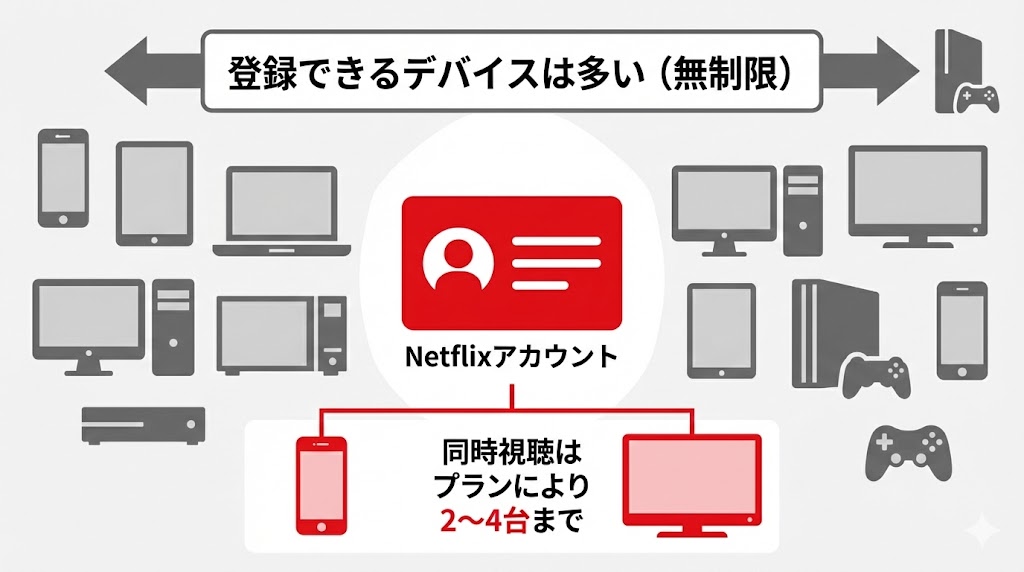
まず押さえたいのは、「2台目登録専用の手続きは存在しない」という点です。
新しいスマホやテレビでNetflixを使いたいときは、基本的にその端末でアプリを開き、すでに持っているアカウントでログインするだけという考え方になります。
アカウントに登録できるデバイス台数と同時視聴台数の違い
一番よく混同されるのが、「何台まで使えるのか」と「何台まで同時に見られるのか」の違いです。
Netflixでは、同じアカウントにログインできるデバイスの数は、実質的にほぼ制限がないと考えてOKです。
スマホ、タブレット、PC、テレビ、ゲーム機など、複数台にアプリを入れておいても問題ありません。
一方で、「同時に再生できる画面の数」には、契約しているプランごとの上限があります。
例えば、同時視聴2台のプランなら、3台目で再生しようとした瞬間にエラーが出てしまう、というイメージです。
ここがポイント:
「2台目を登録できるかどうか」ではなく、「同時に何台まで再生してよいか」をプランで管理しているイメージで考えると、仕組みがすっきり見えてきます。
2台目登録で追加料金がかかるケースとかからないケース
多くの人が気になるのが、「2台目ってお金かかるの?」という点です。
同じ家の中で、契約中のプランの同時視聴台数の範囲内で使うのであれば、2台目を増やしても追加料金はかかりません。
例えば、同時視聴2台のプランで「リビングのテレビ」と「自分のスマホ」の2台を使っている場合、どちらか一方ずつ視聴していれば、料金はプランの月額だけです。
ただし、家族全員が同時に見たくて「いつも3台以上で再生してしまう」という状況が続くなら、同時視聴数の多いプランに変更した方がストレスも少なくなります。
また、別世帯で常に共有するような場合は、本来はそれぞれの世帯ごとにアカウントや追加メンバーを検討する前提になります。
結論:
「2台目そのもの」に料金がかかるわけではなく、「同時に何台で見るのか」「どの世帯で使うのか」によって、プラン変更やアカウント追加が必要になるかどうかが変わります。
2台目を使う前に押さえたいNetflixの利用規約と「ご利用世帯」
ここで少しだけ、Netflixの考え方を整理しておきます。
Netflixは、「1つのアカウントを同じ世帯の人たちで共有する」ことを前提にしています。
この「世帯」は、主に「同じ住所に住んでいる人たち」というイメージで、自宅のインターネット回線やテレビを基準に設定されます。
そのため、自宅とは別の家に置いてあるテレビや、日常的に違う住所から視聴する端末は、「ご利用世帯に紐づいていません」といったメッセージが出ることがあります。
この仕組みは、パスワードを不特定多数に広げてしまうことを防ぎつつ、同じ家の中での共有を守るためのバランス調整と考えるとわかりやすいです。
覚えておきたい:
2台目を増やすときは、「同じ家の中で使う端末なのか」「別の住所で常に使う端末なのか」を意識しておくと、後から世帯関連のエラーで戸惑いにくくなります。
(出典:Netflixヘルプセンター)
スマホ・PCの2台目登録は3ステップで完了|デバイス別のやり方
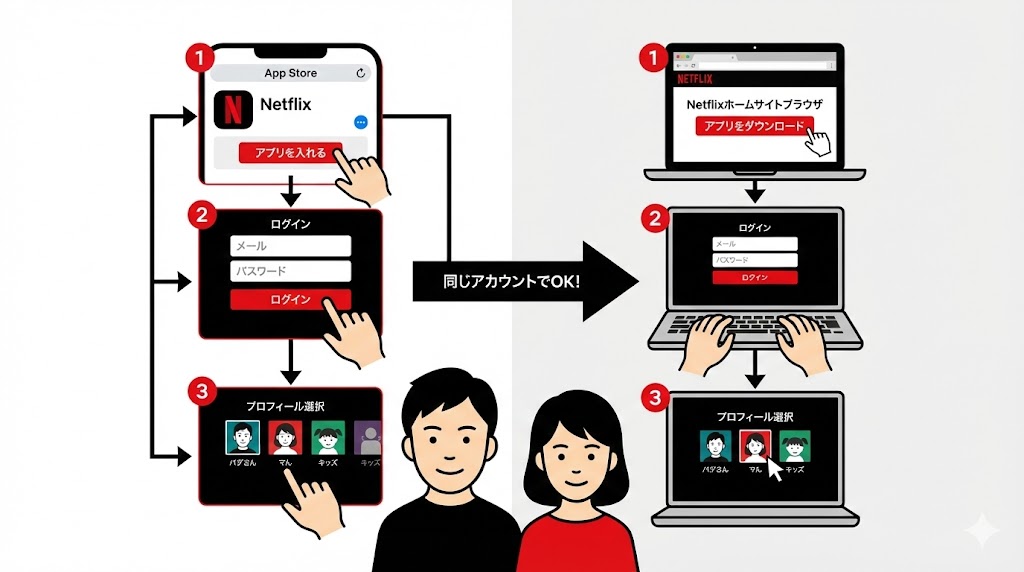
実は、スマホやPCで2台目を使うのは、とてもシンプルな流れです。
ここでは、よく使う3パターンをまとめて見ていきます。
スマホ・タブレットでの2台目ログイン手順(iOS/Android共通)
スマホやタブレットの場合、基本の流れはOSに関係なくほぼ同じです。
操作イメージをざっくり整理すると、次のようになります。
【デバイス別・2台目登録手順早見表】
| デバイス | 主な手順 | 注意点 |
|---|---|---|
| スマホ/タブレット | アプリをインストール→開いて「ログイン」→メールアドレスとパスワードを入力→プロフィールを選択 | モバイル通信で長時間視聴するとギガ消費が大きいので、Wi-Fi利用が安心 |
| PC(ブラウザ) | ブラウザでNetflixの公式サイトを開く→ログイン画面からメールアドレスとパスワードを入力→プロフィールを選択 | 共有PCでは、視聴後にログアウトしておくと他人に履歴を見られにくい |
| PC(アプリ) | 公式アプリをインストール→起動→ログイン→プロフィール選択 | 古いOSだとアプリが動かないことがあるので、ブラウザ視聴も選択肢に入れる |
(出典:Netflixヘルプセンター)
※本内容は執筆時点。最新情報は公式サイト確認。
スマホでは、一度ログインしておけば、次回から自動的にアカウントが表示されることが多いです。
顔認証や指紋認証をオンにしておくと、パスワードを毎回入力する手間も減らせます。
一言まとめ:
スマホ・タブレットの2台目は「アプリを入れてログインするだけ」で完了するので、難しい設定を考えるより、通信量と端末の紛失リスクにだけ注意を向けておくと安心感が高まります。
パソコンのブラウザやアプリから2台目デバイスを登録する流れ
PCで2台目を使うときは、ブラウザで見るか、アプリで見るかの2択になります。
会社のPCや共有PCで使うときは、特にログアウト忘れに気をつけたいところです。
ブラウザ版では、「自動ログインをブラウザに記憶させるかどうか」の確認が出ることもあります。
共有PCでは、自動ログインをオフにしておく方が、他人に勝手に視聴されるリスクを抑えられます。
注意点:
PCの2台目利用は快適ですが、共有端末でログアウトを忘れると、知らない人にアカウントを使われたり、視聴履歴を見られてしまう可能性があるので注意が必要です。
ダウンロード視聴をする端末を2台目にする場合の注意点
オフライン視聴をよく使う人は、「ダウンロードに使える端末の台数」も意識しておくとスムーズです。
Netflixでは、プランごとに「ダウンロードに対応できる端末の数」が決まっています。
例えば、多くのプランでは2台まで、プレミアムプランでは6台まで登録できるといったイメージです。
機種変更を何度も重ねたり、タブレットやスマホを入れ替えていると、知らないうちに「ダウンロード端末の上限に達しています」といった表示が出ることがあります。
その場合は、アカウント設定の「ダウンロードデバイスの管理」から、以前の端末を解除すると解消しやすいです。
実践ポイント:
ダウンロード視聴をよく使う人は、「いつも使う2〜3台」に絞って登録し、古い端末は早めに解除しておくとトラブルを大きく減らせます。
テレビを2台目にするときの登録パターンと「ご利用世帯」の注意点
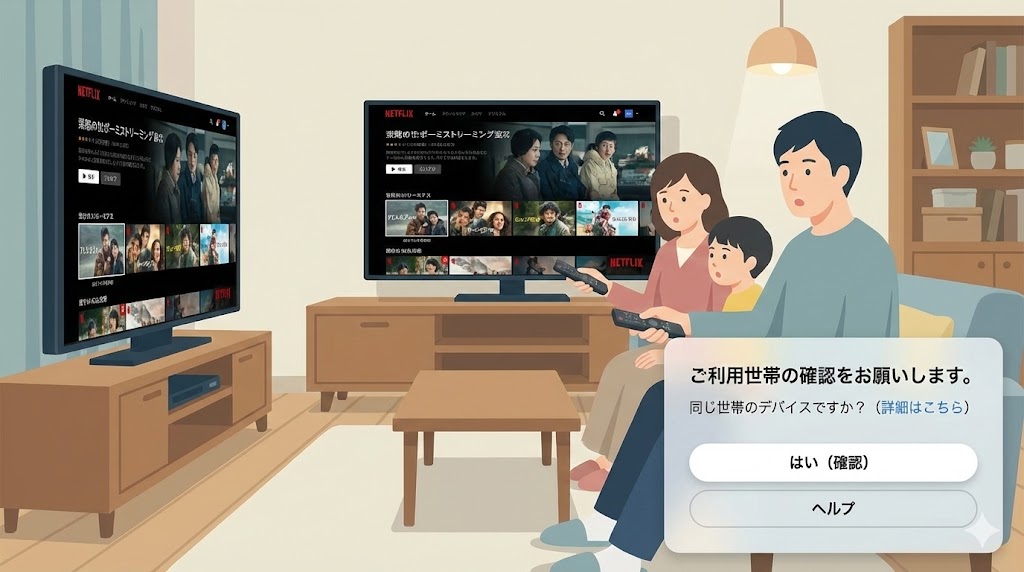
テレビ周りは、2台目でいちばん迷いやすいポイントです。
ここでは、代表的なパターンと「世帯」まわりの注意点を整理します。
スマートテレビ・ストリーミング端末での2台目ログイン方法
最近のテレビの多くは、Netflixアプリを最初から搭載している「スマートテレビ」です。
2台目のスマートテレビでも、基本の流れは次のようなイメージになります。
【テレビ周りの2台目利用パターン整理】
| 機器の種類 | ログインの主な流れ | 世帯関連で意識したい点 |
|---|---|---|
| スマートテレビ | Netflixアプリを起動→「ログイン」→画面の指示に従ってメールアドレスとパスワードを入力、またはスマホからコードを入力 | 同じ家のWi-Fiに接続していれば、同一世帯として扱われやすい |
| ストリーミング端末(Fire TVなど) | 端末をテレビに挿し、ネット接続→端末内のNetflixアプリを開いてログイン | 端末を別の家に持ち出して常用すると、世帯関連の確認が出ることがある |
| その他のネット対応機器 | 機器内のアプリストアからNetflixを開き、画面の案内通りにログイン | 古い機種ではアプリが非対応になっている場合もあるので注意 |
(出典:Netflixヘルプセンター)
※本内容は執筆時点。最新情報は公式サイト確認。
特にストリーミング端末は、「自宅のテレビに挿して使う」前提で設計されているため、別の家で常に使うと世帯確認の対象になりやすくなります。
要点まとめ:
自宅内でテレビを2台使う分には、同じWi-Fiにつながっていれば「1つの世帯」として扱われやすく、ログインさえできれば大きな問題は起きにくいというイメージです。
ゲーム機やBlu-rayレコーダーからNetflixを使う場合のポイント
PlayStationやXboxなどのゲーム機も、Netflixが使える代表的なデバイスです。
ゲーム機の場合も、基本は「アプリをダウンロードしてログイン」という流れは変わりません。
ただし、ゲーム機はアップデートによってアプリの対応状況が変わることがあるため、久しぶりに起動するとログインし直しが必要になる場合があります。
Blu-rayレコーダーや古めのネット対応機器では、「Netflixアプリの提供終了」によって、ある日突然使えなくなるケースもあります。
2台目のテレビ用に古い機器を使う場合は、「今もNetflixアプリに対応しているか」を事前に確認しておくと安心です。
ちょっと深掘り:
特に、リビングと寝室など複数のテレビで使うときは、メイン側をスマートテレビ、サブ側をストリーミング端末にするなど、組み合わせを工夫すると長く使いやすくなります。
「ご利用世帯に紐づけられていません」が出るときの対処の流れ
2台目のテレビで、もっとも戸惑いやすいメッセージが「ご利用のデバイスは、このアカウントのNetflixご利用世帯に紐づけられていません」という内容です。
大まかな流れとしては、次のように考えると整理しやすくなります。
まず、「本当に同じ家のテレビかどうか」を確認します。
自宅の別の部屋であれば、Wi-Fiの設定などを見直し、世帯の確認画面が出たときに案内に沿って設定をやり直します。
一方、実家や別居中のパートナーの家など、物理的に別の住所のテレビで常に見たい場合は、アカウントを分けるか、公式に用意されている追加メンバーなどの選択肢を検討した方が安全です。
判断の基準:
「短期の帰省や一時的な利用か」「その場所で日常的に視聴するのか」で考えると、現実的にどこまでが世帯内利用として扱いやすいかが見えてきます。
同時視聴台数とダウンロード端末数|どのプランなら2台目まで快適?
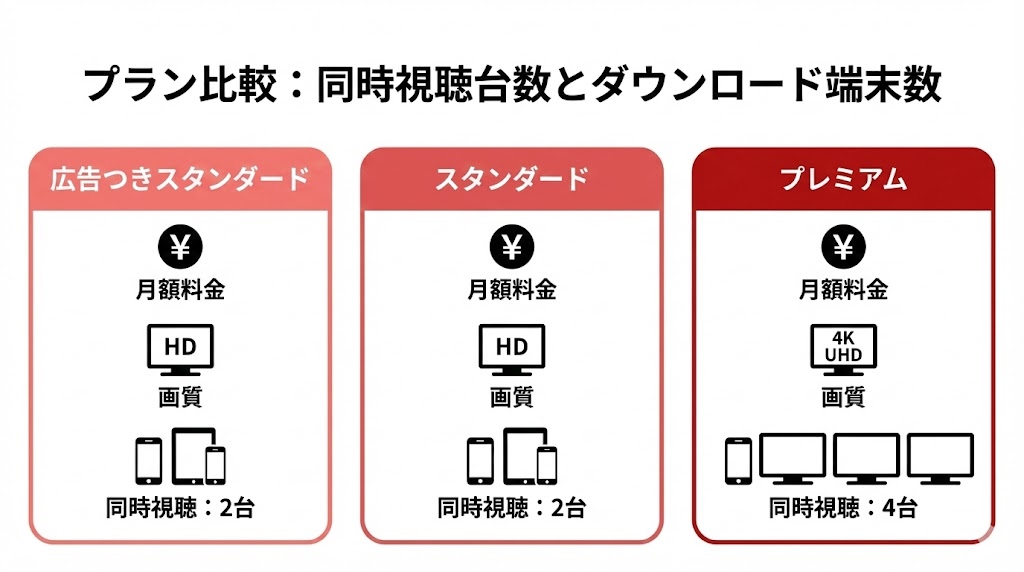
2台目の話になると、必ずセットで出てくるのが「同時視聴台数」です。
ここでは、プランごとの違いをざっくり整理しておきます。
広告つきスタンダード・スタンダード・プレミアムの違い
プラン名や細かな仕様は変わることがありますが、「同時視聴台数」と「ダウンロード端末数」は、2台目を考えるうえで特に大事なポイントです。
代表的な違いを、わかりやすくまとめると次のようなイメージになります。
【プラン別・同時視聴台数とダウンロード端末数】
| プランの例 | 同時視聴台数の目安 | ダウンロード端末数の目安 |
|---|---|---|
| 広告つきスタンダード | 最大2台まで同時視聴可能 | ダウンロードに使える端末は2台程度 |
| スタンダード | 広告なしで最大2台まで同時視聴可能 | ダウンロード端末は2台程度で、画質も十分 |
| プレミアム | 最大4台まで同時視聴可能 | ダウンロード端末は6台程度で、家族全員分をカバーしやすい |
(出典:Netflixヘルプセンター)
※本内容は執筆時点。最新情報は公式サイト確認。
2台目までであれば、「広告つきスタンダード」や「スタンダード」でも十分に回せるケースが多いです。
一方で、家族4人がそれぞれの端末で同じ時間帯に見たい場合などは、プレミアムの4台同時視聴が現実的な選択肢になってきます。
ここがポイント:
2台目が問題になるのは「同時視聴」の場面なので、1人暮らしや2人暮らしなら同時視聴2台で十分なことが多く、家族全員が別々に見る習慣があるなら4台までのプレミアムを検討する、という考え方がわかりやすいです。
2人暮らし・3〜4人家族で足りる同時視聴台数の目安
暮らし方によって、「必要な同時視聴台数」は変わってきます。
ざっくりとした目安は次のようなイメージです。
2人暮らしの場合、同時視聴2台あれば、ほとんどのシーンをカバーできます。
1人がテレビで見て、もう1人が別の部屋でスマホやタブレットを見るような使い方をしても、2台で収まりやすいからです。
3〜4人家族の場合、子どもが成長するにつれて「親と子どもが別々の作品を同時に見る」場面が増えてきます。
このケースでは、2台だと「誰かが見られない時間帯」が出やすいので、4台同時視聴のプレミアムを選ぶとストレスが減りやすいです。
失敗しないコツ:
「家族全員がそれぞれ自分の端末で見ている時間帯が、週にどれくらいあるか」をイメージすると、自分の家に必要な同時視聴台数が見えてきます。
同時視聴エラーが出たときに確認するポイント
「同時に視聴できる数を超えています」といったエラーが出たときは、慌てず次のようなポイントを一つずつ確認していくと整理しやすいです。
【同時視聴エラーと確認ポイント早見表】
| 状況の例 | 主な原因 | 最初に確認したいこと |
|---|---|---|
| 家族が別々の部屋で同時に見ている | 契約プランの同時視聴台数を超えている | 何台で同時再生しているか数え、プランの上限と照らし合わせる |
| 心当たりがないのにエラーが出る | 使っていない端末が再生状態のままになっている | 古いスマホやタブレットも含めて、一度アプリを終了する |
| 共有している相手が多い | 世帯の人数に対して視聴端末が多すぎる | 共有範囲を同一世帯に絞るか、プラン変更を検討する |
(出典:Netflixヘルプセンター)
※本内容は執筆時点。最新情報は公式サイト確認。
要点:
エラーが出たときは、「実際に同時再生している端末の数」と「プランの上限」を一度紙に書き出してみると、どこでオーバーしているかが見えやすくなります。
2台目をどう使う?暮らし方別のおすすめ設定とプラン選び
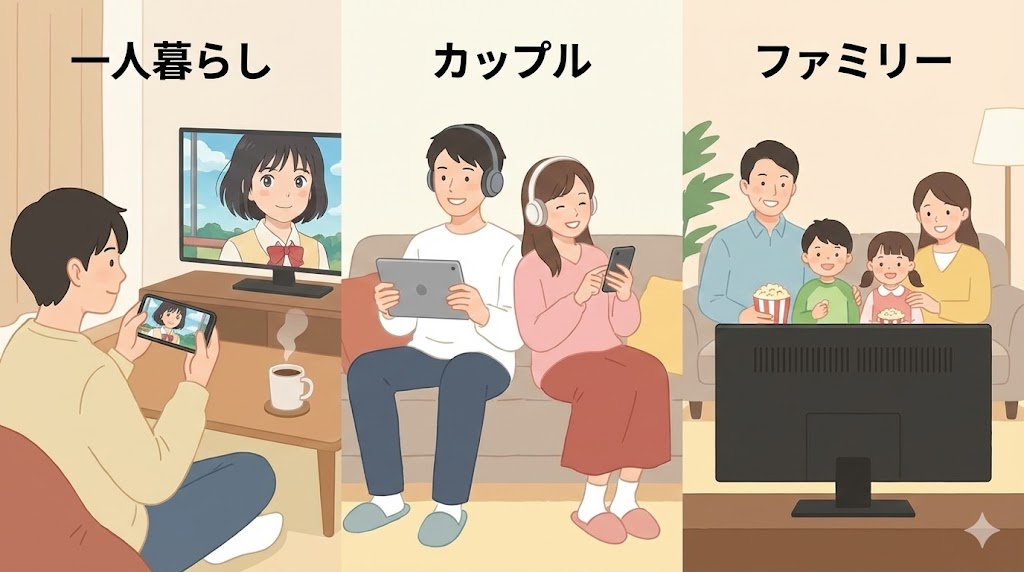
ここからは少し視点を変えて、「2台目をどう活かすと生活が楽になるか」を暮らし方別に見ていきます。
1人暮らしでスマホ+テレビを使うときのおすすめ設定
1人暮らしで多いのが、「自宅ではテレビでゆっくり、外出先ではスマホで少しだけ」というスタイルです。
この場合は、同時視聴2台のプランで十分なことがほとんどです。
自宅のテレビをメインにしつつ、「通勤中はスマホで続きだけ見る」という使い方なら、同時に3台以上で再生する場面はあまり発生しません。
通信量を抑えたい人は、自宅のWi-Fiにつないだ状態でスマホに作品をダウンロードしておき、外ではオフラインで見る流れにしておくとギガを節約できます。
アドバイス:
1人暮らしであれば、「テレビ+スマホ」の2台構成を前提に、ダウンロードを賢く組み合わせるだけで、上位プランを使わなくてもかなり快適に楽しめるケースが多いです。
カップル・夫婦でアカウントを共有するときの現実的なルール
同じ家で暮らすカップルや夫婦が、1つのアカウントを共有するケースもよくあります。
この場合は、まず「プロフィールを分ける」ことが大切です。
それぞれのプロフィールを作っておけば、視聴履歴やおすすめ作品が混ざらず、それぞれの趣味に合った作品が出やすくなります。
同時視聴台数については、2人暮らしなら2台までで足りる場面が多いですが、「一方がテレビで映画を見ながら、もう一方が別の部屋で連続ドラマを観たい」というシーンが多いなら、やはり2台同時視聴のプランが前提になります。
ここがポイント:
カップル・夫婦で共有するときは、「プロフィール分け」と「どの時間帯に誰がどの端末を使うか」をざっくり決めておくだけでも、同時視聴エラーや、おすすめ欄の混在をかなり防げます。
実家と別居先など離れた場所で見たいときの選択肢
実家と1人暮らしの家など、離れた住所でもNetflixを使いたい、というケースもあります。
ただし、利用規約上は「同じ世帯の人で使う」前提であるため、別世帯で常時視聴するのは避けた方が安心です。
長期休みの一時的な帰省など、期間が限られている場合には、自分のスマホやタブレットを持ち込んで、テレビには接続せず自分の端末だけで見る方法もあります。
それでも別住所での利用が多くなってきたら、それぞれの世帯ごとにアカウントを分けるか、料金とのバランスを考えながら最適なサービス構成を検討するタイミングです。
迷ったらここ:
「その場所で、週に何回くらいNetflixを見るか」を目安にし、頻度が高いならアカウントを分ける方向で考えると、規約面でも精神的にもすっきりしやすくなります。
【暮らし方別・2台目のおすすめ使い方とプラン】
| タイプ | 主な2台目構成 | おすすめの考え方 |
|---|---|---|
| 1人暮らし | 自宅テレビ+スマホ | 同時視聴2台のプランで十分なことが多く、ダウンロードを活用するとギガも節約しやすい |
| カップル・夫婦 | テレビ1台+各自スマホ | プロフィールを分けて、夜だけ2台同時視聴があればよいならスタンダード前後で現実的 |
| 子どもあり家族 | リビングテレビ+子ども用端末 | 子どもが大きくなるほど同時視聴が増えやすいので、プレミアムの4台同時視聴も候補に |
| 実家との行き来が多い人 | 自宅側テレビ+スマホで持ち歩き | 別住所側ではスマホ中心にし、必要なら別アカウントも検討するのが安心 |
(出典:Netflixヘルプセンター)
※本内容は執筆時点。最新情報は公式サイト確認。
2台目が登録できないときの原因チェックリスト|エラー別の対処
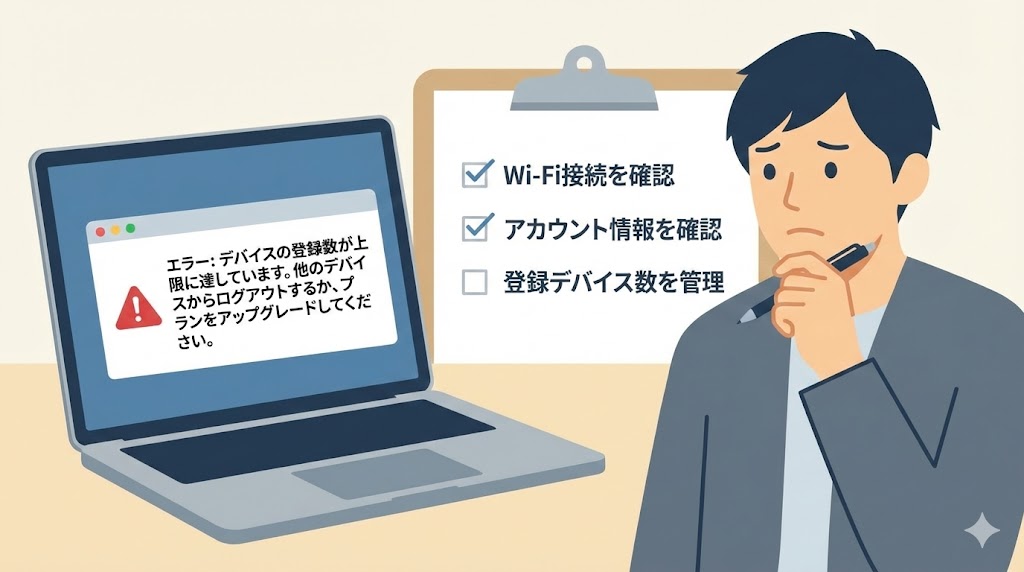
ここからは、すでにトラブルが起きてしまっている人向けに、「どこから確認していけばよいか」を整理していきます。
アカウント情報の間違いや支払い不備でログインできないパターン
2台目でログインできないとき、まず疑いたいのが「入力ミス」と「支払い周り」です。
メールアドレスやパスワードを手入力している場合、1文字だけ違っていてもログインできません。
また、カードの有効期限切れや支払い方法の変更忘れなどで、アカウントが保留状態になっていると、新しい端末からのログインに影響が出ることがあります。
要点まとめ:
2台目だけログインできないように見えても、実はアカウント自体の状態が原因になっている場合があるため、「別の端末で同じIDとパスワードでログインできるか」をまず試してみると切り分けがしやすいです。
同時視聴数とデバイス上限系のエラーを切り分ける
「同時視聴数が多すぎます」といったメッセージが出る場合は、同時に再生している台数が上限に達しているサインです。
一方で、「ダウンロード端末数が上限に達しています」といった内容の場合は、オフライン視聴に使える端末数の制限にぶつかっています。
エラーメッセージの文言をよく見ると、「同時視聴」なのか「ダウンロード端末」なのか、どちらの上限かが見えてきます。
それぞれの上限に対しては、「一度再生を止める」「古い端末からログアウトする」「ダウンロードデバイスを解除する」といった対応が基本になります。
失敗しないコツ:
なんとなくアプリを閉じるだけでは再生が続いていることもあるので、「誰のどの端末で再生中か」を家族で一度声に出して確認してみると、問題の切り分けが早くなります。
世帯外視聴・VPN・長期旅行など規約面のブロック
最近増えているのが、世帯外視聴やVPN利用など、規約面が原因のエラーです。
別の国や別の住所から、常に同じアカウントで視聴していると、「ご利用世帯」の確認が出続けたり、一部の端末で制限がかかることがあります。
また、VPNを経由した視聴は、地域制限の回避などに使われるため、そもそも推奨されていません。
長期旅行や出張で一時的に場所が変わる程度であれば、大きな問題にならないこともありますが、「常に別の住所から見る」状態が続くなら、アカウントを分けることも含めて検討した方が安心です。
【2台目でよくあるトラブルと対処法一覧】
| 症状の例 | 主な原因 | 最初に試したい対処 |
|---|---|---|
| 「アカウントがすでに使用中」と表示される | 同時視聴台数の上限を超えている | 他の端末の再生を止め、しばらくしてからもう一度試す |
| 「ご利用世帯に紐づいていません」と出る | 別住所のテレビや端末からの視聴が常態化している | 同じ世帯のテレビか確認し、必要ならアカウントを分ける方向で検討する |
| ダウンロードしようとするとエラーになる | ダウンロード端末数の上限に達している | アカウント設定から、使っていない端末のダウンロードデバイス登録を解除する |
(出典:Netflixヘルプセンター)
※本内容は執筆時点。最新情報は公式サイト確認。
ここがポイント:
エラーの内容を「何となくの印象」で判断せず、「同時視聴」「世帯」「ダウンロード端末」のどれに関するメッセージなのかを見極めると、解決までの近道が見えてきます。
安心して複数台で使うためのアカウント管理とセキュリティのコツ
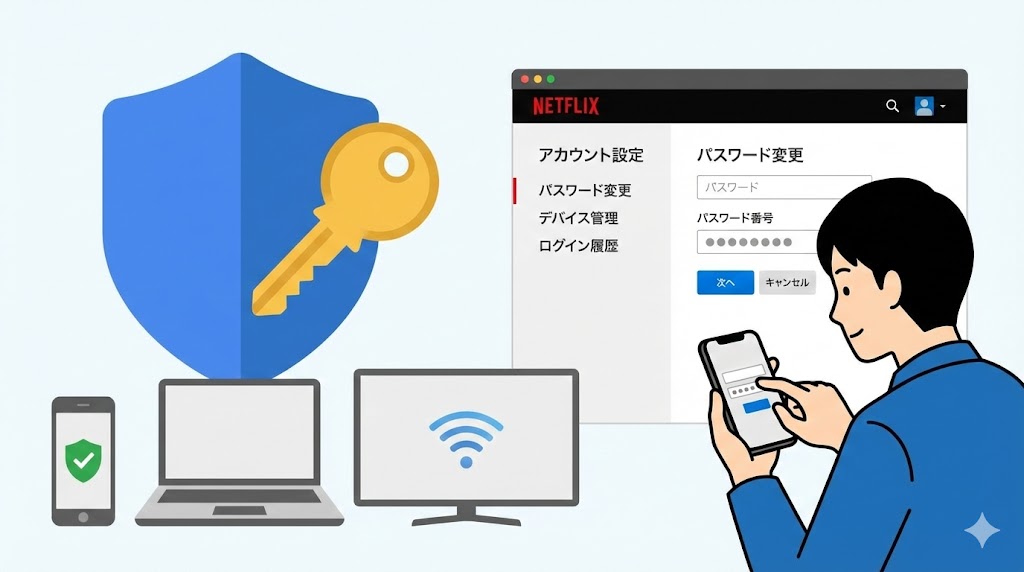
複数の端末でNetflixを使うほど、アカウント管理とセキュリティは大事になってきます。
最後に、安全に長く使うための基本を整理しておきます。
使っていないデバイスのログアウトとデバイス管理のやり方
スマホを買い替えたり、テレビを入れ替えたりしていると、「昔の端末にログインしたまま」という状態が意外と残りがちです。
Netflixでは、アカウント設定画面から「ログイン中のデバイス」を一覧で確認できるようになっています。
心当たりのない端末や、もう手元にない端末が表示されている場合は、その場でログアウトしておきましょう。
必要に応じて、「すべてのデバイスからログアウト」を実行し、パスワードを変更してから再度使うようにすると、乗っ取り対策としても効果的です。
大事なところ:
複数台で使うほど、「どの端末がログイン済みか」を定期的に見直しておくことで、同時視聴の無駄遣いも、不正利用のリスクも同時に減らせます。
パスワード共有のリスクと安全な共有ルール
同じ家で暮らす家族同士でも、パスワードをそのまま紙やメモで共有するのはリスクがあります。
誰かがうっかり外部に流出させてしまったり、長く同居しなくなったあとも、そのままアクセスできてしまう可能性があるからです。
パスワード管理アプリなどを使って、必要な人だけが安全にアクセスできるようにする方法もあります。
また、定期的にパスワードを変更し、引っ越しや家族構成の変化があったタイミングでは、必ず見直すようにしておくと安心です。
アドバイス:
「いつ誰にパスワードを教えたのか」が曖昧な状態で使い続けるのではなく、「同じ世帯の誰が、どの端末で使っているか」を一度紙に書き出して整理しておくと、後々のトラブル予防につながります。
もし乗っ取りが疑われたらすぐに行うべきこと
視聴履歴に覚えのない作品が並び始めたり、知らないデバイス名が表示されていると、アカウントの不正利用が疑われます。
この場合は、次の順番で対応するのが基本です。
まず、アカウント設定から「すべてのデバイスからログアウト」を実行します。
次に、パスワードを強固なものへ変更します。
そのうえで、二度と他人とパスワードを共有しないルールに切り替えます。
必要に応じて、Netflixのサポートに相談し、不正利用の有無や今後の対応について案内を受けるのも一つの方法です。
【複数台利用時のセキュリティチェックリスト】
| シーン | 確認したいこと | 意識しておきたいポイント |
|---|---|---|
| 端末を売却・譲渡するとき | その端末からログアウトしているか | 端末を手放す前にアプリを削除し、必要なら全デバイスログアウトも実行する |
| 公共Wi-Fiで視聴するとき | 信頼できるネットワークか | カフェや駅のWi-Fiでは、重要なパスワード変更などは避け、自宅回線で行う |
| 家族や同居人と共有するとき | 誰がどの端末で使っているか | 世帯外にパスワードを渡さず、プロフィール分けで必要な範囲の共有にとどめる |
(出典:Netflixヘルプセンター)
※本内容は執筆時点。最新情報は公式サイト確認。
覚えておきたい:
2台目・3台目と増やすほど、「手放した端末のログアウト」「パスワードの更新」「世帯の見直し」をセットで考えることで、安心して長くNetflixを楽しめる環境が整いやすくなります。
まとめ
Netflixで2台目を使うときに特別な登録申請は必要なくて、基本は「同じアカウントでログインするだけ」です。
ただし、アカウントに登録できるデバイスはほぼ無制限でも、「同時に再生できる台数」はプランごとに2〜4台に制限されている点が、仕組みを理解するうえでとても重要になります。
また、アカウント共有は「同じ世帯」が前提であり、別住所から常に視聴する場合には「ご利用世帯」に関するエラーや確認が出ることも意識しておきたいところです。
暮らし方に合わせて見ると、1人暮らしなら2台同時視聴のプランで十分なことが多く、家族全員がそれぞれの端末で見る習慣があるなら4台同時視聴のプレミアムを検討する、といった考え方が現実的です。
トラブルが起きたときは、エラーメッセージをよく読んで、「同時視聴」「ダウンロード端末」「世帯」のどれが原因なのかを切り分けていくと、解決までの道筋が見えやすくなります。
最後に、複数台で使うほど、使っていない端末からのログアウトやパスワード管理、世帯の見直しといった「安全面のひと手間」が、安心して長くNetflixを楽しむための大事な土台になってきます。
よくある質問(FAQ)
Q. 2台目でNetflixを見るときに追加料金はかかりますか?
A. 同じ世帯の中で、契約プランの同時視聴台数の範囲内で使うなら追加料金はかかりません。ただし、いつも上限を超えてしまう場合や別世帯で常時使う場合は、プラン変更やアカウント追加を検討する必要があります。
Q. Netflixは最大何台まで同時視聴できますか?
A. 現在の代表的な構成では、プレミアムプランで最大4台、それ以外のプランでは2台まで同時視聴できます。登録できるデバイス数はほぼ制限されていませんが、同時再生できる画面数にはプランごとの上限があります。
Q. 2台目が別の家(実家やパートナーの家)にある場合でも同じアカウントで見られますか?
A. 利用規約上は、アカウントを共有できるのは同じ世帯の人が基本です。別の住所で常に視聴する場合は、それぞれの世帯ごとにアカウントを分けるか、公式に用意された選択肢を検討した方が安心です。
Q. 新しいスマホに機種変更したとき、古いスマホのNetflixはどうすればいいですか?
A. 使わない古いスマホからは、Netflixアプリ内またはアカウント設定画面でログアウトしておくのが安全です。必要に応じて「すべてのデバイスからログアウト」を実行し、その後で新しい端末だけをログイン状態にすると管理しやすくなります。
Q. 2台目でダウンロードした作品もオフラインで視聴できますか?
A. 契約プランのダウンロード端末数の範囲内であれば、2台目でもオフライン視聴ができます。よく使う端末だけを登録し、古い端末はこまめに解除しておくと上限に達しにくくなります。
Q. 2台目で同じ作品を同時に再生した場合も、同時視聴台数としてカウントされますか?
A. はい、作品が同じかどうかに関係なく、再生している端末の数で同時視聴台数がカウントされます。例えば2台までのプランで3台目を再生しようとすると、上限を超えたことを知らせるエラーが出ます。
Q. 家族が勝手に2台目・3台目を増やしていないか不安なときはどうすればいいですか?
A. アカウント設定の「デバイスの管理」からログイン中の端末を確認し、不要なものはログアウトするのが一番確実です。心当たりのないデバイスが複数ある場合は、パスワードを変更し、今後は世帯外にパスワードを共有しないルールに切り替えると安心です。
参考文献・出典
- Netflixヘルプセンター「Netflixが初めてのお客様」
- Netflixヘルプセンター「アカウントがすでに使用中と表示される」
- Netflixヘルプセンター「『お客様のデバイスは、このアカウントのNetflixご利用世帯に紐づけられていません』というメッセージが表示される」
- Netflixヘルプセンター「プランの変更方法」
- Netflixヘルプセンター「NetflixエラーM7121-5006」
- CINEMACAFE「Netflixの同時視聴は4台まで!接続方法や注意点を解説!」