
Netflixをそろそろ整理したいけれど「ちゃんと解約できるか不安」と感じること、ありますよね。
アプリを消しただけでは解約にならないことも知られてきているぶん、「どこで何を押せばいいのか」が余計に気になりやすいところです。
Netflixは公式ホームページ(ブラウザ版)のアカウントページから操作すれば、数ステップで解約できます。
さらに、料金は日割りにならず請求期間の終わりまで見られる仕組みなので、タイミングを知っておくと「損した」と感じにくくなります。
この記事では、公式サイトからの手順をPC・スマホ別に整理しつつ、支払い方法による違いや、解約後の視聴・データ・プロフィールがどうなるかまでまとめています。
【この結論まとめ】
- Netflixの解約は公式ホームページ(ブラウザ)のアカウントページから行う
- 料金は日割りなしで、請求期間の末日までは視聴可能
- キャリア・Apple・Google経由は、それぞれの管理画面で解約が必要な場合がある
- 解約しても一定期間はプロフィールや視聴履歴が残り、再開しやすい
- 「ログアウト」「アプリ削除」だけでは請求は止まらない
ここを押さえておくと、迷わずサッと解約に進めます。
Netflixを公式ホームページから解約する手順をサッと押さえる
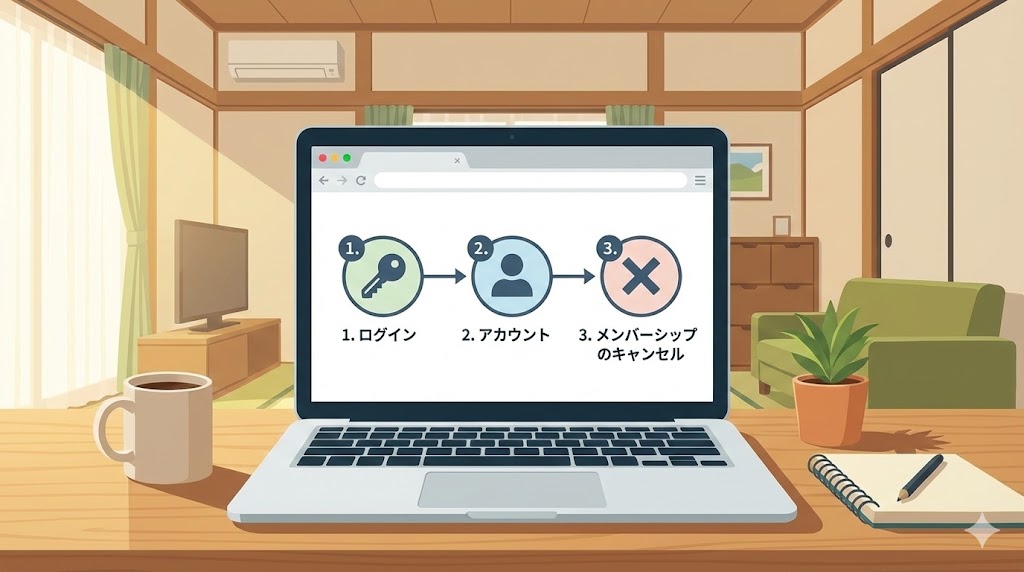
まずは、公式ホームページから解約する全体の流れをざっくりつかんでおくと安心です。
やることは「ログイン → アカウントページ → メンバーシップのキャンセル」の3ステップだけ、というイメージで大丈夫です。
公式ホームページからの解約全体の流れを3ステップで確認
PCでもスマホでも、ブラウザからNetflixにアクセスしてログインすれば、基本の流れは同じです。
全体像を3ステップでまとめると、次のようになります。
【公式サイトからのNetflix解約 3ステップ早見表】
| ステップ | 内容 |
|---|---|
| ステップ1 | ブラウザでNetflix公式サイトを開き、解約したいアカウントでログインする |
| ステップ2 | 画面右上(またはメニュー)から「アカウント」を開き、「メンバーシップのキャンセル」を選ぶ |
| ステップ3 | 表示される案内を確認し、「キャンセル手続きの完了」ボタンを押して確定する |
(出典:Netflix)
※本内容は執筆時点。最新情報は公式サイト確認。
この3ステップが終わると、その時点で「次の請求は発生しない」状態になります。
要点まとめ:
どの端末からでも、ブラウザでNetflixにログインして「アカウント → メンバーシップのキャンセル → 確定」の3手順をこなせば、公式サイトからの解約は完了する。
PCブラウザからNetflixを解約する具体的な画面の動き
PCのブラウザからなら、画面が広いので手順を追いやすいです。
よくある流れを、イメージしやすい順番で整理します。
- 1.ブラウザでNetflix公式サイトを開く
- 2.右上の「ログイン」から解約したいアカウントでサインインする
- 3.再び右上のプロフィールアイコンをクリックする
- 4.プルダウンメニューから「アカウント」を選ぶ
- 5.「メンバーシップとお支払い」欄にある「メンバーシップのキャンセル」をクリックする
- 6.案内を確認し、「キャンセル手続きの完了」を押す
このとき、請求期間の最後の日付が画面に表示されるので、「いつまで見られるか」も合わせて確認できます。
ここがポイント:
PCから解約するときは、プロフィールアイコンのメニューにある「アカウント」までたどり着けば、あとは画面の指示に沿うだけで完了できる。
スマホブラウザからNetflixを解約するときの画面の見え方
スマホからでも、SafariやChromeなどのブラウザでNetflixの公式サイトを開けば同じように解約できます。
流れは次のイメージです。
- スマホのブラウザでNetflix公式サイトを開く
- 右上または左上のメニューアイコンからログインする
- メニュー内の「アカウント」をタップする
- 「メンバーシップのキャンセル」→「キャンセル手続きの完了」の順にタップする
アプリから「アカウント」を開くと、途中でブラウザに切り替わることもあります。
画面レイアウトはPCと少し違いますが、「メニュー → アカウント → メンバーシップのキャンセル」という流れは共通です。
一言まとめ:
スマホではアプリではなくブラウザで開くか、アプリから「アカウント」をタップしてブラウザ表示に切り替えれば、PCとほぼ同じ流れで解約できる。
解約ボタンが出てこないときに確認したいポイント
「メンバーシップのキャンセル」というボタン自体が表示されないケースもあります。
代表的なのは、次のような場合です。
- 携帯キャリアやApple・Google経由で申し込んでいて、Netflix側には解約ボタンが出ない
- すでに解約済みで、「キャンセルの取り消し」など別の文言が表示されている
- 職場や家族が契約者で、自分はプロフィールだけを使っている
どこから申し込んだか分からない場合は、アカウントページの「お支払いに関する詳細」にヒントが出ていることが多いです。
注意点:
解約ボタンが見当たらない場合、「どの支払い方法で契約したか」と「自分が契約者本人かどうか」を落ち着いて確認すると、解決の糸口が見つかりやすい。
アプリだけでは解約できない?迷いやすいポイントを整理
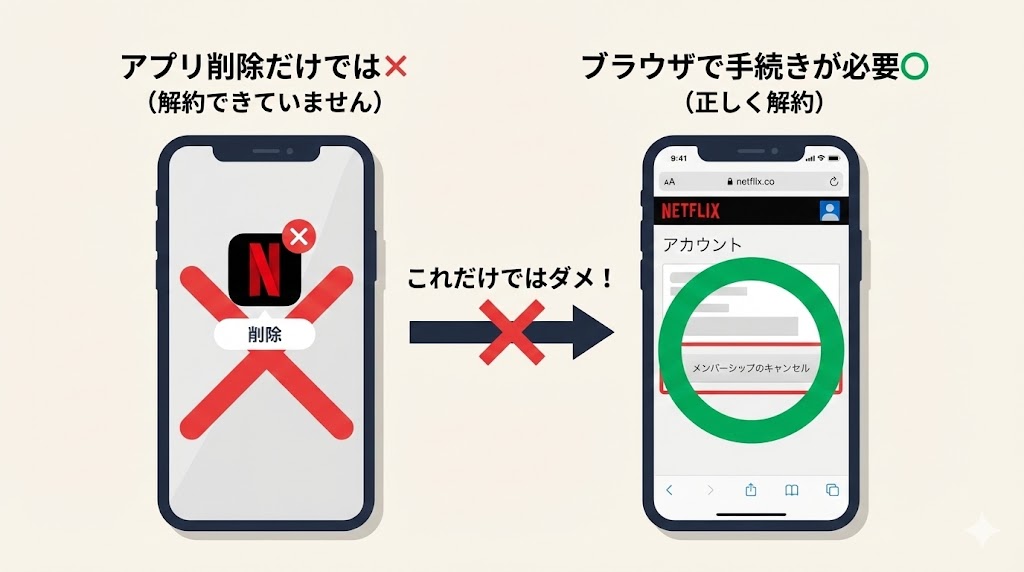
Netflixは、スマホのアプリだけを削除しても解約にはなりません。
契約そのものはクラウド側で管理されているので、アプリはあくまで「視聴するための入り口」というイメージです。
スマホアプリからは「アカウント画面まで」で止まる理由
アプリの中にも「アカウント」というメニューがありますが、そこから先はブラウザに飛ぶだけ、という作りになっているケースが多いです。
これは、課金や解約といった重要な操作を、統一されたブラウザ版のアカウント画面で処理するための設計と考えられます。
そのため、アプリ上で「設定をあれこれ変える」イメージではなく、「アプリからブラウザ版アカウントに橋渡しする」という役割だと考えると分かりやすいです。
ちょっと深掘り:
アプリは視聴やダウンロードに特化し、契約・解約などの重要な操作はブラウザ版アカウントに一本化しているため、「アプリだけで完結しない」ようになっている。
アプリからブラウザ版アカウントページへ飛ぶ手順
スマホしか手元になくても、アプリからブラウザ版アカウントページへ進めば解約できます。
代表的な流れは次の通りです。
- Netflixアプリを開き、右上または左上のメニューをタップする
- メニュー内の「アカウント」または「App設定 → アカウント」を選ぶ
- 自動的にブラウザ(SafariやChrome)が開き、アカウントページが表示される
- そこから「メンバーシップのキャンセル」→「キャンセル手続きの完了」と進む
「アカウント」をタップしたときに、ブラウザアプリのアイコンに切り替わっていれば、正しく公式ホームページ側に移動できていると考えてOKです。
ここがポイント:
アプリからの解約操作は、「アカウント」メニューを入り口にして、ブラウザ版アカウントページへジャンプしてから行う、という二段構えになっている。
アプリ削除・ログアウトでは解約にならない理由
よくある誤解が「アプリを消したから解約できたはず」「ログアウトしたから大丈夫」という思い込みです。
実際には、アプリ削除やログアウトは端末側の操作なので、Netflixの契約状態には影響しません。
クラウド上のアカウントに紐づいた「メンバーシップ」が続いている限り、毎月の請求は発生し続ける、という考え方になります。
アプリを整理してホーム画面をスッキリさせたいときも、解約したいときは必ず公式ホームページのアカウントページで手続きするようにしておくと安心です。
意外な落とし穴:
アプリを削除しても、クラウド上の契約はそのまま残るため、「見ていないのに請求だけ続く」という状態になりやすい。解約は必ずアカウントページで行う必要がある。
支払い方法別|どこから解約するかで迷わないための早見表
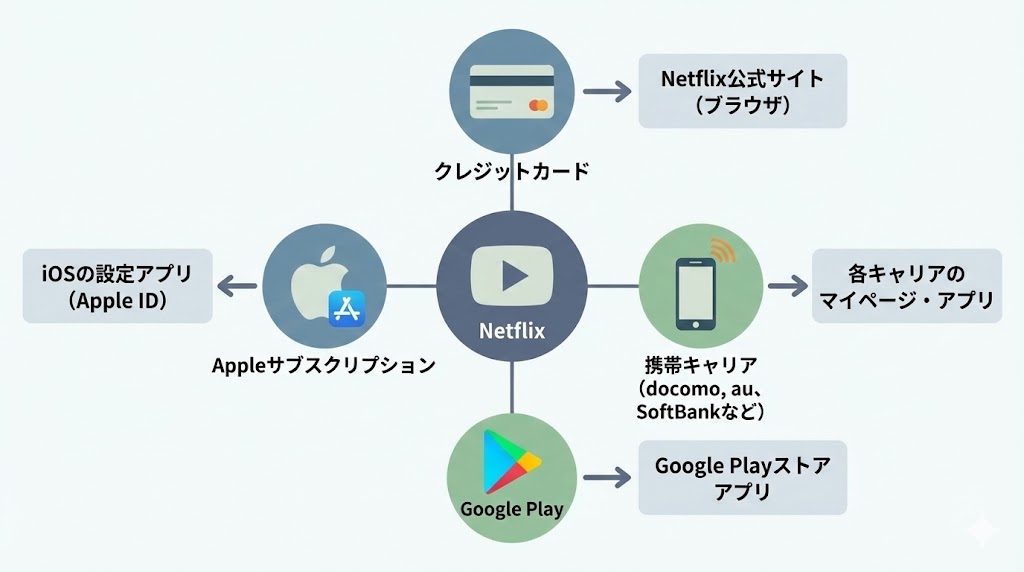
Netflixは、どの支払い方法で契約したかによって、解約する窓口が変わることがあります。
ここを整理しておくと、「解約ボタンが見当たらない」ときにも、どこを確認すればよいか見えやすくなります。
クレジットカード・デビット・プリペイド・ギフトカードの場合
クレジットカードやデビットカード、プリペイドカード、ギフトカードでNetflixに直接支払っている場合は、Netflix公式ホームページから解約が完結します。
アカウントページの「メンバーシップのキャンセル」を押すだけで、次回以降の請求が止まる形です。
代表的な支払い方法ごとの解約窓口を、ざっくり一覧にすると次のようになります。
【支払い方法別の基本的な解約窓口まとめ】
| 支払い方法の種類 | 解約窓口の例 | 主な注意点 |
|---|---|---|
| クレジットカード/デビット/プリペイド | Netflix公式ホームページの「アカウント」ページ | 「メンバーシップのキャンセル」で手続きすれば完了 |
| ギフトカード(Netflixプリペイド) | 同じくNetflix公式ホームページ | ギフト残高がゼロになると自動的に終了するケースもある |
| 携帯キャリア決済(ドコモ・au・ソフトバンクなど) | 各社のマイページや契約管理画面 | Netflix側ではなく、通信会社側で解約する必要がある場合が多い |
| Appleサブスクリプション(iOS) | iPhoneの「サブスクリプション」管理画面 | Apple IDの定期購入の中からNetflixを選んで解約する |
| Google Play経由(Android) | Google Playストアの定期購入ページ | Googleアカウントの定期購入一覧からNetflixを解約する |
(出典:Netflix)
※本内容は執筆時点。最新情報は公式サイト確認。
1分で要点:
Netflixに直接支払っている場合は公式ホームページで完結するが、携帯キャリアやApple・Google経由の場合は、それぞれのサブスク管理画面から解約するのが基本になる。
携帯キャリア経由で申し込んだ場合(ドコモ・au・ソフトバンクなど)
携帯キャリアの料金と一緒に支払っている場合、「Netflix側に解約ボタンが出ない」という状況が起こりがちです。
この場合は、次のような流れが目安になります。
- 利用明細やアカウントページの表示から、どのキャリア経由かを確認する
- ドコモならdアカウント、auならau ID、ソフトバンクならMy SoftBankなどにログインする
- それぞれのサイト内で「コンテンツ」「オプションサービス」などの一覧からNetflixを探す
- 表示される解約ボタンを使って停止手続きする
キャリアのマイページ側で解約しても、Netflixのアカウント側に反映されるまでタイムラグがあることもあります。
注意点:
キャリア決済で契約している場合は、解約は通信会社のマイページ側で行うのが基本で、Netflix公式サイト側だけ見ていると「解約ボタンがない」と迷いやすい。
Appleサブスクリプション・Google Play課金の場合
iPhone・iPadでAppleのサブスクリプション経由、AndroidでGoogle Play経由で契約している場合も、解約はそれぞれのストア側で行う流れになります。
ざっくりとしたイメージは次の通りです。
- Appleの場合:
iPhoneの設定 → 自分の名前 → サブスクリプション → Netflixを選ぶ → 「サブスクリプションをキャンセル」 - Google Playの場合:
Google Playストア → 右上のプロフィール → お支払いと定期購入 → 定期購入 → Netflix → 解約
Netflixのアカウントページから「管理はAppleで行う」などの表示が出ている場合は、その案内どおりにストア側を確認するとスムーズです。
判断の基準:
アカウントページに「Apple(またはGoogle Play)で管理しています」といった表示があるときは、Netflixではなくそちらのサブスク画面で解約する必要がある。
職場や家族のアカウントにぶら下がっている場合の確認ポイント
職場の福利厚生や、家族が契約者になっているアカウントを使っている場合、自分には解約権限がないケースもあります。
このときは、次の点を確認するのが近道です。
- アカウントページの名前やメールアドレスが、自分のものかどうか
- 自分のプロフィール以外に、家族や同僚のプロフィールが並んでいないか
- 会社で配布されたアカウント情報を使っていないか
解約したいのに自分ではボタンが押せない場合、契約者本人に相談するか、社内の担当部署に確認する必要があります。
覚えておきたい:
自分がプロフィール利用者に過ぎない場合は、解約できるのは契約者本人だけなので、「誰のアカウントを使っているか」を最初に確認することが大切になる。
解約のベストタイミング|料金を損しないための考え方
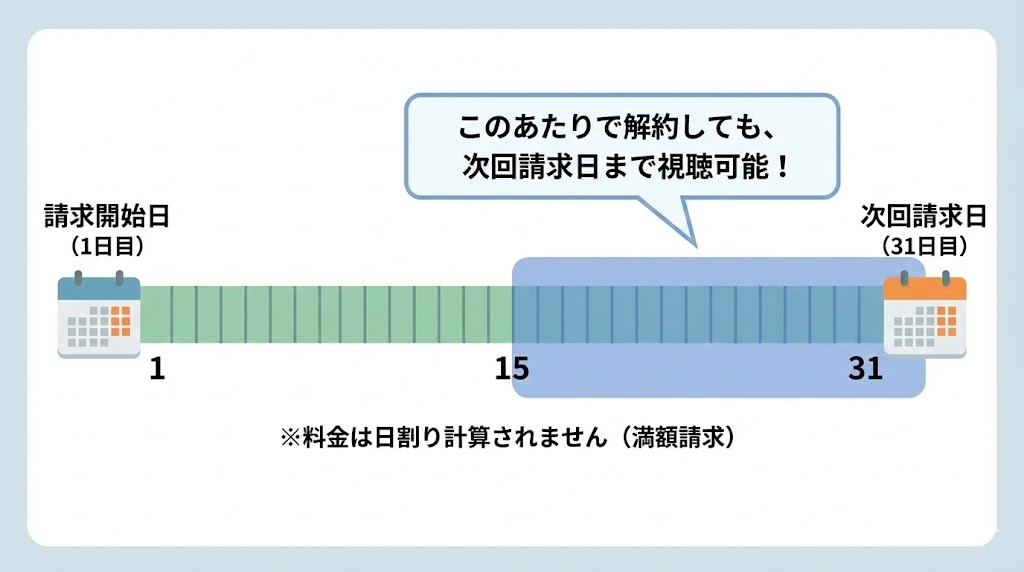
Netflixは、基本的に月額料金が日割りになりません。
つまり、月の途中で解約しても、その月の残りの日数分が返金されることはなく、請求期間の最後の日まで視聴が続く仕組みです。
Netflixは月額料金が日割りにならないことを知っておく
この仕組みを知っておくと、「いつ解約ボタンを押すか」が考えやすくなります。
イメージをつかみやすいように、ごく簡単な例で整理します。
【解約タイミングと視聴可能期間のイメージ】
| 例 | 請求開始日 | 解約手続きをした日 | 視聴できる最終日 |
|---|---|---|---|
| Aさん | 毎月1日 | 5日 | 当月末(30日または31日) |
| Bさん | 毎月1日 | 20日 | 当月末(30日または31日) |
| Cさん | 毎月15日 | 14日 | 前の請求期間の末日まで(前月末など) |
| Dさん | 毎月15日 | 15日 | 次の請求期間の末日(翌月14日など) |
(出典:Netflix)
※本内容は執筆時点。最新情報は公式サイト確認。
同じ月の中であれば、早めに解約しても「見られる最終日」は変わらない、というイメージになります。
要点:
Netflixは請求期間を単位にサービスが動いているため、日割りでの返金は基本的になく、請求期間が終わるまでは視聴できる設計になっている。
契約更新日の確認方法と「いつ押すのが一番お得か」
損しにくいタイミングを考えるには、自分の契約更新日を知ることが大事です。
更新日は、アカウントページの「メンバーシップとお支払い」欄などに表示されています。
一般的には、次のような考え方が目安です。
- すでにほとんど見ていない場合:
今すぐ解約しても、請求期間の末日までは視聴できるので、早めに手続きしてしまってOK - まだ少し見たい作品が残っている場合:
更新日前日など、できるだけ期間末日に近い日を狙って解約すると「もったいない感」が少ない
どちらにしても、「更新日を確認してから解約ボタンを押す」癖をつけておくと、納得感が違ってきます。
アドバイス:
更新日が近いかどうかを先に確認し、「もうほとんど使っていないなら今すぐ」「まだ使うなら更新日前日まで引っ張る」というふうに考えると、気持ちよく解約しやすい。
無料体験がない中で「試してからやめる」場合の考え方
現在、日本では新規向けの無料体験は基本的に行われていません。
そのため、「少しだけ試してからやめたい」ときは、次のようなスタイルを意識すると使いやすくなります。
- 見たい作品を事前にリストアップしてから契約する
- 1カ月だけ使うつもりなら、スタート日をカレンダーにメモしておく
- 途中で「もう十分見た」と感じた時点で解約ボタンを押す
料金は日割りになりませんが、請求期間いっぱいまで見られるので、「1カ月で見たい作品をまとめて消化する」という使い方がしやすいサービスです。
ここがポイント:
無料体験がなくても、請求期間の中で集中的に作品を見る前提にしておくと、「1カ月だけ試して解約」という使い方がしやすい。
解約後の視聴・データ・プロフィールはどうなる?安心材料を整理
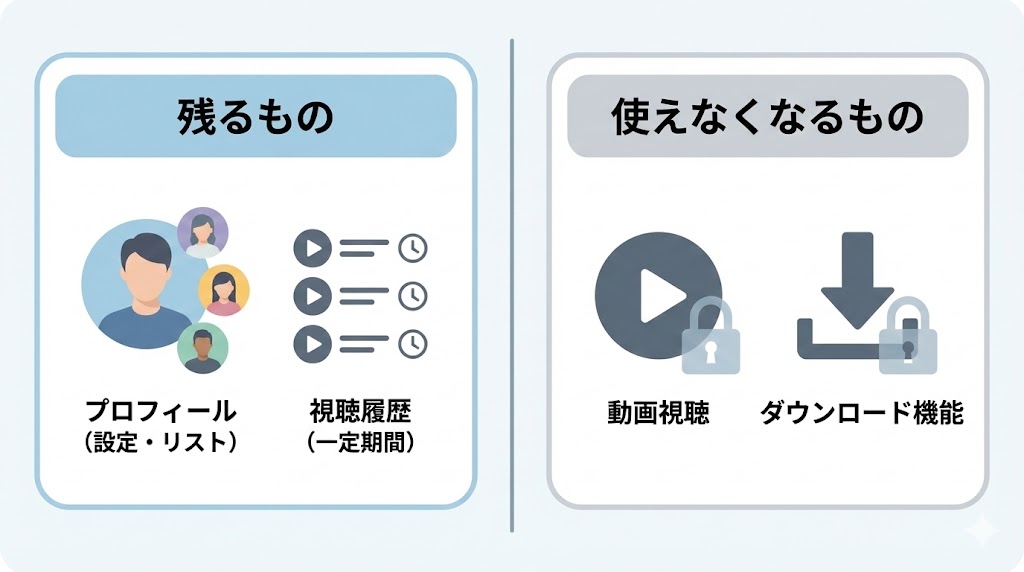
解約するときに気になるのが、「本当に全部消えてしまうのか」「また見たくなったときに困らないか」という点です。
Netflixでは、解約後もしばらくのあいだアカウント情報が保持される仕組みがあり、再開しやすいように配慮されています。
解約しても請求期間の終わりまでは作品を視聴できる
解約手続きが完了した瞬間に、すぐ見られなくなるわけではありません。
先ほど触れたように、現在の請求期間の末日までは、通常どおり作品を再生できます。
アカウントページには、「○年○月○日まで視聴できます」といった案内が表示されるので、最後にもう少し見ておきたい作品を選ぶこともできます。
一言まとめ:
解約ボタンを押しても、その請求期間の終わりまでは視聴が続くため、「押した瞬間に見られなくなる」ことは基本的にない。
アカウントデータ・視聴履歴・プロフィールは一定期間保存される
Netflixでは、解約後も一定期間アカウント情報が保持されます。
このあいだに再開すれば、次のような情報が引き継がれることがあります。
- プロフィールごとの視聴履歴
- マイリストやおすすめの傾向
- 子ども向けプロフィールの設定
- 一部ゲームのセーブデータ など
期間が過ぎるとデータが削除される可能性はありますが、「また契約したくなったらどうしよう」という不安は、かなり軽くなる仕組みです。
補足:
解約してもしばらくはアカウント情報が保持されるため、「一度やめて様子を見る」という選択をしても、一定期間内なら元の環境に近い形で再開しやすい。
ダウンロード作品・ゲームのセーブデータはどうなるか
スマホやタブレットにダウンロードしてある作品は、解約後もしばらくは再生できることがありますが、視聴権限が切れると再生できなくなります。
Netflixゲームについても、アカウントが有効なあいだはセーブデータが紐づきますが、解約後は利用できない、あるいは一定期間後に削除される可能性があります。
ゲームで遊ぶ頻度が高い場合は、「本当に今解約してよいか」を少しだけ考えてからボタンを押すと安心です。
【解約後に残るもの・消えるもの 早見表】
| 区分 | 具体例 | 状態のイメージ |
|---|---|---|
| 残るもの(一定期間) | プロフィール、視聴履歴、マイリストなど | 一定期間内に再開すれば、元の情報が引き継がれることがある |
| 即座に使えなくなるもの | 新規の動画視聴(請求期間終了後)、ゲームのプレイ | 視聴権限が切れると再生・プレイはできない |
| 端末内に残るもの | ダウンロード済みの作品データ | 視聴権限が残っている間だけ再生でき、のちに再生不可になる |
(出典:Netflix)
※本内容は執筆時点。最新情報は公式サイト確認。
見逃せないのが:
解約後もしばらくはプロフィールや視聴履歴が残る一方で、視聴権限やゲームの利用は請求期間の終了とともに止まるため、「情報は残るが使えなくなるものがある」とイメージしておくと混乱しにくい。
「解約」「一時停止」「アカウント削除」「ログアウト」の違いをスッキリ整理
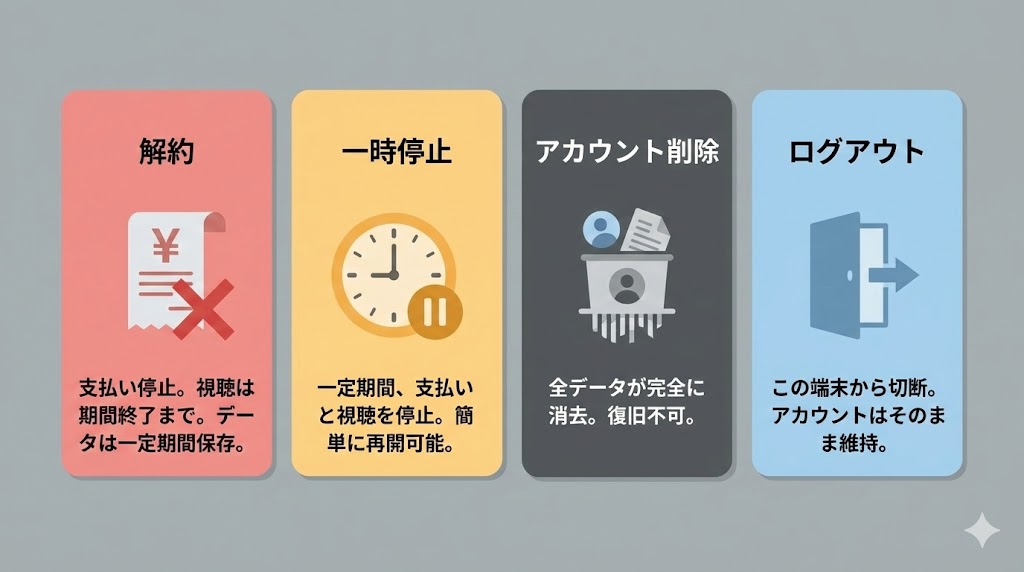
Netflix周りには、よく似た言葉がいくつかあります。
「解約」「一時停止」「アカウント削除」「ログアウト」などが混ざると、どれを選べばよいか分かりにくくなりがちです。
解約(メンバーシップのキャンセル)とは何が止まる状態か
「メンバーシップのキャンセル」は、月額の請求を止めるための操作です。
この手続きをすると、次回以降の請求が止まり、請求期間の末日で視聴権限が切れるイメージになります。
アカウント自体はすぐには消えず、一定期間は情報が残るため、再開もしやすいのが特徴です。
結論:
「解約」は、請求と視聴権限を止めつつ、一定期間はアカウント情報を残しておく状態で、「とりあえずいったんやめる」ときの基本的な選択肢になる。
一時停止(1カ月だけ止める機能)が使えるケース
地域や状況によっては「1カ月だけメンバーシップを停止」するような、一時停止の選択肢が表示されることもあります。
実質的には「短期間だけ解約して、あらかじめ再開日を決めておく」ようなイメージに近いです。
この機能が表示されない場合は、通常の解約を行い、再開したくなったら自分で手続きをする形になります。
補足:
一時停止は「短期間だけ止める」ための補助的な機能で、常に表示されるとは限らないため、見当たらないときは通常の解約と再開を組み合わせて考える。
アカウント削除・ログアウト・プロフィール削除との違い
アカウント削除は、Netflix側に保管されているアカウント情報そのものを消すイメージに近い操作です。
これに対して、ログアウトは端末から一度サインアウトするだけで、契約状態や請求には影響しません。
プロフィール削除は、1つのアカウントの中にある個別の視聴履歴やおすすめ情報を消すイメージで、契約自体はそのまま続きます。
違いを整理すると、次のようになります。
【似ている操作の違い早見表】
| 操作 | 料金 | 視聴権限 | データの扱い |
|---|---|---|---|
| 解約(メンバーシップのキャンセル) | 次回以降の請求が止まる | 請求期間の末日で視聴不可になる | 一定期間はプロフィールや履歴が残ることがある |
| 一時停止 | 一時的に請求が止まるケースがある | 停止期間は視聴不可/再開後は視聴可 | 再開しやすいようにデータが保持されることが多い |
| アカウント削除 | 請求もアカウントも完全終了 | 利用不可 | アカウント情報自体が削除される方向 |
| ログアウト | 料金・契約に変化なし | 再ログインすれば視聴可 | 端末からサインアウトするだけ |
| プロフィール削除 | 料金・契約に変化なし | 削除したプロフィールでは視聴不可 | 特定プロフィールの履歴や設定だけ消える |
(出典:Netflix)
※本内容は執筆時点。最新情報は公式サイト確認。
判断の基準:
「料金を止めたいだけなら解約」「情報も含めて消したいならアカウント削除」「端末だけ一度切り離したいならログアウト」と目的から逆算して操作を選ぶと迷いにくい。
解約前にチェックしておくと安心なポイント

「解約ボタンを押してから気づいた」ということがあると、少しもったいない気持ちになります。
事前にいくつか確認しておくと、落ち着いて判断しやすくなります。
ログイン情報・登録メールアドレスを先に確認しておく
解約手続きの途中でログインし直すことになって慌てないように、あらかじめログイン情報を確認しておくと安心です。
特に、次のような点を軽くチェックしておくとスムーズです。
- メールアドレスとパスワードを、どこかに控えてあるか
- パスワードを変更したい場合は、解約前後のどちらでやるか決めておくか
- アカウント通知が届くメールアドレスに、普段アクセスできるか
家族と共用しているアドレスの場合は、「誰がどの情報を知っているか」も一度整理しておくと良いですね。
ここがポイント:
解約時にログインでつまずかないようにするには、事前にメールアドレスとパスワード、通知先の状況を軽くチェックしておくのがいちばん手堅い。
家族・同居人と共有している場合の影響を話し合う
家族全員で使っているアカウントを解約するときは、「誰がどのくらい使っているか」も大切な視点になります。
たとえば、次のような点を話し合っておくと、あとからモメにくくなります。
- 子どもが楽しみにしている作品がないか
- 高齢の家族の楽しみになっている番組がないか
- 解約後の代わりに、地上波や他サービスでカバーできそうか
必要であれば、「家族向けには別のサービスに乗り換える」「一部の人だけ別アカウントを持つ」といった選択肢も考えられます。
大事なところ:
家族で共有しているアカウントを解約する前に、「誰がどれくらい使っているか」と「代わりはどうするか」を一度話しておくと、あとから気まずくなりにくい。
他サービスへの乗り換え予定がある場合のタイミング調整
Netflix解約と同時に、別の動画配信サービスに乗り換える人も多いです。
このときは、請求期間と新サービスの無料期間などが、必要以上に長く重ならないように意識するとコストを抑えやすくなります。
- Netflixの請求期間の最終日を確認する
- 乗り換え先サービスの無料期間や課金開始日を確認する
- 見たい作品が少ないタイミングで、できるだけ重なりを短くする
「数日だけ重なる」のは、乗り換えの準備期間として割り切ってしまうのも一つの考え方です。
実践ポイント:
乗り換えを前提にするなら、Netflixの請求期間と新サービスの無料期間・課金開始日をカレンダーで並べて見て、重なりすぎないように調整するとムダが少ない。
解約前チェックリストで「やり残し」を防ぐ
最後に、解約前に見ておきたいポイントを、チェックリストとしてまとめます。
【解約前チェックリスト】
| 項目 | 確認したい内容 |
|---|---|
| ログイン情報 | メールアドレスとパスワードを把握しているか |
| 更新日 | 請求期間の最終日を確認したか |
| 家族・同居人 | 共有している人に解約のことを伝えたか |
| 見残した作品 | 見ておきたい作品を見終えたか |
| 乗り換え予定 | 他サービスに移る場合の開始日を決めたか |
(出典:Netflix)
※本内容は執筆時点。最新情報は公式サイト確認。
失敗しないコツ:
解約前にチェックリストを一度見直しておくと、「あの作品を見ておけばよかった」「家族に言っていなかった」という小さな後悔を減らしやすい。
まとめ
Netflixの解約は、公式ホームページのアカウントページから行えば、基本的に数ステップで完了します。
アプリ削除やログアウトでは解約にならないので、「ログイン → アカウント → メンバーシップのキャンセル」という流れを覚えておくと安心です。
支払い方法によって解約窓口が変わることがあるため、「クレカなどNetflix直接払いなのか」「キャリアやApple・Google経由なのか」を最初に整理しておくと、迷いにくくなります。
料金は日割りにならず、請求期間の末日までは視聴できるので、更新日を確認したうえで「今すぐ解約するか」「末日近くまで使い切るか」を選ぶのがスムーズです。
解約後も一定期間はプロフィールや視聴履歴が残る仕組みがあるため、「一度やめて様子を見る」という選択もしやすくなっています。
最後にもう一度、次のポイントだけ意識しておけば大丈夫です。
- 解約は公式ホームページのアカウントページから行う
- 支払い方法によっては、キャリアやストア側での解約が必要
- 請求期間の末日まで視聴できるので、更新日を先にチェック
- 解約しても一定期間はデータが残るため、再開もしやすい
このあたりを押さえつつ、自分や家族の使い方に合わせて、一番しっくりくるタイミングで解約を選んでみてください。
よくある質問(FAQ)
Q. 公式ホームページからNetflixを解約したら、すぐに見られなくなりますか?
A. すぐには見られなくなりません。現在の請求期間の末日までは視聴でき、その日を過ぎると作品が再生できなくなります。
Q. Netflixはアプリを削除しただけでは解約になりませんか?
A. 解約にはなりません。アプリ削除やログアウトは端末側の操作なので、必ず公式ホームページのアカウントページで「メンバーシップのキャンセル」を完了させる必要があります。
Q. どの支払い方法でも、公式ホームページから同じように解約できますか?
A. できない場合があります。携帯キャリアやApple・Google経由で契約していると、それぞれのサブスク管理画面で解約する必要があるケースが多いです。
Q. 解約しても、もう一度登録し直せばプロフィールや視聴履歴は戻りますか?
A. 一定期間内なら戻る可能性があります。解約後もしばらくはプロフィールや視聴履歴が保管される仕組みがあり、そのあいだに再開すれば引き継がれることが多いです。
Q. 解約のベストタイミングはいつですか?
A. 更新日の直前が目安になります。料金は日割りにならないので、請求期間の末日を確認したうえで、その近くで解約すると「使い切った感」が出やすいです。
Q. 解約したのに請求が続いているように見える場合はどうすればいいですか?
A. まず契約更新日と支払い明細を確認しましょう。解約後も請求期間が終わるまでは請求が発生していたり、別の支払い方法で重複契約しているケースもあるので、支払い元を落ち着いて確認することが大切です。
Q. 解約後に誤って再開されるのが心配です。対策はありますか?
A. パスワード変更と全端末からのサインアウトがおすすめです。解約後にこれらを行っておくと、意図しない再開や第三者による操作のリスクを抑えやすくなります。
参考文献・出典
- Netflixヘルプセンター「Netflixをキャンセルする方法」
- Netflixヘルプセンター「How to cancel Netflix」
- Netflixヘルプセンター「Netflixメンバーシップを再開する方法」
- Netflixヘルプセンター「亡くなられたNetflixメンバーのアカウントをキャンセルする方法」
- Netflixヘルプセンター「Charged after canceling Netflix」
- Netflixヘルプセンター「Help Center」
- Netflix「Netflixのメンバーシップをキャンセルした場合はどうなりますか?」
- シネマカフェ「Netflixの解約方法や退会するタイミングまで分かりやすく解説!」
- App-Liv「【一瞬で終わる!】Netflixの解約方法 ベストな解約タイミング」
- オリコンニュース「Netflix料金プランのおすすめは?お得な契約方法や登録手順」