「いつの間にか留守番電話につながっていて、相手にガイダンスが流れてしまうのが気になる。」
「料金がかかっていそうで少し不安。」
そんなモヤモヤから「iPhoneの留守番電話を解除したい」と検索している人はとても多いです。
実は、今のiPhoneはキャリア側の留守番電話サービスと、iOS側のライブ留守番電話という二段構えになっていることが多いんです。
そのため、すっきり解除したいなら「iPhone本体の設定」と「契約しているキャリアのオプション」の両方を見ると安心です。
この記事では、主要キャリア別の具体的な止め方はもちろん、解除した後の挙動や料金の変化、シーン別のおすすめ設定まで、行動しやすい順番で整理していきます。
【この結論まとめ】
- 留守番電話を止めるときは「iPhoneのライブ留守番電話」と「キャリアの留守番電話サービス」の両方を確認すると安心です。
- 主要キャリアはMy系アプリか専用番号から留守番電話オプションを停止できますが、パック料金に含まれている場合は構成の確認が大切です。
- 留守番電話を完全オフにすると着信は呼び出し音のみになり、不在時の伝言は残らないため、仕事用などでは代わりの連絡手段を決めておくと安全です。
- 迷ったときは一度「切ってみて不便なら戻す」という運用もしやすく、再度オンにするのも多くのキャリアで簡単です。
iPhoneの留守番電話を解除する一番シンプルな流れを押さえる
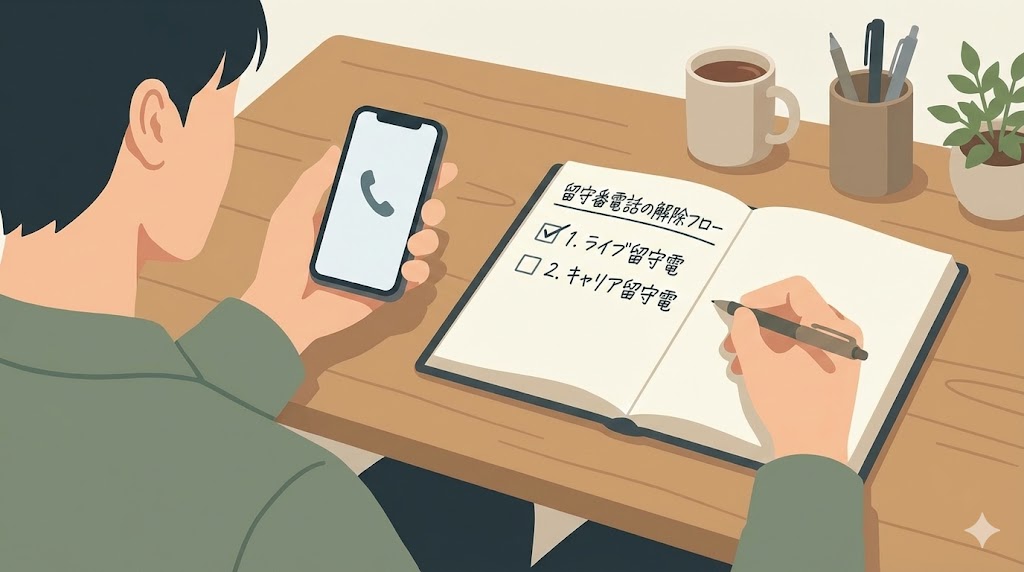
一言でいうと、「iPhone本体の設定」と「キャリアの留守番電話オプション」を順番に確認していくのが一番スムーズです。
ここでは、細かい違いよりもまず全体の流れをつかんでおきましょう。
まず確認したい2種類の留守番電話の違いをサッと押さえる
iPhoneで「留守番電話」と呼ばれているものは、大きく分けて次の二つがあります。
- 携帯キャリア(ドコモ・au・ソフトバンク・楽天モバイル・Y!mobileなど)が提供する留守番電話サービス
- iOS 17以降で使える、iPhone本体の機能であるライブ留守番電話(Live Voicemail)
キャリアの留守番電話は、電波が届かないときや電源オフのときも含めて、ネットワーク側で音声を預かってくれる仕組みです。
一方でライブ留守番電話は、電話が鳴っているあいだにiPhoneが音声を文字起こししながら表示してくれる機能で、キャリアの留守電とは役割が少し違います。
そのため、「完全に留守電をやめたい」のか、「ライブ留守番電話の表示だけ止めたい」のかで、触る設定が変わってきます。
ここがポイント:
まずは自分がどちらの留守番電話を止めたいのかをざっくりイメージしておくと、あとで設定画面を開いたときに迷いにくくなります。
ライブ留守番電話をオフにする基本手順(設定アプリから)
iOSのライブ留守番電話は、iPhoneの設定アプリから簡単にオン・オフを切り替えられます。
おおまかな流れは次のようなイメージです。
- 「設定」アプリを開く。
- 「電話」をタップする。
- 「ライブ留守番電話」またはそれに相当する項目を探す。
- スイッチをオフに切り替える。
実際の項目名や位置はiOSのバージョンによって少し変わる場合がありますが、「設定>電話」の中にある関連項目を一度確認してみるのが近道です。
ライブ留守番電話をオフにしても、キャリア側の留守番電話サービスが有効なままなら、従来どおりガイダンスに切り替わる点には注意しておきましょう。
失敗しないコツ:
ライブ留守番電話を切ったのに「まだ留守電になる」と感じたときは、キャリア側の留守番電話オプションが残っていないかをセットで確認するのが安心です。
キャリアの留守番電話オプションを停止するまでの全体フロー
キャリアの留守番電話サービスを止める方法は、どの会社でも大きくは似ています。
ここでは、キャリアごとの細かい違いは一度置いておき、「どこを触れば解除できるのか」を一覧で整理しておきます。
【留守番電話解除のざっくり全体フロー】
| 確認する場所 | 主な操作内容 | 難易度の目安 |
|---|---|---|
| iPhone本体の設定アプリ | 「電話」設定からライブ留守番電話などをオフにする | かんたん |
| 各キャリアのMy系アプリ/会員ページ | 留守番電話オプションの停止・解約を選択する | ふつう |
| 各キャリアの専用ダイヤル | ガイダンスに従って留守番電話サービスを停止する | ふつう |
(出典:携帯各社公式サイト)
※本内容は執筆時点。最新情報は公式サイト確認。
この流れを頭に入れておくと、「まず本体側」「次に契約側」という順番で落ち着いて確認していけます。
一言まとめ:
解除したいときは「設定アプリ」と「キャリアのアプリ or 専用ダイヤル」をセットで見ていくイメージを持っておくと、途中で迷いにくくなります。
留守番電話の仕組みを整理|キャリア留守電とライブ留守番電話の違い

ここでは、なぜ「両方を確認する必要があるのか」が腑に落ちるように、仕組みを整理しておきます。
実は、同じ「留守電」のように見えても、動いている場所やタイミングが違うからです。
キャリアの留守番電話サービスで録音されるケース
キャリアの留守番電話サービスは、ネットワーク側で動いているサービスです。
電源オフや圏外のときはもちろん、一定時間呼び出して出なかったときにも、キャリア側の設定次第で留守番電話センターに転送されます。
そのため、iPhone本体の設定を何も触っていなくても、契約段階で留守番電話サービスがオンになっていれば、相手から見ると「留守電につながった」と感じる状態になります。
録音されたメッセージは、専用番号にかけて聞くタイプや、iPhoneの電話アプリの「留守番電話」タブに一覧で表示されるタイプなど、キャリアとプランによって表示方法が変わります。
補足:
キャリア側の留守番電話サービスは「オプション扱い」になっていることが多く、無料で付くケースと月額料金がかかるケースがあるので、後ほど料金の章で整理していきます。
iOSのライブ留守番電話と不明な発信者の消音機能の動き
ライブ留守番電話は、iOS 17以降で使えるようになったiPhone本体の機能です。
着信中に応答せずにいると、相手の声をリアルタイムで文字起こししながら画面に表示し、内容を見てから出るかどうかを判断できるようになっています。
この機能は、迷惑電話や知らない番号からの着信を確認したいときには便利ですが、「そもそも留守電の画面自体を出したくない」という人にはやや過剰に感じられることもあります。
また、「不明な発信者を消音」という設定をオンにしていると、連絡先にない番号からの着信がサイレントで受信され、ライブ留守番電話と組み合わさると挙動が分かりにくくなりがちです。
見逃せないのが:
ライブ留守番電話はあくまで「iPhone側の機能」なので、キャリアの留守番電話サービスをオフにしても、別途設定していない限りは動く可能性がある点を覚えておきましょう。
転送電話の設定がONだと留守番電話が続くパターン
意外と見落としやすいのが、「転送電話」の設定です。
キャリアの転送電話サービスで「無応答時に留守番電話センターへ転送」といった設定になっていると、表向きには留守番電話を解約したつもりでも、別の経路で転送されてしまうことがあります。
特に、以前に仕事用番号などからの転送を設定していた人や、店頭でスタッフに頼んで設定してもらったことがある人は、一度転送関連の項目も確認しておくと安心です。
具体的な確認場所はキャリアごとに異なりますが、My系アプリの通話設定メニューや「転送電話サービス」のページからチェックできる場合がほとんどです。
意外な落とし穴:
「留守番電話を解約したはずなのにまだつながる」ときは、転送電話の設定が残っていないかを合わせて確認すると、原因が見えやすくなります。
【留守番電話まわりの機能マップ】
| 機能名 | 設定場所 | 主に動くタイミング |
|---|---|---|
| キャリア留守番電話サービス | 各社のMyアプリ・専用ダイヤル | 圏外・電源オフ・一定時間コール後 |
| ライブ留守番電話 | iPhoneの「設定>電話」 | 着信中に応答しなかったとき |
| 転送電話サービス | 各社のMyアプリ・専用ダイヤル | 無応答時や常時転送の設定に応じて |
(出典:携帯各社公式サイト)
※本内容は執筆時点。最新情報は公式サイト確認。
キャリア別の留守番電話サービスを止める具体的な手順
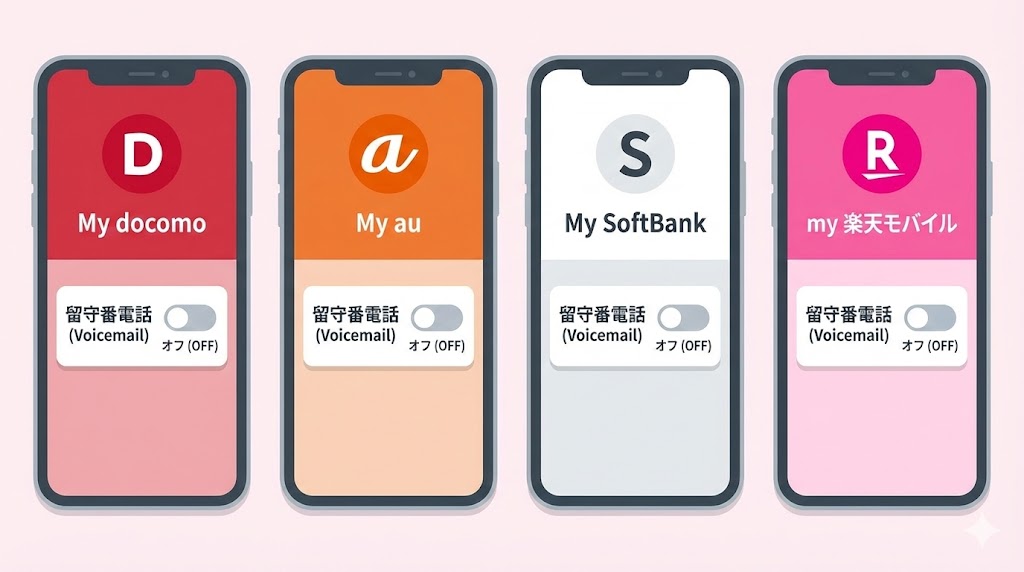
ここからは、実際に契約しているキャリアごとに、留守番電話サービスを止めるときのポイントを見ていきます。
細かい画面のデザインは変わることがありますが、「どこを探せばよいか」が分かれば、自分のタイミングで落ち着いて設定しやすくなります。
ドコモで留守番電話を停止・解約する流れ(My docomo・電話発信)
ドコモでは、留守番電話サービスや伝言メモなどが「留守番電話サービス」として提供されています。
解除の代表的な方法は次の二つです。
- My docomoから、「留守番電話サービス」のオプションを解約する。
- 案内されている専用ダイヤルに発信し、音声ガイダンスに従ってサービスを停止する。
My docomoでは、「契約内容・手続き」や「オプションサービス」の画面から留守電関連のオプションを探し、不要であれば解約を選択します。
専用ダイヤルを使う場合は、「留守番電話サービス」や「オプションの変更」に対応した番号が用意されているので、ガイダンスの指示に合わせて操作していきます。
注意点:
カケホーダイなどの通話プランとセットになっているケースもあるため、「解約すると通話プランまで変わらないか」を画面の案内で確認してから実行するのが安心です。
au/UQ mobileでお留守番サービスEXを止めるときの注意点
auでは、「お留守番サービスEX」という名称で留守番電話サービスが提供されています。
解除したい場合は、主に次の方法があります。
- My auや「au ID」でログインできるページから、お留守番サービスEXのオプションを解約する。
- 案内されている専用番号に発信し、ガイダンスから停止手続きを進める。
UQ mobileも、基本的にはauと似た構成で、お留守番サービス系のオプションをMy UQ mobileから確認し、不要な場合は解約を選ぶ流れです。
料金パックに含まれている場合、お留守番サービスEXだけを単独で外せないケースもあるため、画面の注意書きをよく読んでから操作する必要があります。
判断の基準:
「通話オプションのパックの中に含まれているかどうか」を確認し、もし含まれていても留守電を使わないなら、パック自体の見直しも選択肢として考えてみるとよいです。
ソフトバンクで「留守番電話(無料)」を使わない設定にする方法
ソフトバンクでは、「留守番電話(無料)」や「留守番電話プラス」といった形で留守番電話サービスが提供されています。
iPhoneの場合、次のような流れで「留守番電話(無料)」だけを使わない設定にすることができます。
- 電話アプリで「留守番電話」タブを開く。
- 画面右上などに表示される「通信事業者サービス」またはそれに近い項目を選ぶ。
- 表示されたメニューから「留守番電話 OFF」を選択する。
この操作により、「無料の留守番電話サービスだけを使わない」という設定に切り替えることができます。
また、My SoftBankや専用ダイヤルから、留守番電話関連のオプションをまとめて解約することも可能です。
ここがポイント:
「無料ならそのままでいいか」と考えがちですが、相手側にガイダンスが流れること自体を避けたい場合は、無料サービスでも一度オフにしてみると気持ちがすっきりします。
楽天モバイルで留守番電話オプションをOFFにする・解約する
楽天モバイルでは、留守番電話が有料オプションとして提供されているプランがあります。
解除したい場合は、my 楽天モバイルアプリから手続きを進めるのが基本です。
- my 楽天モバイルアプリを開く。
- 「契約プラン」や「サービス」などのメニューから留守番電話に相当するオプションを探す。
- オフにする、または解約する設定に切り替える。
すでにライブ留守番電話をオンにしている場合、キャリア側の留守番電話を外しても、iPhone本体側で録音されるケースがあるため、前の章で触れた本体設定も合わせて見直しておくと安心です。
要点まとめ:
楽天モバイルでは「留守番電話=オプション」という位置づけになっているため、不要なら外すことで月額料金を抑えられる可能性があります。
Y!mobileなどサブブランドでの留守番電話解除のポイント
Y!mobileなどサブブランドでも、基本的な考え方は同じです。
Y!mobileでは、「留守番電話サービス」の名称で留守電機能が提供されており、次の方法で設定を変更できます。
- My Y!mobileから留守番電話サービスの開始・停止・設定変更を行う。
- 案内されている専用番号に発信して、ガイダンスに従って操作する。
一部プランでは留守番電話が自動付帯になっているため、「最初からオンだった」ケースも珍しくありません。
格安プランやオンライン専用プランを利用している場合は、ブランドにより留守番電話の有無や料金が異なるため、自分の契約プランの案内ページを一度確認しておくと安心です。
覚えておきたい:
サブブランドを含め、「いつの間にかオンになっていた」というケースも多いので、プラン変更のタイミングなどで一度留守番電話や転送設定を棚卸ししておくと、ムダなオプションを減らしやすくなります。
【主要キャリアの留守番電話オプション比較】
| キャリア名 | サービス名(例) | 月額料金の目安 |
|---|---|---|
| ドコモ | 留守番電話サービス | 無料またはプランにより有料 |
| au/UQ mobile | お留守番サービスEX など | 無料またはパックに含まれる場合あり |
| ソフトバンク | 留守番電話(無料)/留守番電話プラス など | 無料または有料オプション |
| 楽天モバイル | 留守番電話サービス | 有料オプションとして提供されるプランあり |
| Y!mobile | 留守番電話サービス | プランにより無料または付帯 |
(出典:携帯各社公式サイト)
※本内容は執筆時点。最新情報は公式サイト確認。
留守番電話を解除したあとの挙動と料金の変化を整理する
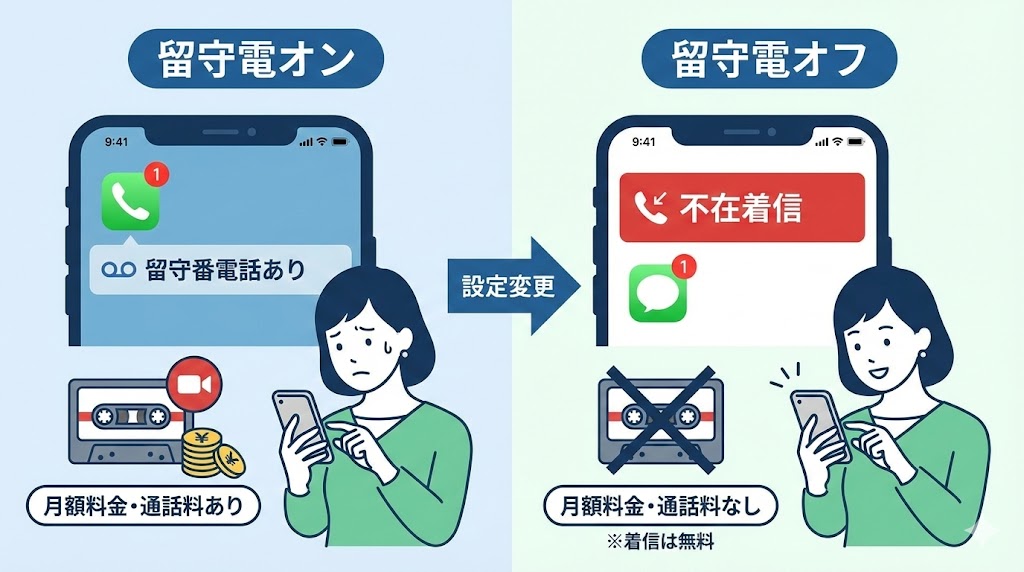
ここでは、「解除したら電話はどう鳴るのか」「料金はどう変わるのか」をイメージしやすく整理していきます。
不安なく設定を変えるために、前後の違いをざっくり押さえておきましょう。
留守番電話を解除すると着信はどう変わるか(切断・呼び出し時間など)
キャリアの留守番電話サービスを解除すると、多くの場合「一定時間呼び出したあとに切断される」動きに変わります。
つまり、相手側から見ると「いつまでも呼び出し音が鳴って、出ないまま終わる」ようなイメージです。
このとき、呼び出し時間の長さはキャリアや設定によって異なりますが、目安としては十数秒前後のことが多いです。
また、iPhone本体の着信設定や「おやすみモード」「集中モード」などの影響で、見かけ上の挙動が変わることもあるため、解除後は一度別の端末からテスト着信して様子を見ると安心です。
大事なところ:
留守番電話を切ると「メッセージを預かる場所」がなくなるため、不在が多い場合や仕事用では、代わりにSMSやチャットでの連絡を案内しておくと対応しやすくなります。
留守番電話の料金がかからなくなるパターンと注意したい例外
留守番電話サービスが月額オプションになっているキャリアでは、解除することでその分の料金がかからなくなります。
一方で、次のような例外には注意が必要です。
- かけ放題プランや通話パックの中に留守番電話が含まれており、単独では外せない。
- 通話オプションとセットの割引が適用されているため、留守番電話だけを外しても全体の料金があまり変わらない。
- 留守番電話の利用有無に関係なく、プラン自体に留守電機能が含まれている。
こうした場合、留守番電話を解除しても月額料金には大きな差が出ない可能性があります。
そのため、「料金目的で外す」というより、「使っていない機能を整理してすっきりさせる」というイメージで捉えると気持ちがラクになります。
要点:
料金を最適化したいときは、留守番電話単体ではなく「音声オプション全体」で見直すと、自分に合った組み合わせが見つかりやすくなります。
再度オンにしたいときの戻し方と注意点
一度留守番電話を解除してみて、「やっぱり不便だ」と感じたら、多くのキャリアで簡単に元に戻せます。
戻し方の例は次のようなイメージです。
- 再びMy系アプリや会員ページから、留守番電話オプションを追加する。
- 専用ダイヤルに発信し、ガイダンスに従ってサービスを開始する。
再度オンにするときは、プランやオプションが変更されていないかも合わせて確認しておくと安心です。
特に、長く見直していない契約の場合、他にもっと合ったプランに変えた方が全体としてお得になることもあります。
アドバイス:
「一度切ったら終わり」というわけではないので、迷っている場合はいきなり決めつけずに、一定期間試してみてから自分に合う形に戻すという柔らかい考え方をしてみるとよいです。
【留守番電話あり/なしのメリット・デメリット早見表】
| 項目 | 留守番電話あり | 留守番電話なし |
|---|---|---|
| 不在時のメッセージ | 相手の声を録音できる | 伝言は残らない |
| 料金 | プランにより月額が発生する場合あり | 留守番電話分の料金は不要 |
| 相手の印象 | ビジネス用途では安心感が出やすい | 出ないときは「つながらない」印象になりやすい |
(出典:携帯各社公式サイト)
※本内容は執筆時点。最新情報は公式サイト確認。
シーン別|留守番電話を解除するか迷う人へのおすすめ設定パターン
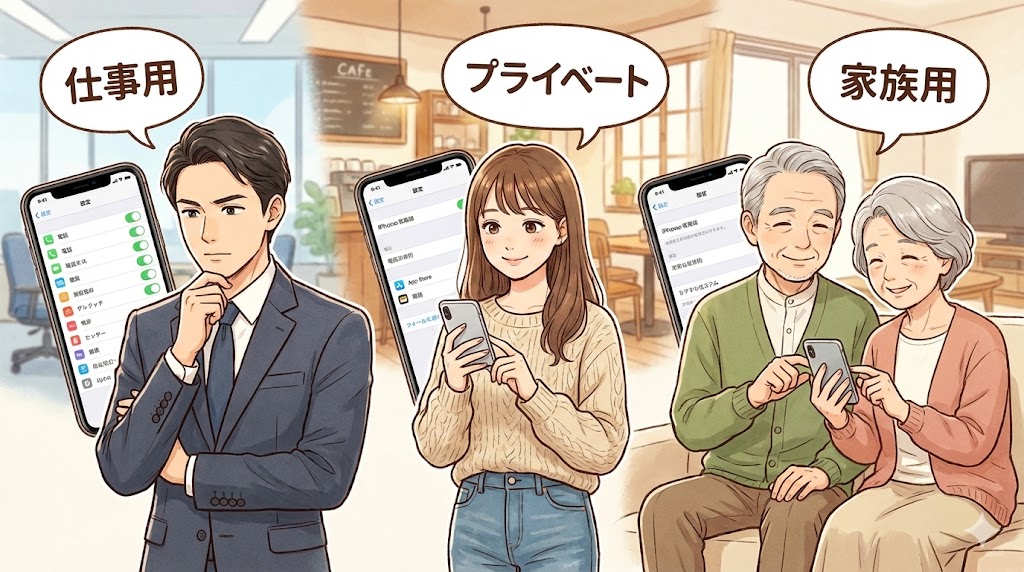
「完全にオフでいいのか」「仕事用だし少し迷う」といった悩みは、人によって状況が違うからこそ生まれます。
ここでは、代表的なシーンごとにおすすめの設定パターンを整理してみます。
個人用スマホで「留守電なし」を選ぶときのおすすめ組み合わせ
個人用のスマホでは、「そもそも留守電を聞かないし、相手にはLINEやSMSで連絡してほしい」という人も多いはずです。
そんな場合は、次のような組み合わせがすっきりしやすいです。
- キャリアの留守番電話サービスをオフ、または解約する。
- ライブ留守番電話もオフにして、着信はシンプルに「鳴るだけ」にする。
- 不在時の連絡手段として、プロフィールや名刺、メール署名などに「つながらないときはSMSやチャットで」と一言添えておく。
これにより、「気づかなかった着信に気づいたら折り返す」というシンプルな運用にまとめられます。
迷ったらここ:
個人用で「留守電ほぼ聞かない」という人は、まずは完全オフにしてみて、不便を感じたら戻すくらいの軽い気持ちで考えてよいケースが多いです。
仕事用・フリーランスで完全に留守電を切る前に考えたいこと
仕事用やフリーランスの連絡先として使っているiPhoneの場合、留守番電話を切るかどうかは慎重に考えたいところです。
次のような視点で考えてみると判断しやすくなります。
- 顧客や取引先が「声で伝言を残したい」場面が多いかどうか。
- 営業時間外や打ち合わせ中など、出られない時間帯がどれくらいあるか。
- 代わりにメールフォームやチャット、代表番号など他の窓口を案内できるかどうか。
これらを踏まえ、「完全に切るのは不安」と感じる場合は、留守番電話を残しつつ、ライブ留守番電話や不明な発信者の消音はオフにするという折衷案も検討できます。
実践ポイント:
仕事用では、「留守電を切るか」ではなく「どう運用するか」という視点で、折り返しルールやメッセージの内容も含めて整えておくと安心感が変わります。
シニア・家族用回線で安心感を保ちながら負担を減らす設定
家族用やシニア向けの回線では、「着信をなるべく逃したくない」「複雑な操作は避けたい」というニーズが強くなります。
その場合は、次のようなバランスを意識すると使いやすくなります。
- キャリアの留守番電話サービスはオンのままにして、つながらないときにメッセージを残せるようにしておく。
- ライブ留守番電話など、画面にたくさん情報が出る機能はオフにして、シンプルな着信画面にしておく。
- 家族側が定期的に留守番電話をチェックし、不在時のフォローをしてあげる。
これにより、「いざというときのための保険」は残しつつ、日常の操作の負担を減らすことができます。
補足:
シニア用では、「留守電の操作が難しそう」と感じたときに、家族が一緒に画面を見ながら確認する時間を一度取っておくと、その後の安心感がぐっと高まります。
【シーン別おすすめ設定パターン早見表】
| 利用シーン | おすすめ設定 | 主な理由 |
|---|---|---|
| 個人用スマホ | キャリア留守電オフ+ライブ留守番電話オフ | シンプルで管理がラク、LINEやSMSで代替しやすい |
| 仕事用・フリーランス | キャリア留守電オン+ライブ留守番電話は好みで選択 | 不在時の伝言を残せる安心感を重視 |
| シニア・家族用 | キャリア留守電オン+ライブ留守番電話オフ | 操作は簡単にしつつ、いざというときの伝言を確保 |
(出典:携帯各社公式サイト)
※本内容は執筆時点。最新情報は公式サイト確認。
うまく解除できないときのチェックポイントとよくあるつまずき
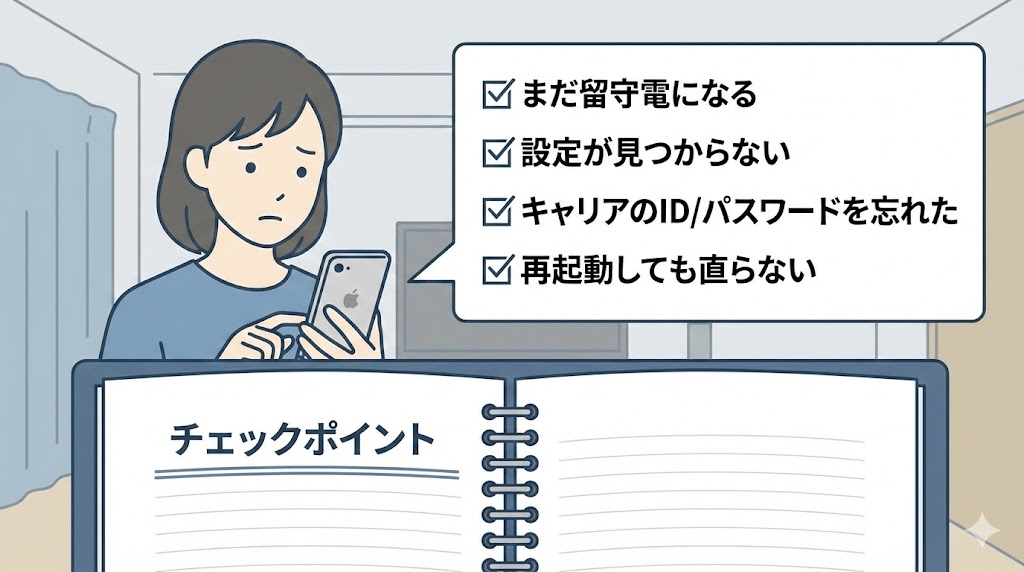
「設定を変えたつもりなのに、まだ留守電につながる」という声もよくあります。
ここでは、そんなときに見直したいポイントを整理しておきます。
設定をオフにしたのにまだ留守電になるときに見直したいポイント
まず確認したいのは、「どこまで設定を変えたか」です。
よくあるのは、次のようなケースです。
- iPhone本体のライブ留守番電話だけオフにして、キャリアの留守電サービスはそのまま残っている。
- キャリアの留守電オプションを解約したが、別の転送設定が有効になっている。
- My系アプリの手続きが最後まで完了しておらず、ステータスが変わっていない。
このあたりを一つずつ確認していくと、どこで留守電につながっているのかの見当がつきやすくなります。
ここがポイント:
「本体設定」「キャリアのオプション」「転送設定」の三つをセットで見直すと、原因を絞り込みやすくなります。
キャリア契約やオプション構成が影響しているケース
次に疑いたいのは、契約やオプション構成そのものです。
たとえば、次のようなパターンがありえます。
- 通話定額パックに留守番電話が組み込まれていて、単体で外せない。
- 法人契約で、会社側のルールとして留守番電話が必須になっている。
- 通話プラン変更のタイミングで、自動的に留守番電話がオンになっている。
この場合は、My系アプリの画面や契約書面だけでは分かりにくいことも多いため、コールセンターやチャットサポートで相談してしまう方が早いこともあります。
ちょっと深掘り:
「画面上は合っているのに挙動がおかしい」と感じたら、自分だけで抱え込まず、契約内容を一緒に見てもらうという選択肢も前向きに検討してみてください。
iOSやキャリアの仕様変更が影響しているケース
最後に、iOSやキャリア側の仕様変更の影響も頭の片すみに置いておきたいところです。
iOSのメジャーアップデートや、キャリアのサービス改定によって、設定項目の位置や名称、デフォルトの挙動が変わることがあります。
過去の記事や自分の記憶を頼りに操作すると、「昔と違う動き方をしている」ように感じて混乱してしまう原因にもなりかねません。
そんなときは、あらためて公式の最新サポート情報を確認し、「どこが変わったのか」を確認してから設定をやり直すとスムーズです。
注意点:
年単位で情報が更新されているテーマなので、古い手順をそのまま当てはめるのではなく、必ず最新の説明を一度確認してから操作するようにすると安心です。
【症状別チェックリスト】
| よくある症状 | 想定される原因 | 確認する場所 |
|---|---|---|
| 留守電を解約したのにまだつながる | 転送設定や別のオプションが有効 | My系アプリの通話設定・転送設定 |
| ライブ留守電だけ切りたいのに画面が見つからない | iOSのバージョン差や項目名の変更 | iPhoneの「設定>電話」 |
| 着信がすべてサイレントになってしまう | 集中モードや不明な発信者の消音が影響 | iPhoneの「設定>集中モード」「設定>電話」 |
(出典:携帯各社公式サイト)
※本内容は執筆時点。最新情報は公式サイト確認。
まとめ
ここまで、iPhoneの留守番電話を解除する流れを、仕組みとキャリア別の手順に分けて整理しました。
ポイントは、「iPhone本体の設定」と「キャリアの留守番電話サービス」という二つの階層を切り分けて考えることでした。
個人用なら、キャリアの留守番電話とライブ留守番電話を両方オフにして、LINEやSMSでの連絡を前提に運用するのもすっきりした選択肢です。
一方で、仕事用や家族用では、留守番電話を残しつつ運用方法を工夫することで、安心感と負担のバランスをとることができます。
このあと実際に設定を変えるときは、この記事で整理した流れを参考にしながら、自分の使い方にいちばんしっくりくる組み合わせを一度メモに書き出してから作業してみてください。
よくある質問(FAQ)
Q. iPhoneの留守番電話を完全に解除するには、何をオフにすればいいですか?
A. iPhoneの設定アプリでライブ留守番電話などをオフにしつつ、契約しているキャリアの留守番電話サービスもMy系アプリや専用ダイヤルから停止する必要があります。
Q. ドコモでiPhoneの留守番電話を解除する一番簡単な方法は何ですか?
A. My docomoから留守番電話サービスのオプションを解約するか、案内されている専用番号に発信して停止手続きをする方法が分かりやすいです。
Q. auやUQ mobileでお留守番サービスEXを止めたら、すぐに料金も変わりますか?
A. 通常は解約した月以降、留守番電話分の月額料金がかからなくなりますが、通話パックに含まれている場合などは構成全体の見直しが必要になることがあります。
Q. ソフトバンクの「留守番電話(無料)」だけをオフにしても大丈夫ですか?
A. iPhoneの「通信事業者サービス」メニューから留守番電話をオフにしても、通話プラン自体には影響しないので、ガイダンスを出したくない場合は試してみても問題ありません。
Q. 楽天モバイルで留守番電話を解除しても、まだiPhone側で録音されるのはなぜですか?
A. キャリア側の留守番電話をオフにしても、iOSのライブ留守番電話がオンになっているとiPhone本体で録音されるため、設定アプリ側も合わせてオフにする必要があります。
Q. 留守番電話を完全にオフにすると、ビジネスでは困りますか?
A. 不在時に伝言を受け取れなくなるので、仕事用途では代わりにSMSやメール、他の窓口を案内できるかどうかを考えてから判断するのが安全です。
Q. 解除してみて不便だった場合、すぐに元に戻すことはできますか?
A. 多くのキャリアでMy系アプリや専用ダイヤルから簡単に再度オンにできるため、一定期間試してみてから自分に合う状態に戻すことができます。
参考文献・出典
- Appleサポート「iPhone で留守番電話を使う」
- Appleサポート「iPhone でライブ留守番電話を使う」
- NTTドコモ「留守番電話サービス/お留守番サービスセンターのご利用方法」
- au「お留守番サービスEX」
- auサポート「留守番電話/ビジュアルボイスメールの利用方法を知りたい」
- ソフトバンク「留守番電話(ご利用方法)」
- ソフトバンクサポート「[iPhone]『留守番電話(無料)』を使わない設定を教えてください。」
- 楽天モバイル「留守番電話」サービス
- 楽天モバイル「留守番電話(ご利用方法)」
- Y!mobile「留守番電話サービス」
- Y!mobileサポート「[iPhone]留守番電話の設定方法(サービスの開始・停止・設定変更)を教えてください。」