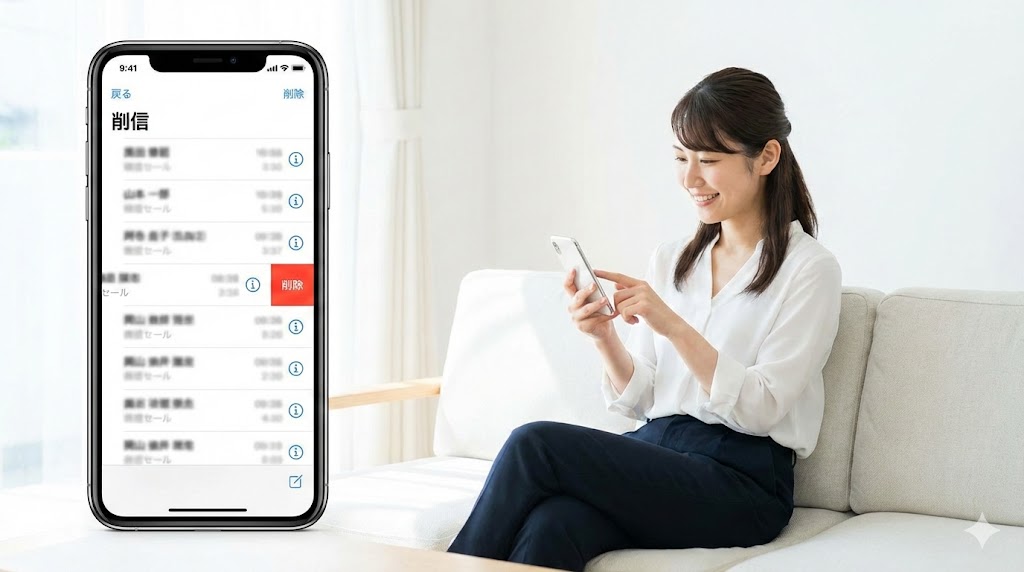
知らない番号や営業電話の留守番電話がたまっていて、正直「中身は聞きたくないけれど、とにかく消したい」という場面はありますよね。
一方で、仕事や家族からの大事な用件までうっかり消してしまわないか不安になる人も多いはずです。
実は、iPhoneには「画面だけ見て聞かずに消せる留守番電話」と「基本的に再生が前提の留守番電話」があり、ここを整理しておくとスッキリ動きやすくなります。
この記事では、その違いと具体的な削除手順、通知バッジを目立たなくする設定、そしてリスクを減らす考え方まで一気に整理していきます。
自分の使い方に合わせてムリなく続けられる「ちょうどいい留守電との付き合い方」を見つけるイメージで読んでみてください。
【この結論まとめ】
- iPhoneの「留守番電話」タブに並ぶメッセージは、基本的に聞かずに削除しても問題ない
- キャリアの留守番電話センターは再生が前提で、保存期間内にざっくり整理するのが現実的
- 通知バッジがストレスなら、電話アプリのバッジだけオフにする設定が使いやすい
- 大事な連絡が来そうな相手だけは再生してから削除する「マイルール」を決めておくと安心
- 迷惑電話や知らない番号を減らす設定も組み合わせると、そもそも留守電がたまりにくくなる
iPhoneの留守番電話は聞かずに消せる?できる範囲とできない範囲
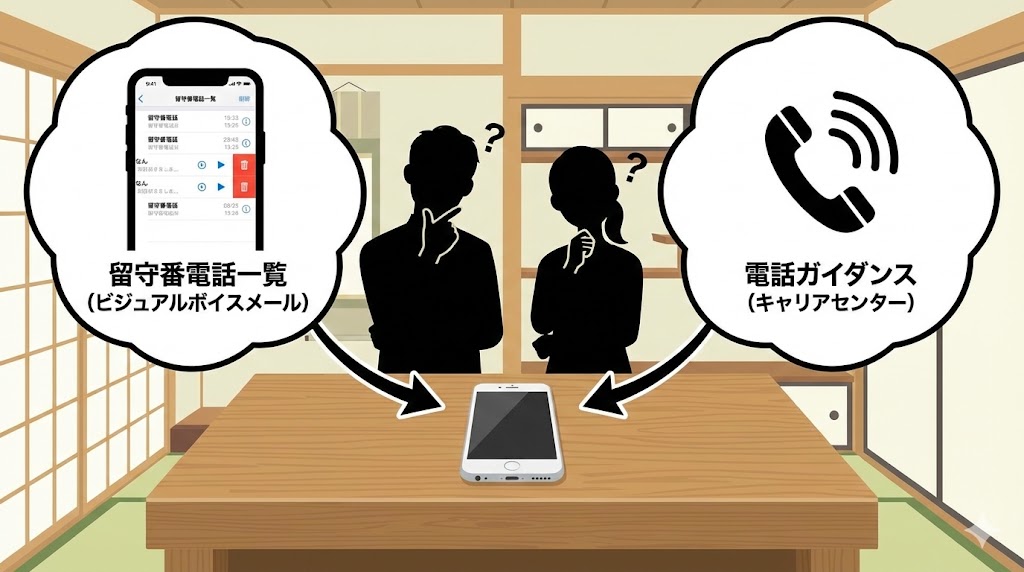
まず押さえたいのは、「iPhoneの画面で扱う留守番電話」と「キャリアの留守番電話センター」で考え方が少し違うという点です。
iPhoneの留守番電話には2種類ある:画面一覧とキャリアセンター
iPhoneには、大きく分けて二つの形で留守番電話が届きます。
一つは、電話アプリの「留守番電話」タブに一覧で並ぶ「ボイスメール」です。
もう一つは、docomoやau、SoftBankなどの留守番電話センターに電話をかけてガイダンスを聞きながら操作するタイプです。
前者は、iPhoneの画面にメッセージ一覧が表示され、再生ボタンや削除ボタンをタップして操作します。
後者は、音声ガイダンスの「〇番を押すと再生」「〇番で削除」といった案内に沿ってボタンを押すスタイルです。
多くの場合、この二つはキャリア側の同じボックスを違う方法で操作しているイメージになります。
ここがポイント:
iPhoneの留守番電話といっても「画面で一覧するボイスメール」と「電話をかけて操作する留守番電話センター」の二つがありこの違いを知っておくと後の削除ルールが理解しやすくなります。
聞かずに消せるのは「画面で一覧できるボイスメール」のメッセージ
電話アプリの留守番電話タブに並ぶメッセージは、一覧からそのまま削除できます。
内容を再生しなくても、左にスワイプして「削除」をタップしたり、複数選択してまとめて削除したりすることができます。
この画面で削除したメッセージは、契約しているキャリアの留守番電話ボックス側からも消えるのが基本的な動きです。
つまり「iPhoneの画面で一覧できる留守番電話」は、原則として「聞かずに消す」ことを前提に使っても問題ないと考えて大丈夫です。
もちろん、発信者や時間を見て「これは重要そうだな」と感じたものだけ再生し、残りはまとめて消すという使い方もできます。
要点まとめ:
iPhoneの電話アプリに一覧表示される留守番電話は再生せずに削除しても基本的には問題なく必要なものだけを選んで再生する運用がしやすい仕組みになっています。
キャリア留守電は再生が前提になることが多いが、割り切り方が大事
いっぽうで、ボイスメールに対応していないプランや機種では、キャリアの留守番電話センターに発信してメッセージを聞く必要があります。
この場合は、音声ガイダンスに従って「再生したあとに削除する」「すべて削除する」といった操作を行うのが基本です。
ガイダンスによっては再生せずに削除メニューを選べることもありますが、全メッセージに対して完全に「中身を聞かずに安全に消す」ことまでは保証されていません。
そこで、「仕事関係や家族など、重要度が高い相手の番号だけは必ず再生する」「それ以外の知らない番号は、必要なら発信者情報を確認してから消す」といった自分なりの基準を決めておくと安心です。
「全部を完璧にチェックする」のではなく、「失いたくない連絡だけ確実に拾う」発想にすると、心理的にもかなりラクになります。
判断の基準:
キャリアの留守番電話センターは再生が前提と考えつつ誰の電話なら必ず聞くかを決めておくと「聞かずに消したい」と「大事な連絡を守りたい」のバランスが取りやすくなります。
iPhoneの電話アプリで留守番電話を聞かずに整理する手順
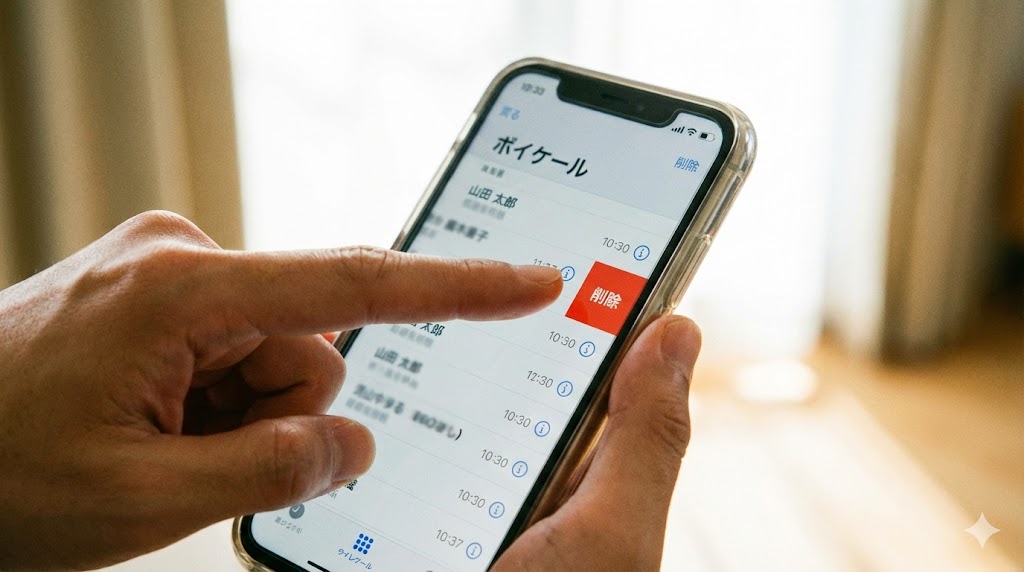
ここからは、iPhoneの電話アプリだけで留守番電話をスムーズに整理する具体的な手順を見ていきます。
個別にスワイプして削除する手順
もっともシンプルなのが、一件ずつスワイプして削除する方法です。
電話アプリを開き、右下の「留守番電話」タブをタップします。
不要なメッセージの行を左にスワイプすると、「削除」ボタンが表示されます。
そのまま削除をタップすれば、内容を再生しないままそのメッセージだけを消せます。
重要そうに見えるものはタップして再生し、そうでないものだけスワイプでサッと消す、という使い分けがしやすい動きです。
実践ポイント:
送信者や着信時間を見て重要度が低そうなものはスワイプで即削除し重要そうな番号だけ再生するルールにすると効率よく整理できます。
複数メッセージをまとめて削除する手順
留守番電話が大量にたまっているときは、複数選択でまとめて削除するほうが圧倒的にラクです。
同じく「留守番電話」タブを開き、画面右上の「編集」をタップします。
削除したいメッセージの左側にチェックマークを付けていき、画面右下の「削除」ボタンをタップします。
これで、選んだメッセージをまとめて聞かずに消すことができます。
不要な営業電話が続いた日などは、このやり方で一気に整理してしまうとかなりスッキリします。
【iPhoneの留守番電話画面でできる主な操作】
| やりたいこと | 操作の流れ | ポイント |
|---|---|---|
| 1件だけ削除したい | メッセージを左へスワイプ→「削除」 | 一番よく使う基本操作 |
| まとめて削除したい | 右上「編集」→メッセージにチェック→「削除」 | たまった留守電を一気に整理できる |
| 内容を確認したい | メッセージをタップ→再生ボタン | 大事かどうか迷うときに活用 |
| 重要なメッセージだけ残したい | 重要な相手の分だけ削除せずに残す | 「残す基準」を決めておくと安心 |
| 削除済みを確認したい | 画面下部の「削除済みメッセージ」を開く | 誤って消したかもと不安なときにチェック |
(出典:Apple)
※本内容は執筆時点。最新情報は公式サイト確認。
要点:
スワイプ削除と複数選択削除を組み合わせることで日々の整理と「一気に片付けたい日」の両方に対応しやすくなります。
削除済みから完全削除・復元する手順
うっかり削除したかもしれないと感じたときは、「削除済みメッセージ」を確認できます。
「留守番電話」タブの一番下にある「削除済みメッセージ」をタップすると、最近消した留守電が一覧表示されます。
ここからメッセージを選んで「復元」すれば、通常のリストに戻すことができます。
逆に「削除済みメッセージ」の中でさらに削除操作を行うと、そのメッセージは完全に消え、元には戻せません。
重要そうな番号のメッセージを消すときは、一度この削除済み一覧も頭に入れておくと安心感が違います。
注意点:
削除済みメッセージの段階なら復元できることもありますが完全削除すると戻せないため不安なときは削除前に一覧をよく確認してから操作するのがおすすめです。
キャリアの留守番電話サービスを使っている場合の削除ルール
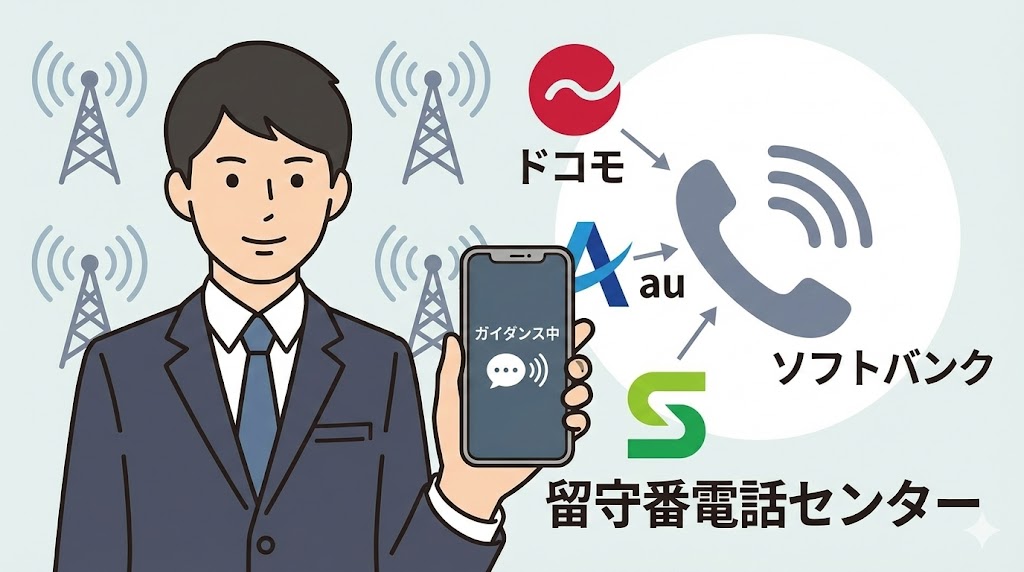
次に、docomo・au・SoftBankなどキャリア側の留守番電話サービスを使っている場合の考え方を整理します。
docomo・au・SoftBankの留守番電話センターの基本
キャリアの留守番電話サービスでは、専用の番号に発信してメッセージを再生したり削除したりします。
それぞれのキャリアで番号やガイダンス内容は異なりますが、概ね「新しいメッセージを再生」「すべて再生」「削除」といったメニューが音声で案内されます。
ここで操作した内容は、iPhone側のボイスメールと連動して反映されることが多くなっています。
ただし、サービスの仕様やオプションの内容によって動きが変わることもあるため、契約中のプランの説明も合わせて確認しておくと安心です。
【主要キャリアの留守番電話サービスの基本】
| キャリア | 呼び出し番号の例 | 保存期間のめやす |
|---|---|---|
| docomo | 留守番電話サービス案内の指定番号 | 新着メッセージはおおむね72時間程度保存 |
| au | お留守番サービスEX案内の指定番号 | 新着メッセージはおおむね48時間程度保存 |
| SoftBank | 留守番電話サービス案内の指定番号 | 新着メッセージはおおむね72時間程度保存 |
(出典:各社公式サイト)
※本内容は執筆時点。最新情報は公式サイト確認。
覚えておきたい:
キャリアの留守番電話は専用番号に発信して操作し保存期間も決まっているため「どのくらいで自動的に消えるか」を把握しておくと整理の目安がつきやすくなります。
保存期間のうちに整理するほうが現実的なケース
キャリアの留守番電話は、保存期間を過ぎると自動的に削除されます。
すべてを完璧に聞こうとすると負担が大きくなりがちなので、「保存期間内にざっくり整理する」くらいの感覚がちょうどよい場合も多いです。
たとえば、「新着メッセージがたまってきたら、仕事関係や家族の番号だけ再生し、それ以外はまとめて削除する」といったルールを決めておくと判断が楽になります。
自動削除に任せる前に、少なくとも重要そうな番号だけ一度チェックしておくイメージです。
実践ポイント:
保存期間内に「重要そうな番号だけ再生しておく」ルールを決めておくと全部を追いかけなくても大事な連絡を取りこぼしにくくなります。
iPhone側のボイスメールとキャリア留守電を整理して考える
視覚的ボイスメールに対応しているキャリアでは、iPhoneの留守番電話タブから削除した内容がキャリアの留守番電話ボックスにも反映されるのが一般的です。
逆に、キャリアの留守番電話センター側で削除したメッセージも、iPhone側から消えることがあります。
そのため、日常的には「iPhoneの画面で整理してしまう」運用を基本とし、必要に応じて留守番電話センターの設定や保存期間を確認するスタイルが現実的です。
もしボイスメールに対応していないプランであれば、思い切って留守番電話サービス自体を見直すことも選択肢になります。
とくに「ほとんど留守電を使わない」という人にとっては、着信履歴だけで用件が足りることも少なくありません。
失敗しないコツ:
普段はiPhoneの画面で整理しつつキャリア側の保存期間やサービス内容も一度確認しておくと「消したつもり」「残っているはず」といった勘違いを減らせます。
通知バッジだけ消したいときの設定と小さな工夫
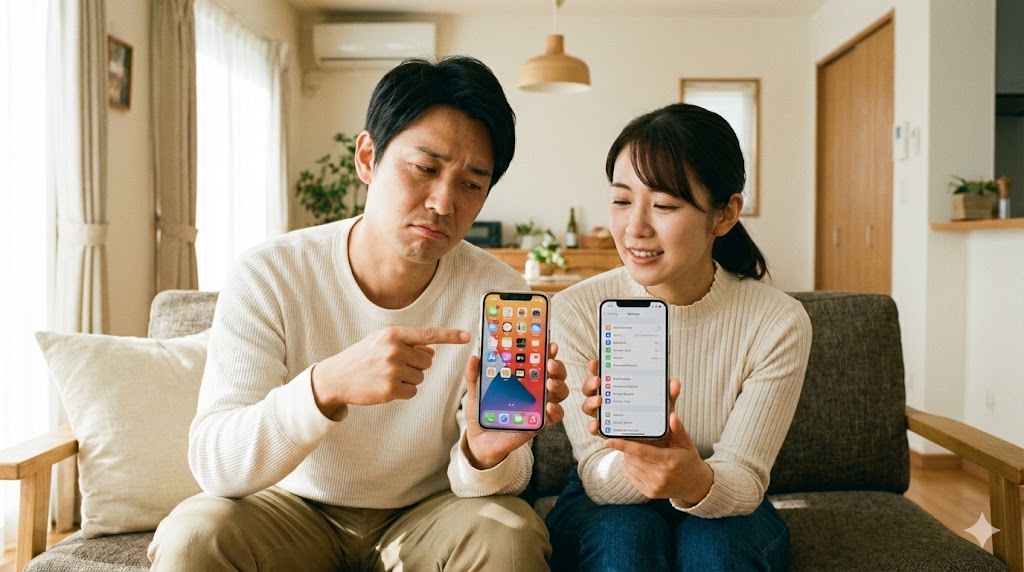
「留守番電話は後でまとめて聞きたいけれど、アイコンの赤いバッジが気になりすぎる」という人も多いはずです。
電話アプリの通知バッジだけオフにする設定
iPhoneでは、アプリごとにバッジ表示のオンオフを切り替えられます。
ホーム画面の「設定」アプリを開き、「通知」をタップします。
一覧から「電話」を選び、「バッジ」をオフにすると、ホーム画面上の赤い数字だけを消すことができます。
この場合でも、着信履歴や留守番電話のメッセージ自体は残るので、時間に余裕があるときにまとめて確認する運用が取りやすくなります。
サウンドやバナー通知はそのまま残すこともできるので、自分のストレスになりにくい組み合わせを探してみるとよいです。
【通知バッジを減らすための主な設定】
| 目的 | 設定の場所 | 効果 |
|---|---|---|
| バッジだけ消したい | 設定→通知→電話→「バッジ」をオフ | アイコンの赤い数字が非表示になる |
| 音は鳴らしたくない | 設定→通知→電話→サウンドをオフ | 着信や留守電通知の音だけ消せる |
| ロック画面に出したくない | 設定→通知→電話→ロック画面表示をオフ | 人前で画面に通知を出したくないときに便利 |
| すべての通知を控えめにしたい | 設定→集中モードを活用 | 一時的に通知をまとめて制限できる |
(出典:Apple)
※本内容は執筆時点。最新情報は公式サイト確認。
ここがポイント:
留守電そのものを消さなくてもバッジだけオフにすれば心理的なプレッシャーを減らしつつ必要なときに落ち着いて確認する余裕が生まれます。
不要な着信そのものを減らす:迷惑電話や知らない番号への対策
留守番電話を整理する前に、「そもそも不要な着信を減らす」工夫も効果的です。
iOSには「不明な発信者を消音」という設定があり、連絡先に登録されていない番号などからの着信をサイレントにできます。
電話アプリの設定から迷惑電話対策アプリを連携させることもできるため、営業電話や詐欺電話をある程度フィルタリングすることも可能です。
知らない番号からの留守電は、内容も不要であることが多いので、こうした機能を活用すると、そもそも留守電自体がたまりにくくなります。
ただし、初めて連絡してくる病院や配達業者など、重要な電話が含まれる可能性もあるため、自分の生活スタイルに合わせて慎重に設定しましょう。
意外な落とし穴:
不明な発信者を消音にしすぎると大事な新規連絡まで気づきにくくなるため自分の仕事や生活パターンを踏まえてどこまで絞るかを考えることが大切です。
どうしてもバッジが消えないときに見直したいポイント
「留守番電話はすべて聞いたはずなのに、なぜかバッジが残っている」というケースもあります。
その場合は、いったんiPhoneを再起動してみると、表示が正常に戻ることがあります。
OSのバージョンが古いと通知まわりの不具合が出ることもあるため、「設定」→「一般」→「ソフトウェアアップデート」で最新の状態かも確認しておくと安心です。
それでも改善しない場合は、キャリア側の留守番電話センターに未確認のメッセージが残っている可能性もあります。
センターに発信し、ガイダンスに沿って新着メッセージがないか確認してみましょう。
大事なところ:
バッジが消えないときはいきなり設定を疑うよりも再起動やOSアップデートキャリア側に残っているメッセージの有無を順番に確認していくと原因を切り分けやすくなります。
留守番電話を聞かずに消すときのリスクとトラブル対処
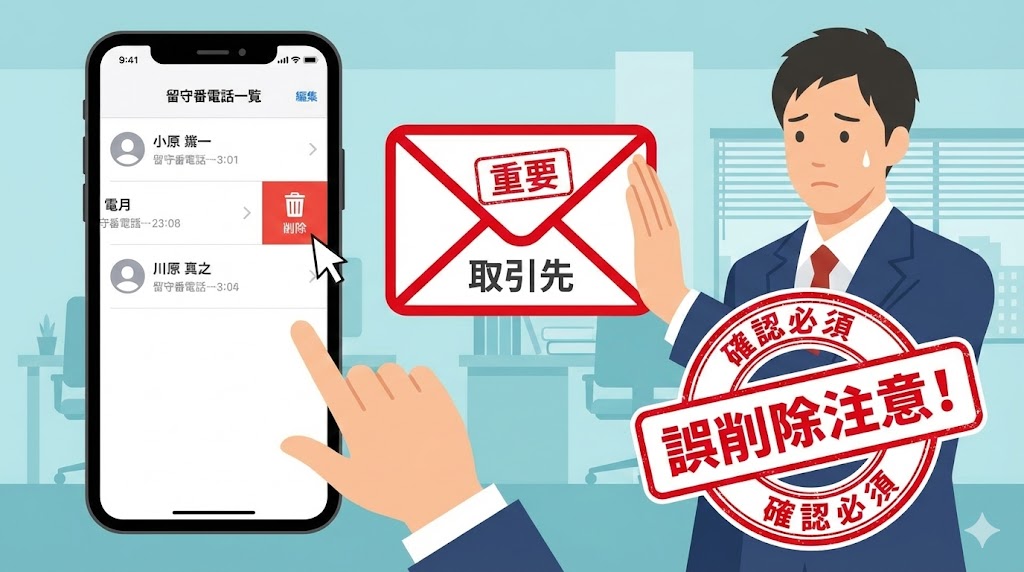
「聞かずに消す」便利さの裏側には、やはり少なからずリスクもあります。
大事なメッセージを消さないためのルール
一番避けたいのは、重要な連絡をうっかり削除してしまうことです。
そのためには、「発信者とタイミングで重要度をざっくり分ける」ルールを決めておくと安心です。
たとえば、家族や職場、よく利用する病院など、重要な相手は原則として必ず再生する、という基準を先に決めておきます。
それ以外の知らない番号や営業っぽい番号は、着信の回数や時間帯を見ながら、必要に応じて削除していくイメージです。
不安なときは、削除前にスクリーンショットやメモで「どの番号から、いつ留守電があったか」だけ控えておくと、後で確認しやすくなります。
【削除前にチェックしたいポイント一覧】
| チェック項目 | 理由 |
|---|---|
| 発信者の名前や番号 | 家族や会社など重要な相手でないかを確認するため |
| 着信した日時 | 仕事中や診察予約直前など緊急性が高いタイミングか判断するため |
| 着信回数 | 短時間に何度もかかってきていないかを確認するため |
| SMSやメールの有無 | 同じ相手から別の手段で連絡が来ていないかを確認するため |
(出典:通信事業者各社)
※本内容は執筆時点。最新情報は公式サイト確認。
失敗しないコツ:
「誰からいつの電話なら必ず再生するか」を決めたうえでそれ以外を聞かずに消すようにすると便利さと安心感のバランスを取りやすくなります。
料金や通話時間への影響の考え方
キャリアの留守番電話センターに発信してメッセージを聞く場合、その通話時間に応じて通話料金が発生することがあります。
かといって、料金を気にしすぎて一切再生しないのも現実的ではありません。
ポイントは、「必ず聞く相手」をしぼり込み、その分だけは落ち着いて再生する、というスタイルにしておくことです。
視覚的ボイスメールに対応している環境なら、メッセージの取得はデータ通信で行われることが多く、あまり通話時間を気にせず運用できます。
自分の契約プランの通話料やデータ量の上限とあわせて、どこまで再生するかを考えてみると良いです。
補足:
通話料金を気にしてすべての留守電を避けるよりも誰のメッセージなら再生するかを決めてメリハリを付けるほうが現実的で結果的に大事な連絡を逃しにくくなります。
削除や設定変更でトラブルになったときの相談先
「重要な留守番電話を完全に消してしまったかもしれない」「設定を変えたら留守電自体が入らなくなった気がする」と感じたときは、早めに相談するのがおすすめです。
まずはキャリアのサポート窓口に問い合わせ、自分の契約内容とサービス状態を確認してもらうと、復旧の可能性があるかどうかが分かります。
iPhone本体の動きに不安がある場合は、Appleサポートに相談すると、設定やソフトウェアの観点からアドバイスを受けられます。
相談するときには、「いつ」「どの番号から」「どのような症状が出たか」をメモしておくと、話がスムーズに進みやすくなります。
要点:
自力で悩み続けるよりもキャリアやAppleのサポートに早めに相談したほうが解決できるケースは多いため症状や状況をメモしておく習慣をつけておくと安心です。
仕事用・プライベート用などタイプ別のおすすめ設定パターン
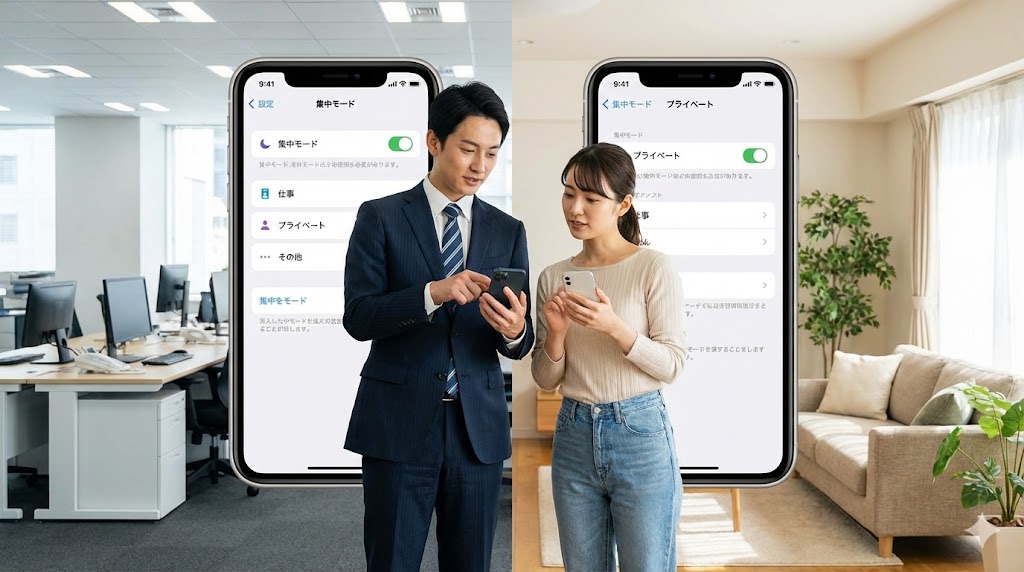
同じ「聞かずに消したい」という悩みでも、仕事用かプライベート用かで、ちょうどいい設定は変わってきます。
留守電をほぼ使わない人向けの設定パターン
「ほとんどの用件は着信履歴かメッセージで足りていて、留守番電話はほとんど聞かない」という人も少なくありません。
その場合は、思い切って留守番電話サービスを解除するか、最低限のプランに見直すのも一つの手です。
サービス自体はそのままにしておきたい場合でも、電話アプリの通知バッジをオフにしておけば、放置していても精神的な負担が減ります。
大事な連絡は、相手が改めて電話をかけ直してきたり、SMSやメールで補足してくれることも多いため、自分の生活リズムに合わせて「割り切る」ラインを決めておくとスッキリします。
一言まとめ:
留守電をほぼ使わない人はサービス自体を見直すか通知だけ控えめにしておき必要なときだけ確認するくらいの軽やかな付き合い方が向いています。
仕事で電話が多い人向けの設定パターン
仕事用のiPhoneでは、取引先や社外の人からの電話が多く、留守電を完全に無視するのは難しい場面が多いです。
この場合は、視覚的ボイスメールをフル活用して、「発信者」「着信時間」「件数」で優先順位をつける運用が現実的です。
たとえば、「社内や主要取引先からの番号は必ず再生」「それ以外の番号は、複数回かかってきたものだけ再生し、それ以外はまとめて削除」など、自分なりのルールを作っておきます。
電話アプリのバッジはオンにしたまま、他のアプリの通知を整理しておくと、仕事の連絡を見落としにくくなります。
実践ポイント:
仕事用iPhoneでは視覚的ボイスメールで重要そうな番号だけ再生するルールを決めると時間をかけずに必要な連絡だけを拾いやすくなります。
家族連絡を優先したい人向けの設定パターン
小さな子どもの学校や、離れて暮らす家族との連絡にiPhoneを使っている人は、家族関連の電話だけは絶対に取りこぼしたくないと感じることが多いです。
この場合は、家族や学校、病院などを連絡先にきちんと登録し、そのグループからの着信や留守電は必ずチェックする方針にします。
知らない番号からの着信は、一度発信者を検索したり、SMSで内容を確認してから対応するなど、慎重に扱うと安心です。
通知設定も、家族からの連絡が来たときには気づきやすいように、バナー表示やサウンドをオンにしておくと良いでしょう。
迷ったらここ:
家族連絡を最優先にしたい場合は家族や学校など大事な相手を連絡先に登録しそのグループの電話だけ必ず再生するルールにしておくと安心して留守電を整理できます。
【タイプ別おすすめ設定の早見表】
| タイプ | 留守番電話サービス | 通知設定の例 |
|---|---|---|
| ほぼ使わない人 | 必要に応じてサービス自体を解約または最低限に | 電話アプリのバッジをオフにして着信履歴中心で管理 |
| 仕事で電話が多い人 | キャリア留守電+視覚的ボイスメールを活用 | バッジはオンで重要な番号だけ再生する運用 |
| 家族連絡を重視する人 | 留守電サービスは維持して重要な連絡先を登録 | 家族や学校などからの通知は音とバナーをオン |
| プライベート中心の人 | シンプルな留守電プランで十分 | 不要な番号は迷惑電話設定を活用しつつバッジは好みで調整 |
(出典:通信事業者各社)
※本内容は執筆時点。最新情報は公式サイト確認。
要点:
自分がどのタイプに近いかを意識して設定を組み合わせると「聞かずに消す」かどうかの迷いも減り日々の管理がぐっと楽になります。
iOSのライブ留守番電話で「聞かずに確認」する選択肢
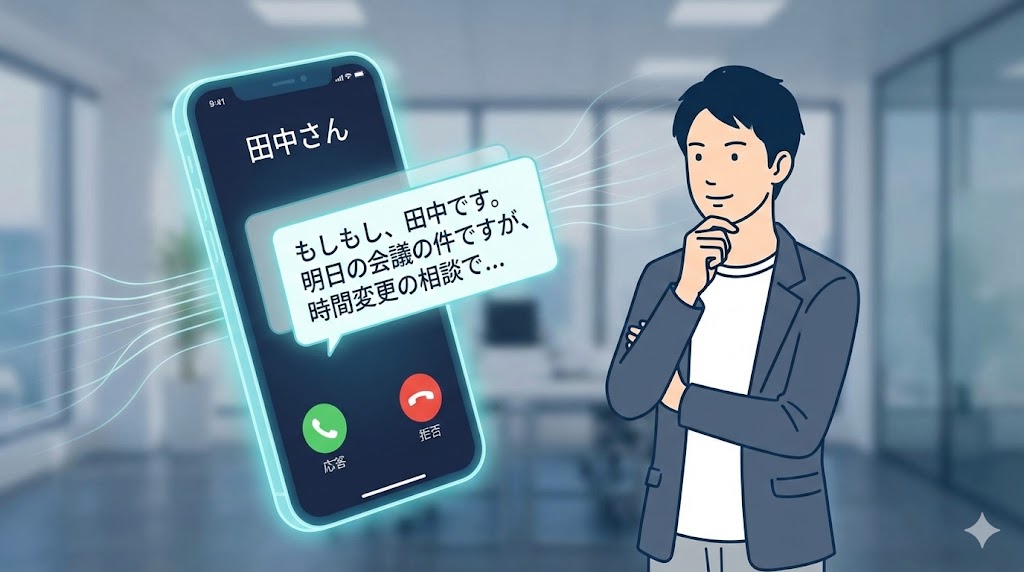
最近のiOSには、「聞かずに内容を把握する」ための新しい仕組みも登場しています。
Live Voicemailの基本:リアルタイムで文字を見ながら判断できる仕組み
対応している国や地域では、「Live Voicemail」という機能で、着信中に相手が話している内容を文字として画面に表示できます。
イメージとしては、固定電話の留守番電話機でスピーカーから流れている音声を聞きながら出るかどうか判断する、あの感覚に近いものです。
ただし、すべての国や言語で利用できるわけではなく、日本語環境では今後の対応状況をチェックしておく必要があります。
対応している環境であれば、「耳で聞きたくないけれど内容は知っておきたい」というときに、かなり便利な選択肢になりそうです。
【Live Voicemailと従来の留守番電話の比較】
| 項目 | Live Voicemail | 従来の留守番電話 |
|---|---|---|
| 確認方法 | 着信中に文字表示を見て判断 | 後から音声を再生して確認 |
| 反応できるタイミング | 相手が話しているあいだ | メッセージの録音が終わってから |
| メリット | 耳で聞かずに概要を把握しやすい | 仕組みがシンプルでどのキャリアでも使いやすい |
| 向いている人 | 電話の内容をテキストで見たい人 | 通常の留守電で十分な人 |
(出典:Apple)
※本内容は執筆時点。最新情報は公式サイト確認。
ちょっと深掘り:
Live Voicemailは対応している環境では「聞かずに内容を知る」ための新しい手段になり電話への苦手意識が強い人にとっても選択肢を広げてくれる機能です。
日本語環境で使う場合の現状と注意点
Live Voicemailは、発表当初は英語圏を中心に展開されており、日本語での表示や日本国内での利用については、段階的な対応になると考えられます。
そのため、「すぐに日本語で完璧に使える機能」と期待しすぎず、「将来的にこういう選択肢も出てくるかもしれない」というニュアンスで捉えておくと良いです。
また、文字起こしの精度は話し方や周囲の雑音によって変わるため、重要な内容は最終的に音声で確認する前提で考えておきましょう。
補足:
日本語環境での利用については今後の対応状況を確認しつつ便利そうだと思った時点で試してみるくらいのスタンスにしておくと過度な期待や不安を避けられます。
プライバシーと安心感のバランスを取るためのポイント
画面にメッセージ内容が表示されるということは、その画面を周りの人に見られる可能性もあるということです。
人前や電車の中などでは、画面の明るさや表示位置に気を配っておくと、不要なトラブルを防ぎやすくなります。
また、端末を他人と共有している場合は、ロック画面に内容が出ないように通知の表示方法を調整することも大切です。
プライバシーを守りながら安心して使えるように、自分の生活環境に合った設定を選んでいきましょう。
見逃せないのが:
便利な機能ほど画面の見え方や通知内容の扱いに気を配ることが大切でプライバシーを守る設定と組み合わせて使うことで安心感のある運用につながります。
まとめ
iPhoneの留守番電話は、「画面で一覧できるボイスメール」と「キャリアの留守番電話センター」を分けて考えると、ぐっと整理しやすくなります。
ボイスメールに対応した環境であれば、電話アプリの留守番電話タブから、内容を聞かずにスワイプ削除や複数選択削除でサクサク整理できます。
キャリアの留守番電話センターを使う場合は、保存期間内に「誰からのメッセージなら必ず再生するか」を決めておき、それ以外は必要に応じてまとめて削除するくらいの割り切りが現実的です。
通知バッジがストレスになっているなら、電話アプリのバッジをオフにしたり、迷惑電話を減らす設定を組み合わせることで、そもそも留守電がたまりにくい状態を作ることもできます。
最後に、自分の使い方が「ほぼ使わない人」「仕事で電話が多い人」「家族連絡を重視する人」のどれに近いかをイメージしながら、この記事で紹介した設定や運用パターンを一つずつ試してみてください。
よくある質問(FAQ)
Q. iPhoneの留守番電話は、本当に聞かずに削除できますか?
A. 電話アプリの留守番電話一覧に出てくるメッセージなら聞かずに削除できます。
視覚的ボイスメールに対応しているキャリアであれば、スワイプや複数選択でまとめて消しても問題ありません。
Q. 留守番電話をすべて一括で消す方法はありますか?
A. iPhoneでは「編集」から複数選択してまとめて削除できます。
キャリアの留守番電話センターでもメニューによっては全件削除が用意されているので、ガイダンスをよく確認して操作しましょう。
Q. 誤って消してしまった留守番電話は復元できますか?
A. iPhoneの「削除済みメッセージ」に残っていれば復元できることがあります。
そこからも完全に削除した場合や、キャリア側で削除されたメッセージは原則として戻せないと考えておくと安心です。
Q. 留守番電話の通知バッジだけ消したいのですが、方法はありますか?
A. 設定アプリの「通知」→「電話」でバッジをオフにすればアイコンの赤い数字だけ消せます。
メッセージ自体は残るので、時間のあるときにまとめて確認する運用に切り替えることができます。
Q. 留守番電話を使いたくない場合、サービス自体を止めることはできますか?
A. 多くのキャリアで留守番電話サービスの解除やオプション変更が可能です。
公式サイトやサポート窓口で、自分の契約プランに合った設定を相談してみるとよいです。
Q. Live Voicemailを使えば、本当に聞かずに内容だけ確認できますか?
A. 対応エリアであれば着信中に文字表示で概要を確認できる仕組みになっています。
ただし日本語環境での利用状況や文字起こしの精度には限界があるため、重要な内容は最終的に音声でも確認する前提で考えておきましょう。
Q. キャリアを乗り換えたとき、古い留守番電話はどうなりますか?
A. 一般的には、乗り換え前のキャリア側の留守番電話ボックスにはアクセスできなくなります。
必要なメッセージがある場合は、乗り換え前にメモや録音メモなどで内容を控えておくと安心です。
参考文献・出典
- Apple「iPhoneで留守番電話を使用する」
- Apple「iPhoneで通知を変更する」
- NTTドコモ「留守番電話サービス」
- au「お留守番サービスEX」
- ソフトバンク「留守番電話・留守番電話プラス」
- Impress Watch「アップル『iOS 17』発表 Live Voicemailなど新機能」