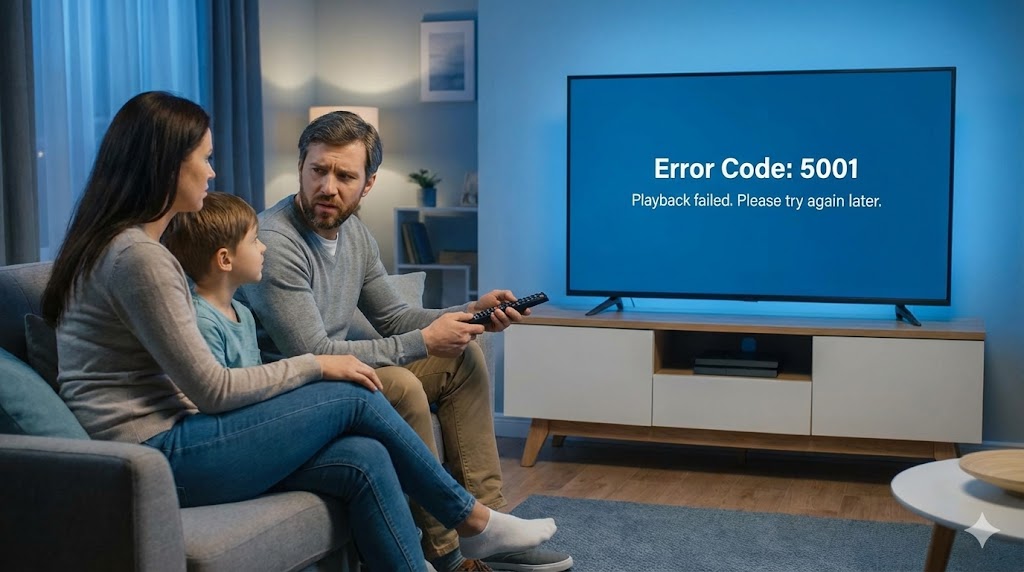
Amazonプライムビデオを見ようとしたときに「エラーコード5001」が出ると、かなり焦りますよね。
家族で映画を選んで、さあ再生というタイミングで止まってしまうと、「テレビが悪いのか、Wi-Fiなのか、どこを触ればいいのか分からない」という戸惑いが一気に出てきます。
実は、このエラーは大きく分けると「ネットワーク」「端末」「アカウント・地域」のどこかに原因があることがほとんどなんです。
順番さえ間違えなければ、難しい設定に入る前に直るケースも多いので、落ち着いて「やることリスト」を上から順に試していくのがいちばんの近道になります。
ここでは、エラー5001の意味と原因を整理しながら、ネットワーク・端末・アカウント別の対処法を、端末ごとのチェックリストや早見表つきでまとめていきます。
【この結論まとめ】
- エラー5001は「ネットワーク」「端末」「アカウント・地域」のどれかで映像の再生条件を満たせていないときに出やすい
- 最初は「端末再起動 → ルーター再起動 → アプリとOSのアップデート確認」の順でリフレッシュするのがおすすめ
- Fire TV Stickは「本体の再起動・給電の見直し・Wi-Fi切り替え」、スマホは「アプリの再インストール」が効きやすい
- IPv6やVPNなどネットワーク設定が影響しているケースもあり、切り替えで改善する事例も多い
- すべて試しても直らないときは、発生した状況をメモしてAmazonカスタマーサービスに相談するのがいちばん早い
Amazonプライムのエラー5001は何を意味する?すぐ確認したい基本の対処順
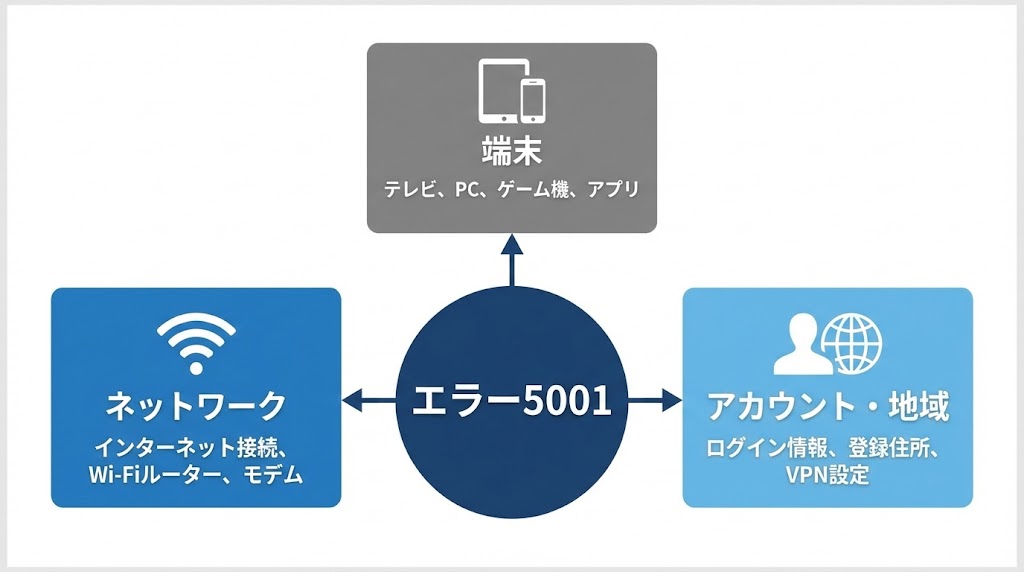
一言でまとめると、エラー5001は「今の環境では動画の再生条件が満たせていません」というサインです。
通信が不安定だったり、端末側がうまく認証できていなかったり、アカウント・地域の条件が合っていない場合に出やすいエラーと考えるとイメージしやすくなります。
エラーコード5001のざっくりした正体とよく起きる場面
多くのケースで、次のような場面で5001が表示されます。
- Wi-Fiの電波が弱い場所で再生しようとした
- 一度スリープにした端末で、長時間後に再生を再開しようとした
- アプリや端末のソフトウェア更新を長く行っていなかった
- ほかのデバイスで同時に何本も動画を再生している
つまり、「ネットワークが不安定」「端末の状態が古い・重い」「アカウントまわりに負荷がかかっている」あたりを疑うのが出発点になります。
Prime Videoの公式ヘルプでも、再生エラーが出たときはアプリの再起動や端末の再起動、更新の確認を基本の流れとして案内しています。(出典Amazon)
ここがポイント:
まずはエラー番号そのものを深く気にしすぎず、「通信・端末・アカウント」のどこが怪しいかを切り分ける意識を持つと、対処の順番が見えやすくなります。
まず試したい「再起動・アップデート・再ログイン」の基本セット
難しい設定に触る前に、次の3つを「基本セット」として落ち着いて済ませておくと、これだけで解消するケースもかなり多いです。
- 視聴している端末の再起動
- ルーター・モデムの電源を抜き差しして、数十秒置いてから再投入
- Prime Videoアプリと端末OSのアップデート確認、必要なら更新
さらに、アカウントの認証まわりが不安な場合は、一度ログアウトしてから再ログインしてみるのも有効です。
この「リフレッシュ」を前提にした上で、それでも直らないときに細かい原因を見ていくと、無駄な作業を減らせます。
失敗しないコツ:
再起動や更新作業は、ルーターと端末の両方で行うのが基本セットです。どちらか片方だけでは不具合が残ることもあるので、一緒にリフレッシュしてしまうほうがスムーズです。
ネットワークと端末、どちらが怪しいかを簡単に見分けるコツ
次のように切り分けていくと、「まず見るべき場所」が絞り込みやすくなります。
主なチェックの考え方です。
- 同じWi-Fiで他のサービス(ブラウジングや他社動画)が問題なく動くか
- 同じアカウントで別端末からPrime Videoを再生できるか
- 特定の作品だけダメなのか、すべての作品でエラーが出るのか
これを表にすると、ざっくり全体像がつかみやすくなります。
【原因グループ別のざっくり早見表】
| 原因グループ | よくある症状の例 | 最初にやること |
|---|---|---|
| ネットワーク | 他サービスも重い・Wi-Fiの表示が弱い | ルーター再起動と電波の強い場所へ移動 |
| 端末 | 特定の端末だけ5001が出る | 端末再起動・アプリ更新・キャッシュ削除 |
| アカウント・地域 | 家族で同時視聴が多い・特定作品だけNG | 同時視聴台数確認・ログアウト→ログイン |
(出典Amazon)
※本内容は執筆時点の情報です。内容が変更される場合があります。最新情報は必ず公式サイトをご確認ください。
一言まとめ:
「どの端末で」「どの作品を」「どんな通信環境で」見ているかを書き出してみると、自分がどの原因グループに近そうかが見えてきます。
ネットワークまわりが怪しいときに押さえたいポイントとチェック手順
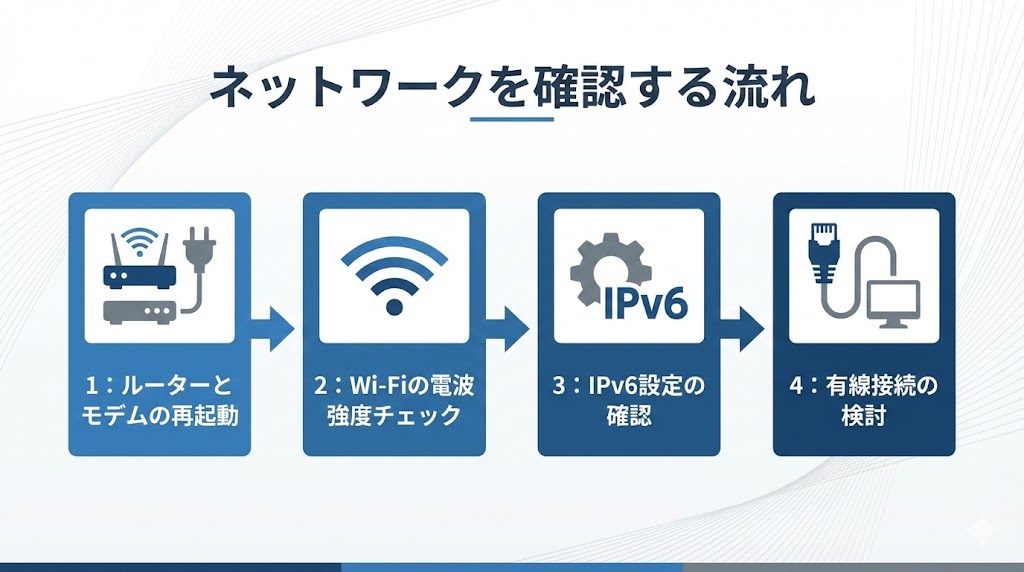
まず押さえておきたいのは、ストリーミング再生は一定以上の安定した速度が出ていることが大前提という点です。
どれだけ端末側をいじっても、根本的に回線が不安定だとエラーは出やすいままになってしまいます。
Wi-Fiの不安定さや速度不足で5001が出るケース
次のようなケースは、ネットワーク側が怪しいサインになります。
- 他の端末でも同じ時間帯にネットが重く感じる
- Wi-Fiマークの本数が少ない、あるいは切れやすい
- 休日の夜など、回線が混む時間帯でエラーが増える
こうした場面では、「速度そのもの」よりも「安定しているかどうか」が重要です。
速度テストで数値が出ていても、瞬間的な途切れが多いと動画再生は止まりやすくなります。
注意点:
スマホだけ高速なモバイル回線に切り替えて試すと、「Wi-Fiが原因かどうか」の仮説が立てやすくなります。
ルーター再起動と、有線・無線の切り替えで改善しやすい理由
シンプルですが、次のような順番でルーターをリフレッシュするだけで安定することも少なくありません。
- ルーターとモデムの電源を抜く
- 30秒以上待ってから、モデム→ルーターの順に電源を入れる
- 数分ほど待ってから再度再生を試す
対応している端末であれば、Wi-Fiではなく有線LAN接続に切り替えるのも有効です。
映像配信サービスは、ほんの一瞬の途切れにも敏感なので、有線接続のほうが安定しやすい傾向があります。
覚えておきたい:
ルーターは長期間つけっぱなしだと内部が不安定になりやすい機器です。定期的な再起動を習慣にすると、エラーの予防にもつながります。
IPv6設定の無効化や周波数帯の変更で改善するパターン
一部のルーターでは、IPv6機能や特定の設定との相性で、Prime Videoがうまく接続できなくなるケースも報告されています。
この場合、ルーターの管理画面でIPv6をオフにしてIPv4に切り替えたり、2.4GHzと5GHzのWi-Fiを切り替えたりすることで改善することがあります。(出典Amazonフォーラム)
頻繁にエラーが出る場合は、次のような視点でネットワークを見直してみると良いです。
【ネットワーク起因の症状と対処の対応表】
| 症状のイメージ | 確認したいポイント | 主な対処例 |
|---|---|---|
| 一定時間ごとに止まる | 同じ時間帯に他サービスも重いか | ルーター再起動・混雑時間帯をずらす |
| Wi-Fiマークがすぐ1~2本になる | ルーターからの距離・障害物 | ルーターの設置場所変更・中継機導入 |
| 特定端末だけ不安定 | その端末だけWi-Fiが弱いか | 帯域変更・有線接続・別SSIDへの接続 |
(出典Amazon)
※本内容は執筆時点の情報です。内容が変更される場合があります。最新情報は必ず公式サイトをご確認ください。
実践ポイント:
ルーターの型番をメモしておき、取扱説明書やメーカーサイトにある「動画配信が不安定なときのFAQ」もあわせて見ると、自分の機種特有の対処法が見つかりやすくなります。
端末側の不調が原因の場合に有効な「リフレッシュ」のやり方
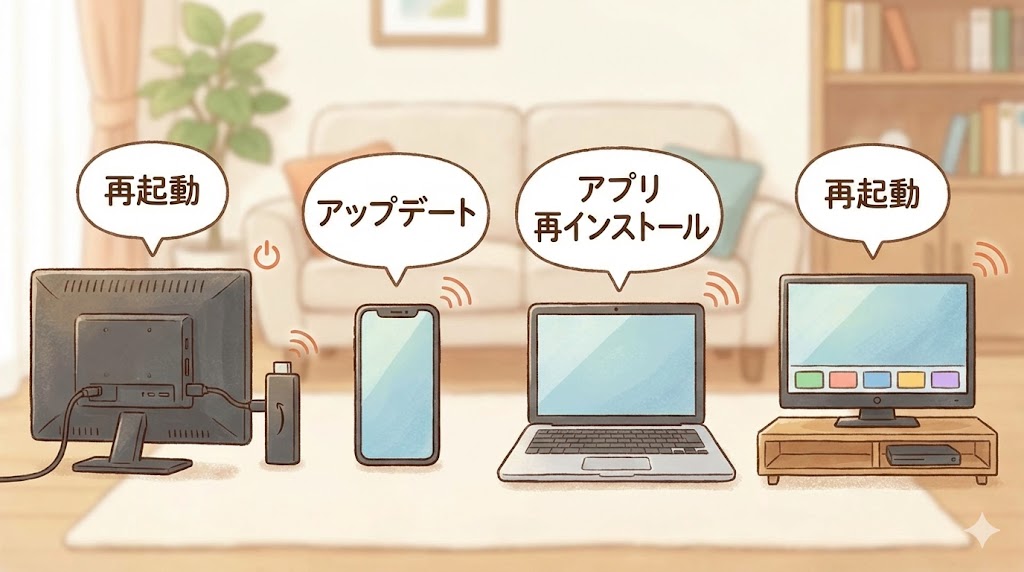
次に疑いたいのが、視聴に使っている端末そのものの状態です。
長時間スリープしていたり、内部のキャッシュがたまっていると、正しく認証や再生処理ができずにエラーが出ることがあります。
Fire TV Stickで5001が出たときの再起動・電源まわりの見直し
Fire TV Stickはコンパクトなぶん、電源まわりや熱の影響を受けやすい機器です。
次のような順番でリフレッシュしていくと、症状が改善しやすくなります。
- 本体の電源アダプタをテレビのUSBではなく付属アダプタに変える
- Fire TV Stickの再起動(設定メニューから、または電源の抜き差し)
- 本体が熱くなりすぎていないかを確認し、必要なら少し冷ます
電源供給が不安定だと、Prime Videoに限らずアプリ全体の動作が不安定になりやすいので、まずここを安定させることが大切です。
注意点:
テレビのUSB端子から給電している場合は、まず純正アダプタに変えることを優先すると、長期的にもトラブルが減りやすくなります。
スマホ・タブレットアプリでのキャッシュ削除と再インストールの流れ
スマホやタブレットでPrime Videoを利用している場合は、アプリの状態が原因になっていることも少なくありません。
よく効く流れは次の通りです。
- アプリを完全に終了させる(マルチタスク画面からスワイプで消す)
- 設定画面からPrime Videoアプリのキャッシュを削除する
- それでも改善しなければアプリを一度アンインストールして再インストール
- OSのアップデートがあれば適用してから再度試す
この一連の操作で、内部の一時データや古い設定がリセットされるため、エラーの原因になっていた部分が解消されることがあります。
ここがポイント:
再インストール後は、ダウンロード済みの作品や一部設定が消えることがあります。事前に必要な作品をメモしておくと、再設定がスムーズです。
スマートテレビやゲーム機でのアプリ更新・OSアップデートのポイント
スマートテレビやゲーム機内のPrime Videoアプリも、更新が滞っているとエラーを引き起こすことがあります。
次のポイントを押さえておくと安心です。
- 各機器のストアや設定メニューで、Prime Videoアプリの更新を確認する
- 本体のシステムアップデートがないかもあわせて確認する
- アプリを削除して再インストールできる機種なら、それも選択肢に入れる
特に発売から年数が経った端末では、最新のアプリとOSの組み合わせに負荷がかかる場合もあるため、更新履歴をこまめにチェックしておくとトラブルが減ります。
【端末別の基本対処チェックリスト】
| 端末の種類 | まずやること | 余裕があれば試したいこと |
|---|---|---|
| Fire TV Stick | 再起動・給電方法の見直し | HDMI延長ケーブル利用・設置環境の見直し |
| スマホ・タブレット | アプリ強制終了・キャッシュ削除 | アプリ再インストール・OSアップデート |
| スマートテレビ・ゲーム機 | アプリ更新・本体再起動 | アプリ再インストール・本体アップデート |
(出典Amazon)
※本内容は執筆時点の情報です。内容が変更される場合があります。最新情報は必ず公式サイトをご確認ください。
要点まとめ:
「再起動 → 更新確認 → アプリのリセット」の流れを端末ごとに整理しておくと、その都度調べ直さなくてもスムーズに対応できます。
アカウント・地域・同時視聴制限が関係するケースの見え方
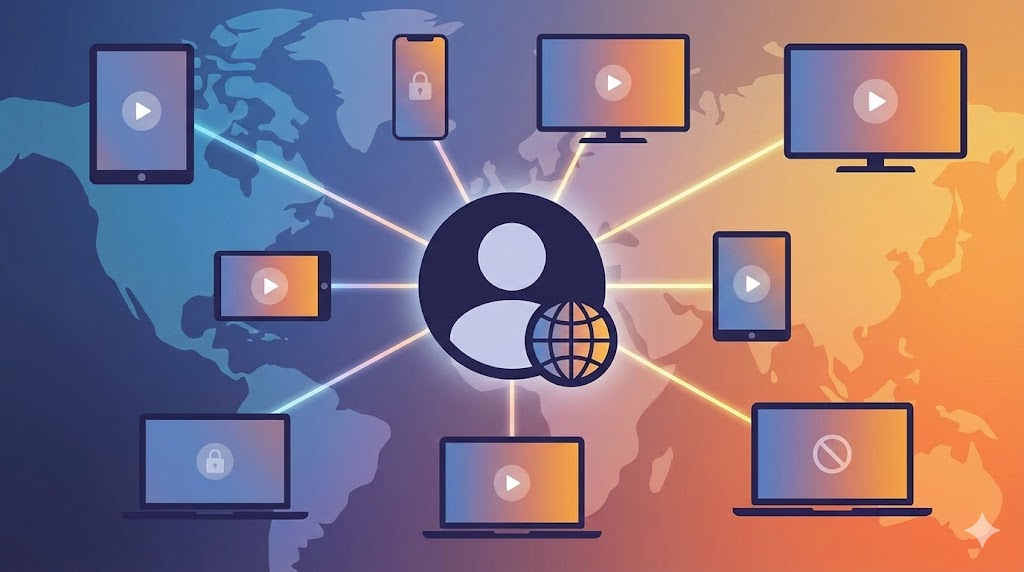
ネットワークも端末も問題なさそうなのにエラーが出る場合は、アカウント側の条件や視聴地域、同時視聴台数が影響しているケースもあります。
このあたりは画面上の表示だけでは分かりにくいため、落ち着いて整理していくことが大切です。
視聴地域やライセンスの条件が合わないときに起こるエラーの特徴
Prime Videoの作品は、地域ごとに配信権が異なります。
国内向けアカウントで海外から視聴しようとしていたり、VPNで海外経由になっていると、ライセンスの条件と合わずエラーが出ることがあります。
この場合は、次のようなポイントを確認します。
- VPNやプロキシサービスを使っていないか
- 海外滞在中で、契約とは別の国から視聴しようとしていないか
- 同じアカウントで国内の別端末から視聴したときに再生できるか
公式ヘルプでも、VPNや一部のプロキシ経由接続を使うと再生が制限される場合があると案内されています。(出典Amazon)
判断の基準:
別の回線(モバイルデータなど)に切り替えて問題なく再生できるなら、VPNや経路の問題である可能性が高いと考えられます。
複数端末で同時視聴しているときに注意したいポイント
Prime Videoには同時視聴の台数に制限があるため、家族で多くの端末から同時に視聴していると、一部の端末で再生が制限される場合があります。
次のような観点でチェックしてみてください。
- 家族が別の部屋で同時に視聴していないか
- 複数のプロフィールや端末から同じ作品を再生していないか
- 古い端末がどこかでログインしたままになっていないか
見逃せないのが:
しばらく使っていない端末にもログインが残っていると、本人は使っていないつもりでも同時視聴枠を消費していることがあります。使っていない端末はログアウトしておくと安心です。
支払い方法や会員ステータスに問題があるときの確認手順
支払い方法の有効期限切れや会員資格の失効があると、再生がうまくいかないこともあります。
確認したいのは次のようなポイントです。
- 会費の支払いが正常に行われているか
- クレジットカードの有効期限が切れていないか
- 有料チャンネルやレンタル作品の場合、購入が完了しているか
支払い情報のトラブルは、エラーコードという形で表に出てこないこともあるため、「最近支払方法を変更したかどうか」も思い出してみると手がかりになります。
(出典Amazon)
大事なところ:
支払いまわりは個人情報を含むため、画面の案内が分かりにくい場合は、無理に操作を続けずカスタマーサービスに相談したほうが安全です。
状況別で見る「自分はどのパターン?」ケース別のおすすめ対処フロー
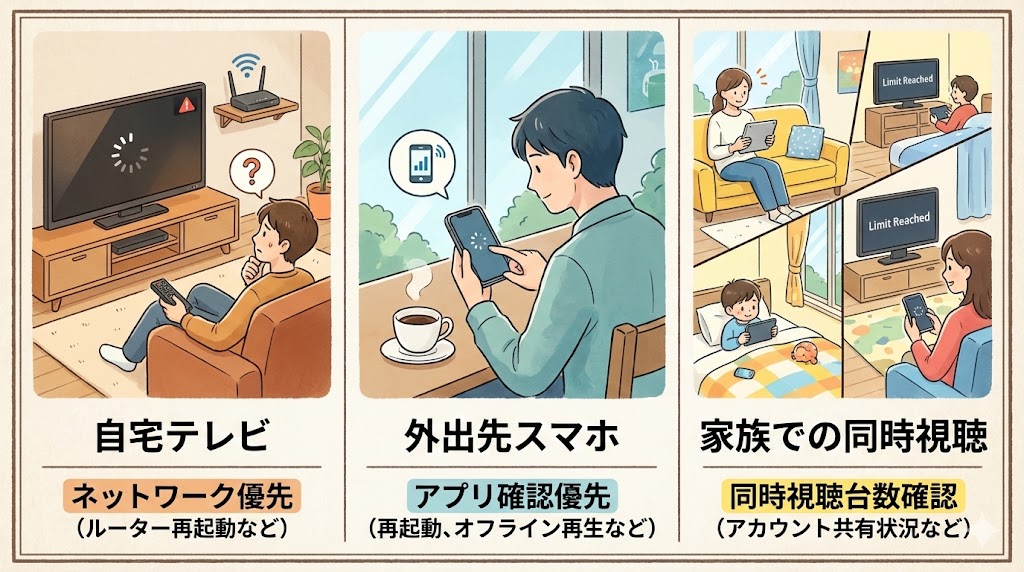
ここからは、「自宅のテレビ中心」「外出先のスマホ中心」「家族で同時視聴が多い」といった利用シーンごとに、どこから手を付けるとスムーズかを整理していきます。
自宅テレビ(Fire TV Stick・スマートテレビ)中心の人向け
自宅のテレビで主に視聴している場合は、「Wi-Fi環境」と「端末の電源状態」が軸になります。
おすすめの順番は次の通りです。
- テレビと端末(Fire TV Stickなど)をすべて再起動する
- ルーターとモデムの電源を抜き差ししてリフレッシュする
- 端末の給電方法を純正アダプタに変える
- アプリと端末の更新状況を確認する
失敗しないコツ:
テレビ側のHDMI端子を別のポートに差し替えてみると、ポート側の接触不良が原因だった、というケースもまれにあります。
外出先のスマホ・タブレット利用が多い人向け
外で視聴する場合は、Wi-Fiとモバイル回線を切り替えながら使っている人も多いと思います。
次のような順でチェックすると、原因を絞り込みやすくなります。
- 公共Wi-Fi利用時は、一度モバイル回線に切り替えてみる
- モバイル回線で問題なければ、Wi-Fi側の制限や混雑を疑う
- アプリを一度アンインストールして再インストールする
- 可能なら別のスマホ・タブレットでも同じアカウントで試す
覚えておきたい:
カフェや施設のWi-Fiでは、動画ストリーミングが制限されている場合もあります。別回線で確認することで、「場所の問題なのかどうか」がはっきりします。
家族で同時視聴が多い家庭で起こりやすいパターン
家族でそれぞれの端末から視聴していると、同時視聴制限に引っかかるタイミングが増えます。
次のような工夫をしておくと、エラーを避けやすくなります。
- 「同時に視聴する端末は◯台まで」と家庭内ルールを決める
- 古い端末からはログアウトしておき、使用端末を絞る
- 混雑しやすい時間帯は、ダウンロード再生も活用する
【利用シーン別おすすめ対処フロー】
| 利用シーン | 最初に確認したいこと | 優先して試したい対処 |
|---|---|---|
| 自宅テレビ中心 | Wi-Fiの安定性と端末の電源状態 | ルーター・端末再起動と給電方法の見直し |
| 外出先スマホ中心 | 利用している回線の種類 | 公共Wi-Fiからモバイル回線への切り替え |
| 家族で同時視聴が多い | 視聴中の端末台数 | ログイン端末の整理と同時視聴数の調整 |
(出典Amazon)
※本内容は執筆時点の情報です。内容が変更される場合があります。最新情報は必ず公式サイトをご確認ください。
実践ポイント:
家族の利用スタイルを書き出しておくと、「どの端末を優先的にログインさせるか」「いつダウンロードを活用するか」といった工夫がしやすくなります。
それでも直らないときに確認したい「見落としがちな落とし穴」
ネットワーク・端末・アカウントの基本対処をひと通り試しても解消しない場合、次のような要素が影響していることもあります。
VPN・セキュリティソフト・企業ネットワークによる制限
仕事用のPCや企業ネットワーク、大学などのキャンパスネットワーク経由で視聴していると、セキュリティポリシーで動画配信が制限されている場合があります。
また、個人でVPNや一部のセキュリティソフトを使っている場合も、接続がブロックされることがあります。
注意点:
会社や学校のネットワークでは、個人の判断で設定をいじらず、利用規約や情報システム部門の案内に従うことが大切です。
古いルーター・古い端末を使っている場合の限界と買い替え判断
発売からかなり時間が経っているルーターや端末では、最新のストリーミングサービスを安定して利用するにはスペックが不足しているケースもあります。
- ルーターの買い替え目安はおおよそ数年単位
- 古いスマートテレビでは、アプリ側のサポートが終了していることもある
こうした場合は、買い替えや新しい再生端末(Fire TV Stickなど)の導入も選択肢に入れて検討してみる価値があります。
特定の作品だけ5001が出るときに考えられること
すべての作品ではなく、特定の作品だけでエラーが出る場合は、配信側の一時的な問題や、その作品だけ地域・ライセンス条件がほかと違うケースも考えられます。
この場合は、次のような確認をしてみてください。
- 同じ作品を、別の端末や別の回線で試しても同じエラーになるか
- 時間を置いてから再度試したときに状況が変わるか
- 公式から関連するお知らせが出ていないか
一言まとめ:
自分の環境だけではなく、作品やサービス側の状況も影響することがあります。特定作品のみで長期間エラーが続く場合は、サポートへの相談とあわせて、他作品の視聴で様子を見るのも一つの方法です。
Amazonカスタマーサービスに相談する前に整理しておきたい情報
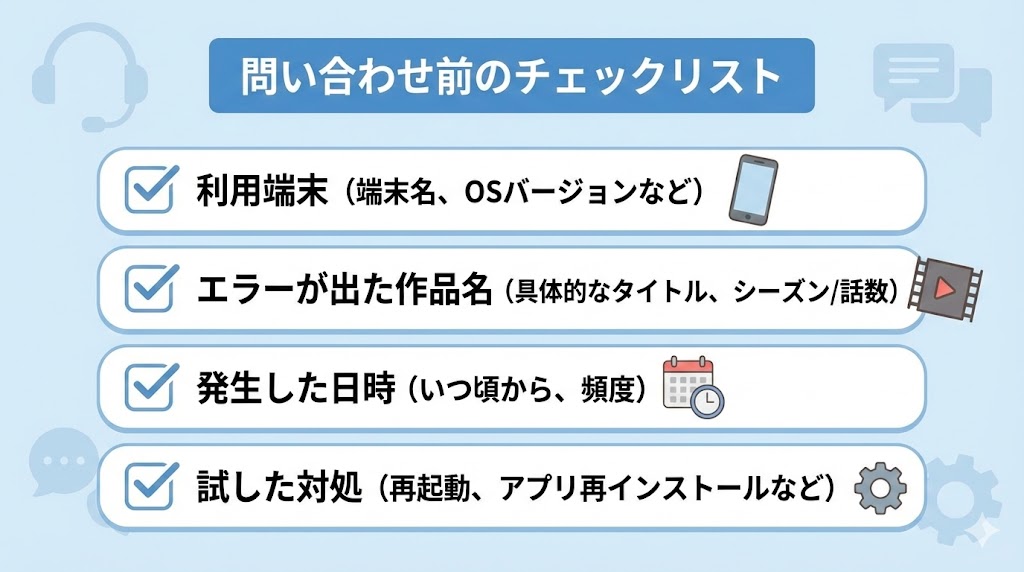
自力で試せる範囲を一通りやっても直らない場合は、早めにAmazonカスタマーサービスに相談したほうが、結果的に時間の節約になることが多いです。
その際、事前に状況を整理しておくと、やり取りがスムーズになりやすくなります。
問い合わせ前にメモしておくと話が早いポイント
相談する前に、次のような項目をメモしておくと、原因の切り分けがしやすくなります。
- 使用している端末の種類とモデル名
- エラーが出た日時とタイミング(再生開始時・途中など)
- エラーが出た作品名と再生方法(レンタル・見放題など)
- 自分で試した対処内容(再起動・再インストールなど)
これだけでも、サポート側が「どのパターンに近いか」を判断しやすくなります。
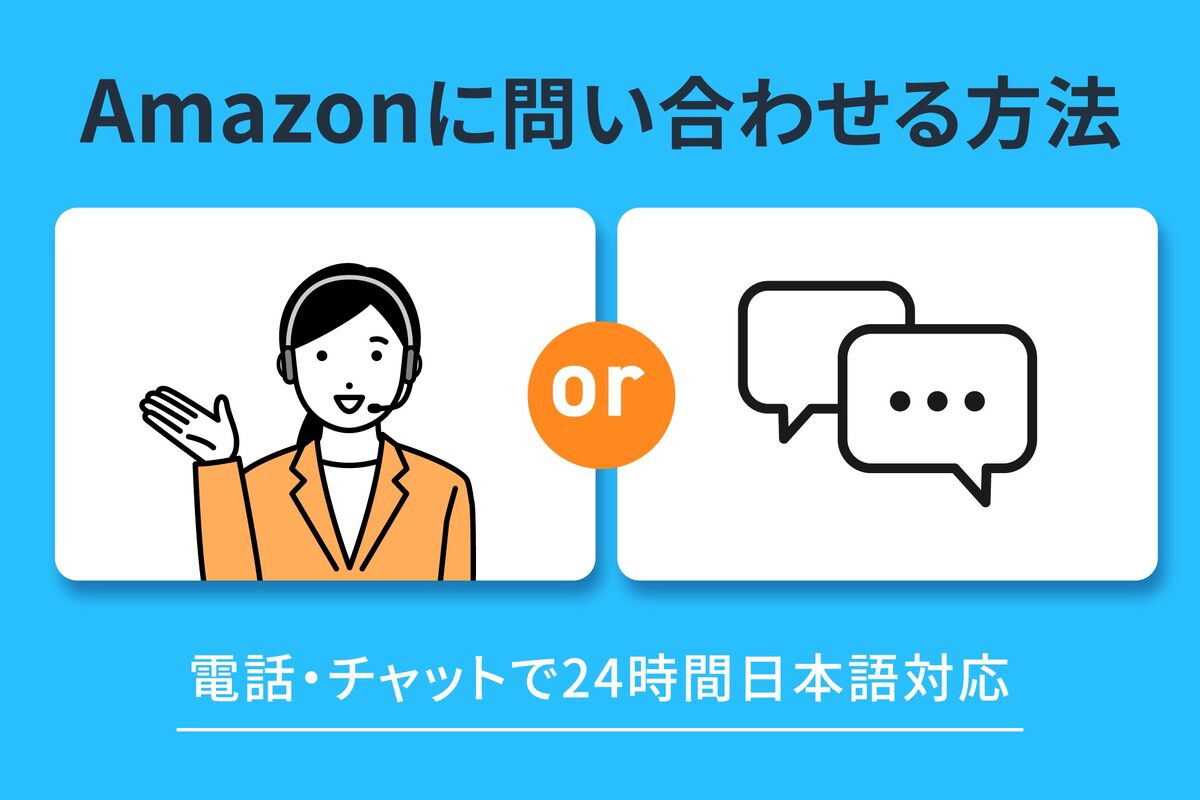
チャット・電話・メール、相談の入り口とそれぞれの特徴
サポートへの連絡方法にはいくつか選択肢が用意されており、それぞれに向き・不向きがあります。
- チャット:手順を落ち着いて確認したいときに向いている
- 電話:状況を口頭で説明したほうが早いと感じる人に向いている
- メール:スクリーンショットなどを添付しながら整理したいときに向いている
自分が説明しやすい方法を選ぶことが、解決までの近道になります。
サポートに伝えると解決しやすくなる「状況の伝え方」
伝える内容を整理するときは、「いつ」「どこで」「何をしたか」「何を試したか」の4点を意識すると分かりやすくなります。
【問い合わせ時に伝えたい情報チェックリスト】
| 項目 | 例として伝えたい内容 | ポイント |
|---|---|---|
| 端末情報 | Fire TV Stick 4K、Androidスマホなど | できるだけ正式名称に近い形で伝える |
| 発生状況 | 2025年◯月◯日 夜、作品Aの再生開始時 | 日時と作品名をセットで伝える |
| 試した対処 | 再起動・ルーター再起動・アプリ再インストール | すでに試した内容を具体的に列挙 |
| 環境 | 自宅Wi-Fi/外出先Wi-Fi/モバイル回線 | 場所と回線の違いも共有する |
(出典Amazon)
※本内容は執筆時点の情報です。内容が変更される場合があります。最新情報は必ず公式サイトをご確認ください。
アドバイス:
「自分の操作が悪いのでは」と気にしすぎる必要はありません。落ち着いて状況を整理して伝えることが、いちばんの近道です。
タイプ別おすすめアクション「初心者/詳しい人」で変わる近道
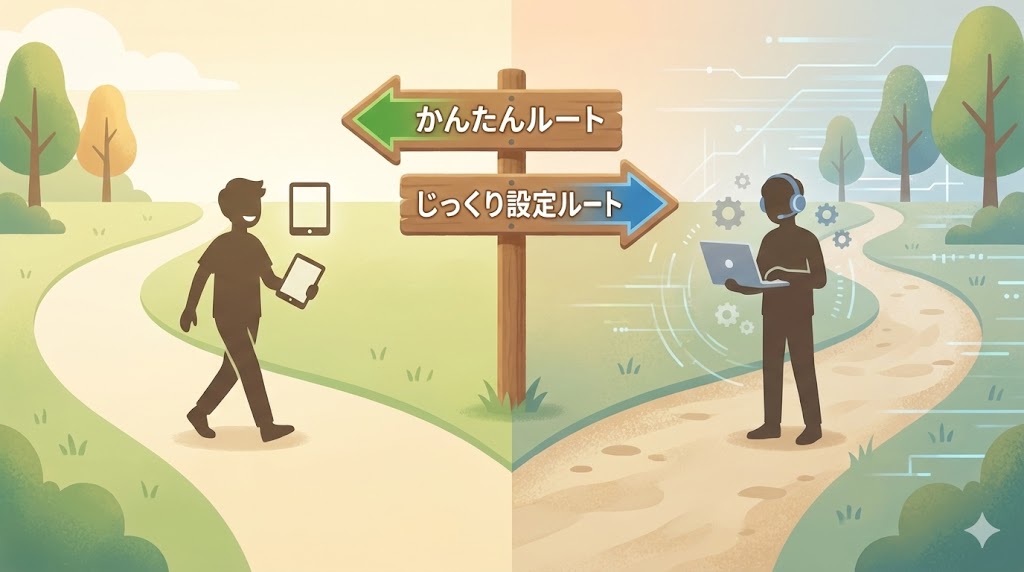
最後に、「機器やネットワークにあまり詳しくない人」と「設定にもある程度慣れている人」とで、どこまで踏み込むかの目安を整理しておきます。
自分に合った深さで止めることが、ストレスを減らすコツです。
機器に詳しくない人向け「これだけやればOK」なシンプル手順
詳しいことはよく分からない、という人は、次の3ステップを基本にすれば大丈夫です。
- 端末とルーターを両方いったん再起動する
- アプリと端末の更新があれば適用する
- 他の作品や他の端末でも同じ症状かだけ確認する
ここまでで直らなければ、「ここまでやったが改善しなかった」とメモしてサポートに相談する流れにしておくと、精神的な負担も小さくなります。
初心者がつまずく点:
どこまで自分で頑張るべきかを決めずに、あれこれ長時間試し続けてしまうと、かえって疲れてしまいます。あらかじめ「ここまで」で区切るラインを決めておくと安心です。
設定に慣れている人向け「IPv6や詳細設定まで踏み込む」チェック項目
ネットワークや端末設定にある程度慣れている人は、次のようなポイントまで踏み込んで確認すると、原因特定がしやすくなります。
- ルーターの管理画面でIPv6の有効/無効を切り替えて変化を確認
- 2.4GHzと5GHzのSSIDを分けて、端末を適切な帯域に接続し直す
- ルーターのファームウェア更新を実施する
- セキュリティソフトやファイアウォールの設定を見直す
ちょっと深掘り:
設定を変更する前には、元の状態をメモしておくか、可能ならスクリーンショットを残しておくと、万が一のときにも元に戻しやすくなります。
再発を防ぐために日ごろからできる小さな工夫
エラーが一度解消しても、同じ条件が重なれば再発することがあります。
次のような小さな工夫を習慣にしておくと、トラブルの頻度を減らせます。
- 月に一度程度はルーターの再起動を行う
- 使っていない端末からは定期的にログアウトする
- アプリと端末の更新通知を無視せず、こまめに適用する
要点まとめ:
「たまにリフレッシュする」「端末を増やしすぎない」「更新をためこまない」という3つを意識するだけでも、エラーと付き合う頻度をぐっと下げられます。
よくある質問(FAQ)
Q. エラーコード5001が出たら、最初に何をすればいいですか?
A. 端末とルーターの再起動、アプリとOSの更新確認をセットで行うのが近道です。そのうえで、他の作品や他の端末でも同じ症状かを比べると原因の切り分けがしやすくなります。
Q. Fire TV Stickだけでエラー5001が出るときの対処は?
A. 本体の再起動と給電方法の見直しが最優先です。そのあとでWi-Fiの接続先や位置、アプリの更新状況を順番に確認していくと改善しやすくなります。
Q. スマホアプリで5001が出る場合はどうすればいいですか?
A. アプリの強制終了→キャッシュ削除→再インストールの順に試すのがおすすめです。OSのアップデートが残っていないかもあわせて確認すると、相性問題を減らせます。
Q. 特定の作品だけエラー5001になります。これは自分の環境の問題ですか?
A. 作品側の配信条件や一時的な不具合の可能性もあります。他の作品が正常に再生できるか、時間を置いても同じかを確認しつつ、長期間続く場合はサポートに相談すると安心です。
Q. IPv6を無効にするとエラー5001が直るという話は本当ですか?
A. 一部のルーターや環境では、IPv6と動画配信との相性で不具合が出るケースが報告されています。ただしすべての環境で有効とは限らないため、試す場合は元の設定をメモしたうえで慎重に行うのが安全です。
Q. 自分でできることは一通り試したつもりですが、相談しても大丈夫でしょうか?
A. もちろん問題ありません。「いつ」「どの端末で」「何を試したか」を簡単にメモしておけば、カスタマーサービス側も状況を把握しやすく、解決までの時間を短縮しやすくなります。
Q. エラー5001は機器の故障につながりますか?
A. 多くの場合は一時的な通信やソフトウェアの不具合で、直ちに故障を意味するものではありません。ただし極端な発熱や異音がある場合は、無理に使い続けず機器の状態もあわせて確認したほうが安心です。
まとめ
エラー5001は、主にネットワーク・端末・アカウントのどこかで、動画をスムーズに再生する条件がそろっていないときに出やすいエラーです。
最初は、端末とルーターの再起動、アプリとOSの更新確認という「基本セット」から落ち着いて試していくのがいちばん効率的です。
そのうえで、ネットワークの安定性やIPv6の有無、端末別のリフレッシュ方法、同時視聴制限や地域条件などを順番にチェックしていけば、多くのケースで原因の見当がついてきます。
ポイントを振り返ると、次のようなイメージになります。
- ネットワークが怪しければ、ルーター再起動・有線接続・回線の切り替えを優先する
- 端末が怪しければ、再起動・アプリの再インストール・更新確認で内部をリフレッシュする
- アカウント・地域が怪しければ、VPNや同時視聴台数、支払い情報を落ち着いて見直す
どこか一つを完璧にしようとするより、「広く浅く、必要なところだけ深掘りする」感覚で進めるほうが、ストレスも少なく済みます。
まずは自分の利用シーンと近いケースから順番に試していき、区切りをつけたいラインを決めたうえで、それを超えたらサポートに相談するという流れを作っておくと安心です。
参考文献・出典
- Amazon.co.jp「Prime Videoのタイトル再生中の問題」
- Amazon.com「Issues While Playing Prime Video Titles」
- Amazonフォーラム日本版「エラーコード:5001」
- Amazonフォーラム日本版「エラーの対処 5001」
- Amazonフォーラム日本版「エラーコード 5001(Fire TV向け案内)」
- Amazon Forum UK「Error Code 5001」