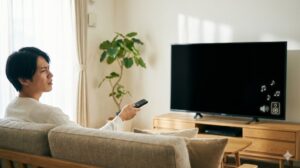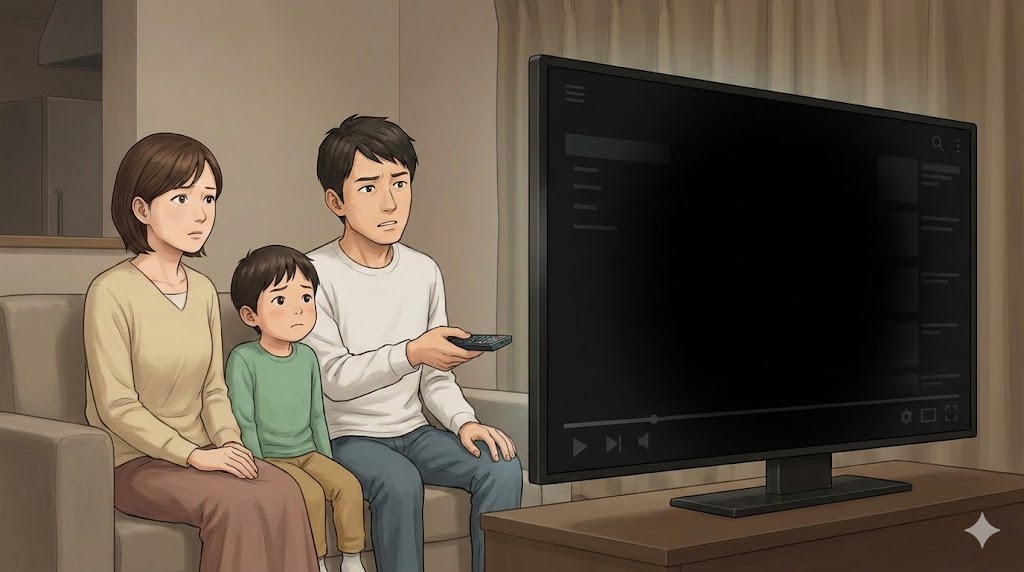
テレビでプライムビデオを開いたのに、再生した瞬間に画面だけ真っ黒になってしまうと、とても焦りますよね。
地デジや他の動画アプリは普通に映るのに、なぜかこのサービスだけ真っ暗なまま……というケースもよくあります。
実は、このトラブルの多くは「アプリ」「接続機器」「回線」のどこかに原因があり、落ち着いて順番に試していくと、自宅でも十分に解決できることが多いんです。
この記事では、症状別に“どこを疑うか”からスタートし、Fire TVやスマートテレビ、ゲーム機やApple TVなどの機器別に、今日から試せる直し方を整理していきます。
自分の環境に合わせてチェックしていけば、「今どこまでできているか」「問い合わせ前に何を済ませておくと良いか」までスッキリ分かるはずです。
【この結論まとめ】
- まずはテレビ・視聴機器・Wi-Fiルーターの一斉再起動を試すと、かなりのケースが改善しやすい
- Fire TVやスマートテレビでは、ソフトウェア更新とアプリの再インストールが“次の一手”になる
- 音だけ出る・メニューだけ見えるときは、HDMIケーブルやHDCP、解像度設定など映像信号まわりを優先して確認する
- 回線速度や同時視聴数、VPN利用なども、黒画面や再生不可の原因になりやすい
- それでもダメなときは、事前に情報をメモしてからAmazonやメーカーに相談すると解決が早くなる
テレビでプライムビデオが真っ暗なときの結論と“最初の3ステップ”
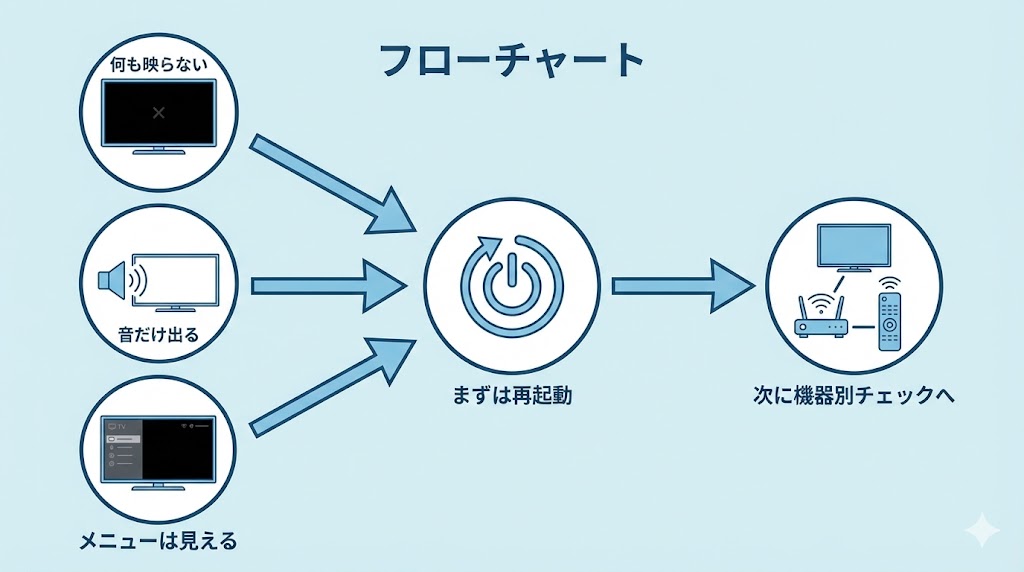
一言でいうと、画面が真っ暗なときは「症状ごとに原因の候補を絞り込みながら、再起動→更新→配線チェックの順で試す」のが近道です。
そのために、まずは自分の症状を軽く整理しておくと、この記事のどこから読めばいいかが分かりやすくなります。
症状別チェックで現在地を確認する(まったく映らない/音だけ/メニューは見える)
黒画面といっても、次のどれに近いかで疑う場所が少し変わってきます。
主な症状はこの3つです。
- 何も映らず、音も出ない
- 画面は真っ暗だが、音だけは聞こえる
- ホーム画面やメニューは見えるのに、本編の再生だけ真っ黒になる
これをざっくり表にすると、次のようなイメージになります。
【症状別の代表的な原因イメージ】
| 症状のタイプ | よくある画面の状態 | 優先して疑いたいところ |
|---|---|---|
| 何も映らない・音も出ない | 再生すると完全な黒画面 | アプリの一時不具合、視聴機器の不具合、回線停止 |
| 音だけ出る | 映像は黒いまま、音声だけ流れる | HDMIケーブル、HDCP、解像度設定 |
| メニューだけ見える | タイトル選択はできるが再生で真っ暗 | アプリの不具合、アカウント・視聴制限、回線不安定 |
(出典Amazon)
※本内容は執筆時点の情報です。内容が変更される場合があります。最新情報は必ず公式サイトをご確認ください。
ここで“なんとなく近いパターン”だけ分かっていれば十分です。
次のステップから、どの症状にも共通する「まずやるべきこと」を整理していきます。
ここがポイント:
いきなり細かい設定をいじるより、「どんな症状か」を先に整理しておくと、後のチェックがムダになりにくくなります。
一番多い原因トップ3は「アプリの不調」「機器の不具合」「回線トラブル」
黒画面の相談で多いのは、次の3パターンです。
- アプリ側の一時的な不調
- 視聴機器(Fire TV、テレビ内蔵機能など)の不具合
- 回線やWi-Fiのトラブル
アプリ・機器・回線のどこかでうまく噛み合っていないと、「再生は始まっているつもりなのに、映像の出力だけ失敗している」といった状態になりやすいんです。
この3つは、Amazon公式ヘルプでも基本的な確認ポイントとして案内されている部分と重なります。
(出典Amazonカスタマーサービス)
一言まとめ:
黒画面の多くは、アプリか機器か回線の“どこか一つ”のつまずきから起きていると考えると、落ち着いて対処しやすくなります。
最初にやるのはこの3つだけ(再起動・電源抜き・ルーター再起動)
細かい設定に入る前に、まずは次の“鉄板3ステップ”だけは落ち着いて試しておくと安心です。
- テレビの電源をリモコンで切り、コンセントプラグも一度抜いて1分ほど待ってから差し直す
- Fire TVやゲーム機などの視聴機器も、電源ケーブルやACアダプターを抜き差しして再起動する
- Wi-FiルーターやONU(光回線終端装置)の電源を切り、1分ほど待ってから入れ直す
いずれも特別な知識はいらず、時間もそれほどかからないのに、これだけで改善するケースはかなり多いです。
特に、長時間つけっぱなしにしているテレビやFire TVは、メモリの一時的な不具合が溜まって黒画面を起こすことがあるため、一度しっかり電源を落としてあげるとリフレッシュになります。
失敗しないコツ:
電源を抜いたら、すぐに入れ直さず“30秒〜1分”ほど待つことが大事です。内部の電気が抜ける時間を少しとるイメージで行うと、効果が出やすくなります。
それでもダメなら“機器別ルート”に進む流れ
一斉再起動をしても状況が変わらなければ、ここからは「どの機器で見ているか」によって確認する場所を変えていくのが効率的です。
- Fire TV Stick・Fire TV:
→ 本体・リモコン・HDMIまわりと、アプリの更新がポイント - スマートテレビ内蔵アプリ:
→ テレビ本体のソフトウェア更新とアプリの入れ直しが重要 - ゲーム機・Apple TV・Chromecastなど外部機器:
→ 本体設定・解像度・HDCP・HDMI経路の見直しがカギ
このあと、機器ごとに“おすすめの確認ルート”を詳しく見ていきます。
Fire TV StickやFire TVで画面が真っ黒になるときの直し方
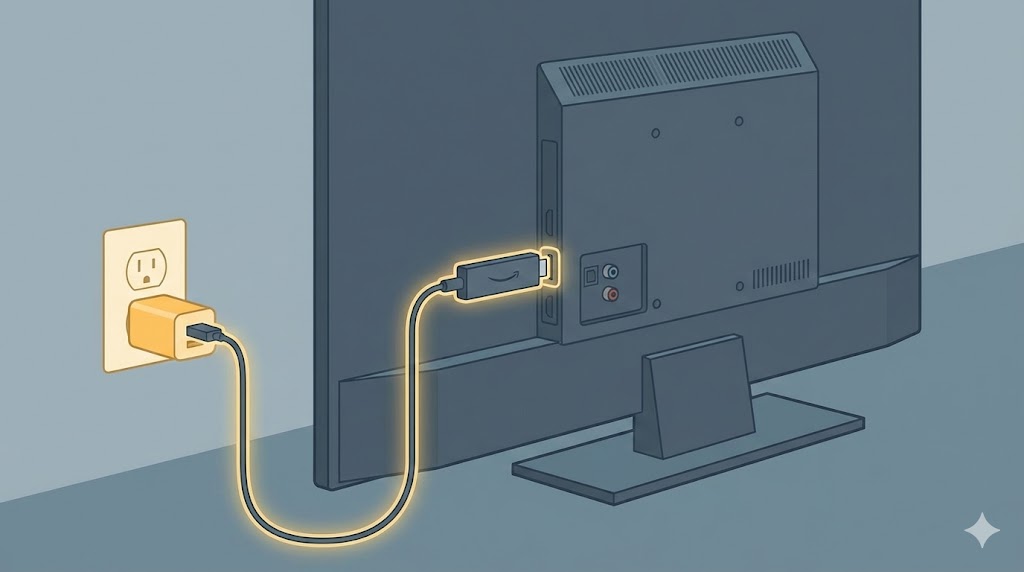
Fire TVシリーズは、テレビでプライムビデオを見るときに最も利用されている機器の一つです。
その分、「ホーム画面は出るのに作品が真っ暗」「他のアプリは動くけれど、このサービスだけおかしい」といった相談も多くなりがちです。
Fire TV本体とプライムビデオアプリを再起動する手順
まず押さえたいのは、「Fire TV本体の再起動」と「アプリの再起動」をしっかり分けて考えることです。
代表的なやり方は次の通りです。
- Fire TVの設定メニューから再起動を実行する
- それでも不安定なときは、USB電源ケーブルやACアダプターを一度抜き、数十秒待ってから挿し直す
- アプリ一覧からプライムビデオを選び、一度終了させてから起動し直す
テレビの電源を切るだけでは、Fire TV本体が完全にはリフレッシュされないケースもあります。
本体側の電源抜きや再起動メニューを使うことで、動作が軽くなったり、一時的な不具合が解消されることがあります。
(出典Amazonカスタマーサービス)
ここがポイント:
リモコン操作だけでなく、“電源を抜く再起動”まで試すと、より確実に中身をリセットできるイメージを持っておくと良いです。
ソフトウェアとアプリの更新・キャッシュ削除で改善するケース
Fire OSやアプリが古いままだと、映像の再生処理がうまくいかず、黒画面の原因になることがあります。
主なチェックポイントは次のとおりです。
- システムアップデート(Fire TV本体のソフトウェア更新)がないか確認する
- プライムビデオアプリ自体に更新が来ていないか確認する
- アプリのキャッシュを削除し、必要に応じてサインアウト→サインインをやり直す
これらはAmazon公式のトラブルシューティングでも案内されている基本的な解決策です。
(出典Amazon)
要点まとめ:
「最近アップデートしていないな」と思ったら、黒画面をきっかけに一度まとめて更新しておくと、その後の安定性にもつながります。
HDMIポート・電源アダプター・延長ケーブルの相性を見直す
Fire TVが黒画面を起こすとき、意外と見落としがちなのが「どのHDMIポートに挿しているか」「電源をどう取っているか」です。
次のようなポイントを一度見直してみてください。
- テレビに複数のHDMI端子がある場合は、別の端子に差し替えてみる
- テレビのUSB端子から給電している場合は、付属の電源アダプターを使ってコンセントから電源を取る
- 延長ケーブルや分配器を使っている場合は、一度すべて外して“Fire TV → テレビ直挿し”のシンプルな構成にしてみる
こうした見直しで映像が安定するようなら、「一時的な接触不良」や「電力不足」「中継器との相性」といった要因が隠れていた可能性が高くなります。
意外な落とし穴:
USB給電は手軽ですが、電力が足りず不安定になるケースもあるので、気になるときはいったん“純正アダプター+コンセント”を試すと安心です。
HDCPエラーや古いテレビで起きやすいトラブルの対処(解像度変更など)
Fire TVは著作権保護のためにHDCPと呼ばれる仕組みを使っていて、テレビ側の対応状況によっては黒画面になったり、エラー表示が出たりすることがあります。
古いテレビや、一部のHDMI分配器・セレクターを経由した接続では、次のようなトラブルが起きやすくなります。
- 一部の作品だけ再生時に真っ暗になる
- 解像度が4Kのままだと表示できず、フルHDに落とすと映る
- 分配器経由では映らないが、テレビに直挿しすると映る
Fire TV側の設定で出力解像度を1080pに固定してみたり、分配器を外して直接テレビに挿してみることで、原因の切り分けがしやすくなります。
【Fire TVで試すべき主な項目】
| 内容 | 効果のイメージ |
|---|---|
| 本体再起動・電源抜き | 一時的な不具合のリセット |
| ソフトウェア更新 | 不具合修正や最新仕様への対応 |
| アプリ更新・キャッシュ削除 | アプリ固有のトラブル解消 |
| HDMIポート・ケーブル変更 | 接触不良・相性問題の切り分け |
| 出力解像度の変更 | テレビや機器との対応差の吸収 |
(出典Amazonカスタマーサービス)
※本内容は執筆時点の情報です。内容が変更される場合があります。最新情報は必ず公式サイトをご確認ください。
判断の基準:
Fire TVだけでなく、Blu-rayプレーヤーなど他のHDMI機器でも不安定なら、“テレビ側や配線側の問題”を優先して疑っていくと整理しやすくなります。
スマートテレビ内蔵アプリでプライムビデオだけ映らないとき
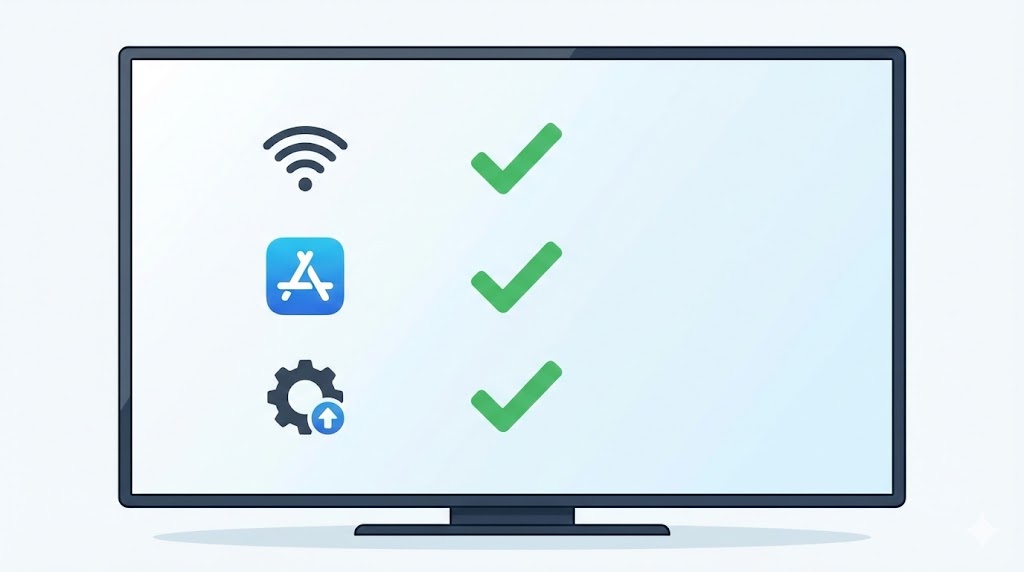
最近は、テレビ自体に動画アプリが内蔵されているモデルも多く、「リモコンのアプリボタンから直接再生している」という人も増えています。
その一方で、「このアプリだけ真っ暗」「他のサービスは普通に見られるのに」という“ピンポイントなトラブル”も起こりやすくなっています。
テレビ本体の再起動と電源コード抜き差しで直るパターン
スマートテレビは、内部的には“専用の小さなパソコン”のような構造になっているため、長時間の連続利用で動作が重くなることがあります。
まずは次のようなリセットを試してみてください。
- リモコンからテレビの電源を切る
- コンセントプラグを抜き、1〜2分ほど待ってから差し直す
- その後にテレビの電源を入れ直し、アプリを起動し直す
これだけで、黒画面が解消されるケースも少なくありません。
(出典テレビメーカー公式サイト)
覚えておきたい:
「コンセントを抜いて1〜2分置く」というひと手間を加えると、内部の一時的な不具合がリセットされやすくなります。
アプリの更新・再インストール・テレビのソフトウェア更新
特定のアプリだけがおかしいときは、そのアプリと、テレビ本体のソフトウェアの新しさを確認するのが重要です。
代表的な流れは次の通りです。
- アプリストアやアプリ管理画面を開き、更新が来ていないか確認する
- 一度アプリを削除し、再インストールしてからログインし直す
- テレビ本体のソフトウェアアップデート(ファームウェア更新)がないか確認する
メーカーによってメニューの名前は違いますが、「設定」「サポート」「本体更新」などの項目から確認できることが多いです。
(出典テレビメーカー公式サイト)
【スマートテレビで確認したい主なポイント】
| 項目 | 目的 |
|---|---|
| テレビ本体のソフト更新 | 動作安定・最新アプリへの対応 |
| アプリの更新 | 不具合修正・機能改善の反映 |
| アプリ再インストール | 破損したデータの入れ直し |
| アカウント再ログイン | 認証まわりのトラブル解消 |
(出典Amazon)
※本内容は執筆時点の情報です。内容が変更される場合があります。最新情報は必ず公式サイトをご確認ください。
大事なところ:
「他のアプリは動いているからテレビは問題ない」と思いがちですが、個別のアプリだけ不具合が残っているケースは珍しくないので、一度更新状況をまとめて見直しておくと安心です。
インターネット設定とIPv6・プロキシ・VPNの影響を確認する
スマートテレビ自体はネットにつながっていても、回線の設定によっては、特定のサービスとの相性が悪くなる場合があります。
例えば次のようなケースです。
- IPv6接続の設定が一部の環境と合わず、動画配信サービスで不具合が出る
- 企業や学校のネットワークのように、プロキシやフィルタリングがかかっている
- ルーターで特定の通信が制限されている
こうした場合は、ルーター側でIPv4接続に切り替えたり、一時的にフィルタリングをオフにしてどこまで改善するか様子を見る方法があります。
ちょっと深掘り:
自宅のネット環境を管理している人が別にいる場合は、「テレビでこのサービスだけ映らない」と具体的に伝えて、ルーターや回線の設定状況を一緒に確認してもらうとスムーズです。
古いスマートテレビでサポート対象外になっていないかをチェック
発売から年数が経ったテレビでは、アプリのサポート終了や、最新バージョンへの非対応によって、映らなくなるケースもあります。
メーカーのお知らせや、Amazon側の対応機種リストで、自分のテレビ型番がまだ対象に含まれているかを確認しておくと安心です。
(出典Amazon)
注意点:
サポート終了が理由の場合は、Fire TVやゲーム機など別の機器を追加して視聴する方法を検討することになります。
ゲーム機・Apple TV・Chromecastなど外部機器から映らないとき
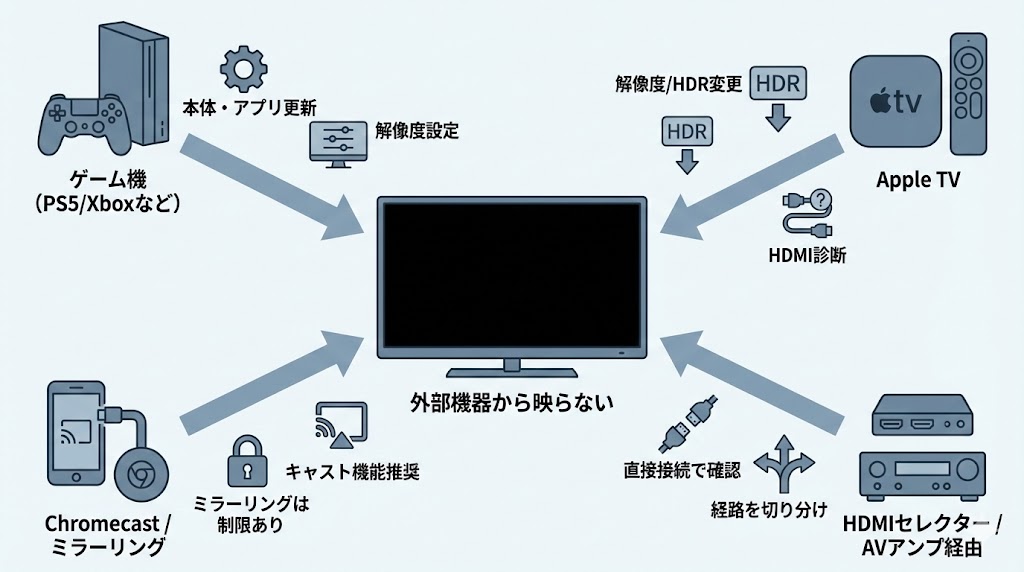
PlayStationやXbox、Apple TV、Chromecastなどを使ってテレビに映している場合も、基本的な考え方は同じです。
ただし、機器ごとに設定項目やメニューの名前が違うため、「本体の再起動」「ソフト更新」「HDMI・解像度まわり」を軸に整理していくと分かりやすくなります。
PS5・PS4・Xboxなどゲーム機で映像が出ないときの共通チェック
ゲーム機からプライムビデオを見ているとき、黒画面になる主な原因は次のようなものです。
- 本体ソフトウェアが古い
- アプリ側の更新が止まっている
- 解像度設定がテレビと合っていない
- HDMIケーブルやポートの接触不良
まずは本体メニューからシステムアップデートを実行し、そのうえでアプリ更新を確認しておくと安心です。
要点まとめ:
ゲーム機は普段ゲームだけに使っていると、動画アプリの更新を見落としがちなので、「ゲームのアップデートついでに動画アプリも」という感覚で時々チェックしておくとトラブルが減ります。
Apple TVで黒画面になるときに見直したい解像度とHDCP設定
Apple TVの場合は、表示解像度やHDR設定、HDMI出力の互換性が原因で黒画面になることがあります。
チェックしておきたいポイントは次のとおりです。
- 出力解像度を4Kから1080pに一時的に下げてみる
- HDRをオフに切り替える
- 「HDMI診断」や互換性チェックの機能があれば実行してみる
こうした設定変更で映るようになる場合は、「テレビかケーブルが一部のモードに対応しきれていなかった」可能性が高くなります。
Chromecastやミラーリングで真っ暗になるときの原因(著作権保護・アプリ側制限)
スマートフォンからミラーリングしている場合、「スマホでは映像が流れているのに、テレビ側は黒画面」というケースも見られます。
これは、著作権保護の観点から“画面ミラーリングでは表示させない”アプリがあるためで、プライムビデオも基本的には専用アプリからキャストすることが推奨されています。
- 画面ミラーリングではなく、Chromecastや対応テレビのキャスト機能を利用する
- それでもダメな場合は、Fire TVなど専用機器での視聴を検討する
覚えておきたい:
「スマホの画面をそのまま写す方式」は便利ですが、著作権保護の都合で制限されることがある、という前提を持っておくと納得しやすくなります。
HDMIセレクター・AVアンプ経由のときに起きやすいトラブル
複数の機器をHDMIセレクターやAVアンプに接続し、そこからテレビに出力している場合、その“途中経路”が原因で黒画面が起きていることも少なくありません。
- セレクターの電源を入れ直す
- 別の入力ポートに挿し直す
- 一度セレクターを外し、機器を直接テレビに接続して症状が変わるか確認する
こうした切り分けで、どこまでが正常に映るのかを見ていくと、原因の特定に近づきます。
画面は真っ暗なのに音だけ出る、メニューだけ見える場合の“映像信号”トラブル
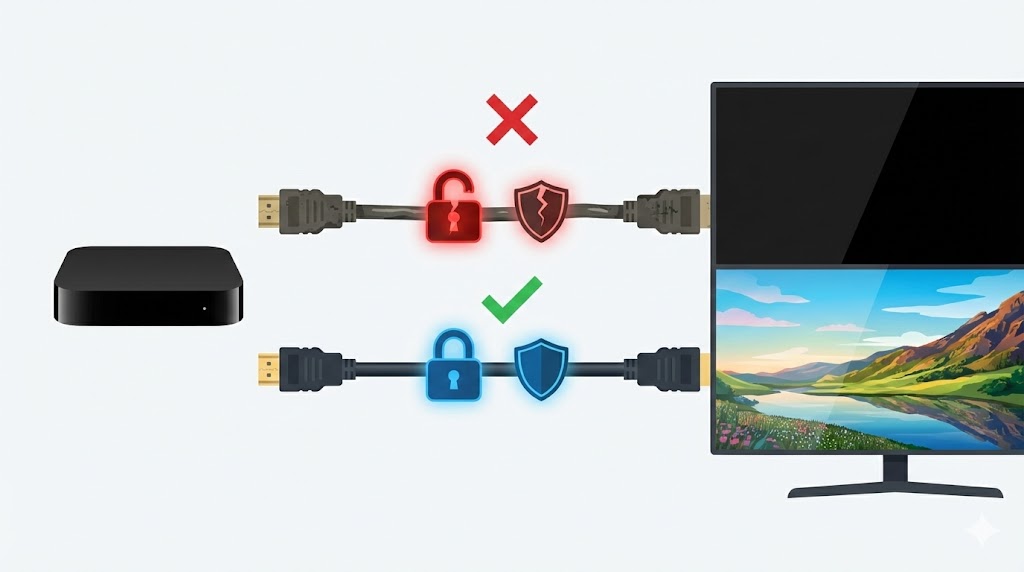
音だけ出る、メニューだけ見える、といった症状は、「映像信号だけうまく届いていない」可能性が高くなります。
ここでは、HDMIケーブルやHDCP、解像度設定といった“映像を届けるルート”に絞って整理していきます。
HDMIケーブルの断線・規格不足・長さによる劣化を疑うポイント
HDMIケーブルは見た目が同じでも、対応できる帯域や長さによって、安定性が変わってきます。
特に次のような場合は、ケーブル自体を疑ってみる価値があります。
- ケーブルが細く、かなり古くから使っている
- 5メートル以上など、やや長めのケーブルを使っている
- 少し触ると映像が途切れたり、ノイズが出たりする
4KやHDR対応の映像を扱うには、それに見合った規格のケーブルが必要です。
一度、別の短めのケーブルに替えてみて症状が変わるか確認してみると、原因の切り分けにつながります。
(出典HDMI関連企業)
見逃せないのが:
「ケーブルは一度買えばずっと同じで良い」と思いがちですが、テレビや再生機器を買い替えたタイミングでは、ケーブル側も見直しておくと安心です。
HDCP非対応やバージョン違いで再生がブロックされる仕組み
HDCPは、映像コンテンツの不正コピーを防ぐための仕組みで、テレビ・機器・ケーブルの間で「正しい機器同士か」を確認しています。
どこか一つでも規格に合わない機器やケーブルが混じると、映像の出力が止められて黒画面になることがあります。
- かなり古いテレビやモニターを使っている
- 安価な分配器や切替器を経由している
- 一部の機器だけで再生できないタイトルがある
こんなときは、
- 分配器やセレクターを外したシンプルな経路にしてみる
- 出力解像度を少し下げてみる
といった工夫で、どこまで映るようになるか試してみるとヒントが得られます。
テレビ側の入力切替・映像モード・HDR設定との相性を確認
テレビ側の設定によっても、黒画面が起きることがあります。
- 「入力切替」が別の端子になっていないか
- ゲームモード・PCモードなど、映像モードの設定が極端になっていないか
- HDR設定が「自動」ではなく「常にオン」になっていないか
これらをいったん標準設定に戻してみることで、映像が出るようになる場合もあります。
実践ポイント:
設定を大きく変えた記憶があるときは、その前後で症状が出ていないか思い返してみると、原因の手がかりになります。
4K対応テレビでフルHD機器をつなぐときの注意点
4K対応テレビにフルHDまでの機器をつないでいる場合、テレビが自動でうまく変換してくれるのが一般的ですが、組み合わせによっては相性問題が起こることもあります。
- 機器側の出力解像度を1080pに固定してみる
- テレビ側の「スケーリング」「超解像」などの設定を一時的にオフにする
こうした調整で映るようになるなら、「解像度の組み合わせ」が黒画面のきっかけになっていた可能性が考えられます。
回線・アカウント・視聴制限が原因のケース
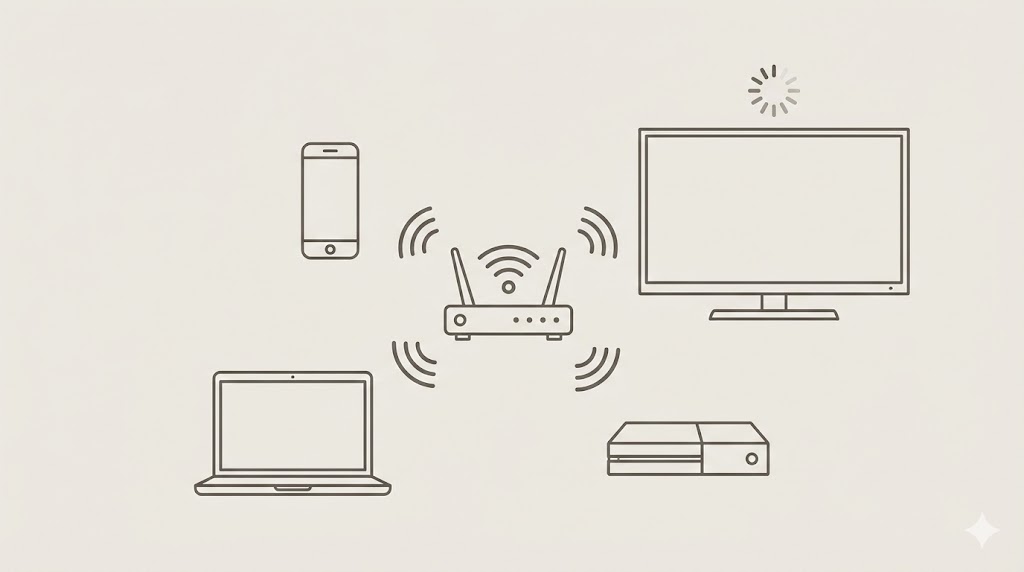
アプリや機器、ケーブルに大きな問題が見当たらないときは、「回線まわり」や「アカウントの設定」が影響しているケースもあります。
黒画面という形で現れることもあるので、一度整理してチェックしておくと安心です。
回線速度不足やWi-Fiの混雑で再生が始まらないときの目安
動画の再生には、ある程度の回線速度と安定性が必要です。
一般的には、HD画質では数Mbps以上、4K画質ではそれよりも高い速度が目安とされています。
- 家族が同時にオンラインゲームや大容量ダウンロードをしている
- 夜の時間帯だけ極端に重くなる
- テレビがWi-Fiルーターから遠く、電波が弱い
このような状況では、再生が始まるまでに時間がかかり、結果として黒画面のまま長時間待たされることがあります。
アドバイス:
テレビを有線LANでつなげる環境なら、一度LANケーブル接続に切り替えてみると、安定性が大きく改善することがあります。
同時視聴台数・アカウント共有・プロフィール制限の影響
プライムビデオには、同時視聴できる台数や、ダウンロードできる端末数に上限があります。
- 家族が別の部屋で同じサービスを視聴している
- 友人や家族とアカウントを共有している
- 子ども用プロフィールに視聴制限がかかっている
こうした条件が重なると、タイトルによっては再生が制限され、黒画面やエラーメッセージとして現れることがあります。
一度、
- どの端末で視聴しているか整理する
- プロフィールの視聴制限(年齢制限・PINコード)を確認する
といった点をチェックしておくと良いでしょう。
(出典Amazonカスタマーサービス)
判断の基準:
他の端末やプロフィールでは普通に見られる作品が、そのテレビだけ見られないときは、アカウントや視聴制限側の設定を特に優先して確認してみてください。
国や地域設定・VPN経由アクセスで「視聴できません」と出る仕組み
VPNや一部のプロキシサービスを経由していると、視聴地域の判定が正しくできず、再生が制限されることがあります。
- 海外向けのVPNを利用している
- 海外出張・海外赴任中に、日本のアカウントで視聴しようとしている
- ルーター側で特別な設定を入れている
こうした状況では、VPNを一度オフにして接続し直し、それでも同じ症状が出るか確認してみる必要があります。
(出典Amazon)
注意点:
VPNの利用可否や対応状況は変わることがあるため、最新の情報は必ず公式の案内を確認するようにしてください。
エラーコードが出るときに確認すべきAmazonヘルプの項目一覧
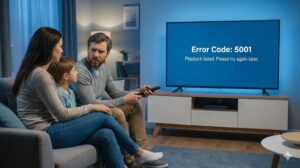
黒画面と同時に、画面のどこかにエラーコードが表示される場合もあります。
- 「問題が発生しました」といったメッセージ
- 数字や英字が組み合わさったコード
- 具体的な対処方法がリンクされているもの
エラーコードは、公式ヘルプ内で個別に対処方法が案内されていることが多いので、コードを控えておき、該当するヘルプページを確認すると、原因に直結するケースがあります。
(出典Amazonカスタマーサービス)
要点まとめ:
コードの意味が分からなくても、まずは「数字や記号をメモしておく」だけでも、あとから調べたり、問い合わせ時に役立ちます。
自分の環境別・最速で直したい人向け“解決ルート早見表”
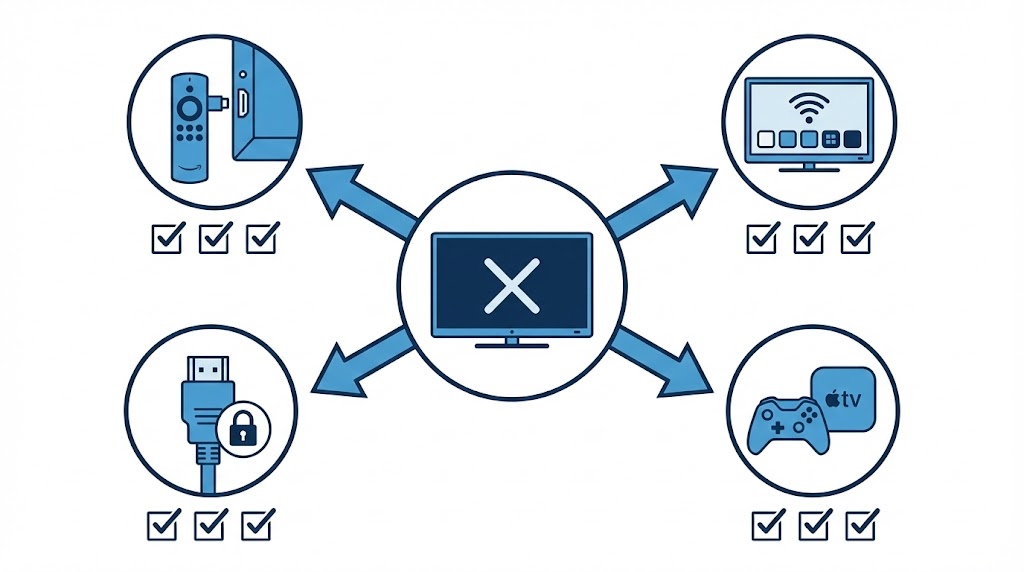
ここまでの内容を、「自分はどこから試せばいいのか」という視点で整理し直してみます。
当てはまるものを選んで、優先して試すべきルートを確認してみてください。
Fire TVユーザー向けのおすすめ手順ルート
Fire TV StickやFire TVをメインに使っている場合、次の順番で進めるとムダが少なくなります。
- テレビ・Fire TV・ルーターの一斉再起動
- Fire TVのシステム更新とプライムビデオアプリの更新
- アプリのキャッシュ削除・サインアウト→サインイン
- HDMIポートの差し替え・ケーブル変更・電源アダプター使用
- 出力解像度の変更・分配器の取り外し
ここがポイント:
Fire TVを使っている人は、「本体の更新」と「HDMIまわりの整理」をセットで見直すだけでも、かなりのトラブルを防ぎやすくなります。
スマートテレビだけで見ている人向けのルート
テレビ内蔵のアプリのみで視聴している場合は、次の流れがおすすめです。
- テレビの電源OFF→コンセント抜き→1〜2分後に再接続
- テレビ本体のソフトウェアアップデート
- プライムビデオアプリの更新・再インストール
- ネットワーク設定(Wi-Fi・有線LAN・IPv6など)の見直し
- サポート対象機種かどうかの確認
ゲーム機・Apple TV・Chromecast中心の人向けのルート
ゲーム機やApple TVなど外部機器で視聴している人は、次のルートが効率的です。
- 機器本体のソフトウェア更新
- プライムビデオアプリの更新・再インストール
- 出力解像度やHDR設定の変更
- HDMIケーブルとポートの変更、セレクター・AVアンプを一度外して直接接続
- 必要に応じて有線LAN接続を検討する
実家や賃貸など自分で回線を変えにくい人向けの現実的な選択肢
自宅の回線を自由に変更できない場合は、「手元で完結する改善策」を優先するのが現実的です。
- Wi-Fiルーターの位置を少し変える(障害物を避ける)
- 電波が弱い部屋では、移動できる機器(Fire TVなど)だけでもルーターに近いテレビに接続する
- どうしても不安定なときは、スマホ・タブレットで視聴する時間帯を分散させる
【環境別・おすすめ対処ルート早見表】
| 利用環境 | 優先して試したいこと |
|---|---|
| Fire TV中心 | 本体・アプリ更新、HDMI・電源の見直し |
| スマートテレビ中心 | 本体ソフト更新、アプリ再インストール |
| ゲーム機・Apple TV中心 | 本体更新、解像度・HDR設定、HDMI経路整理 |
| 回線変更が難しい環境 | 機器の配置工夫、視聴時間帯の分散 |
(出典Amazonカスタマーサービス)
※本内容は執筆時点の情報です。内容が変更される場合があります。最新情報は必ず公式サイトをご確認ください。
迷ったらここ:
「自分はどの列に当てはまるか」を決めてからチェックしていくと、手順が整理されて動きやすくなります。
それでも直らないときの問い合わせ先と、事前にまとめておく情報
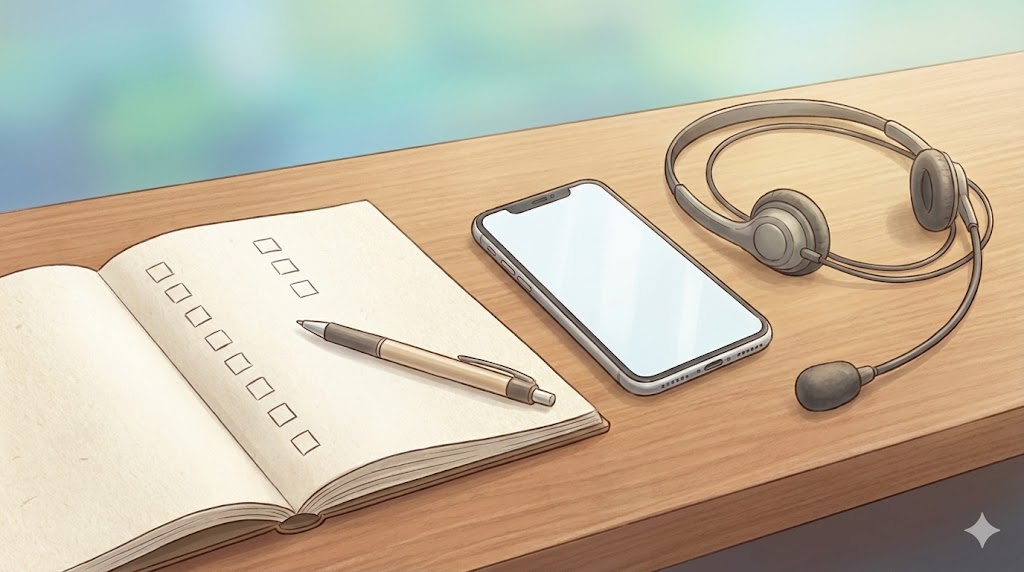
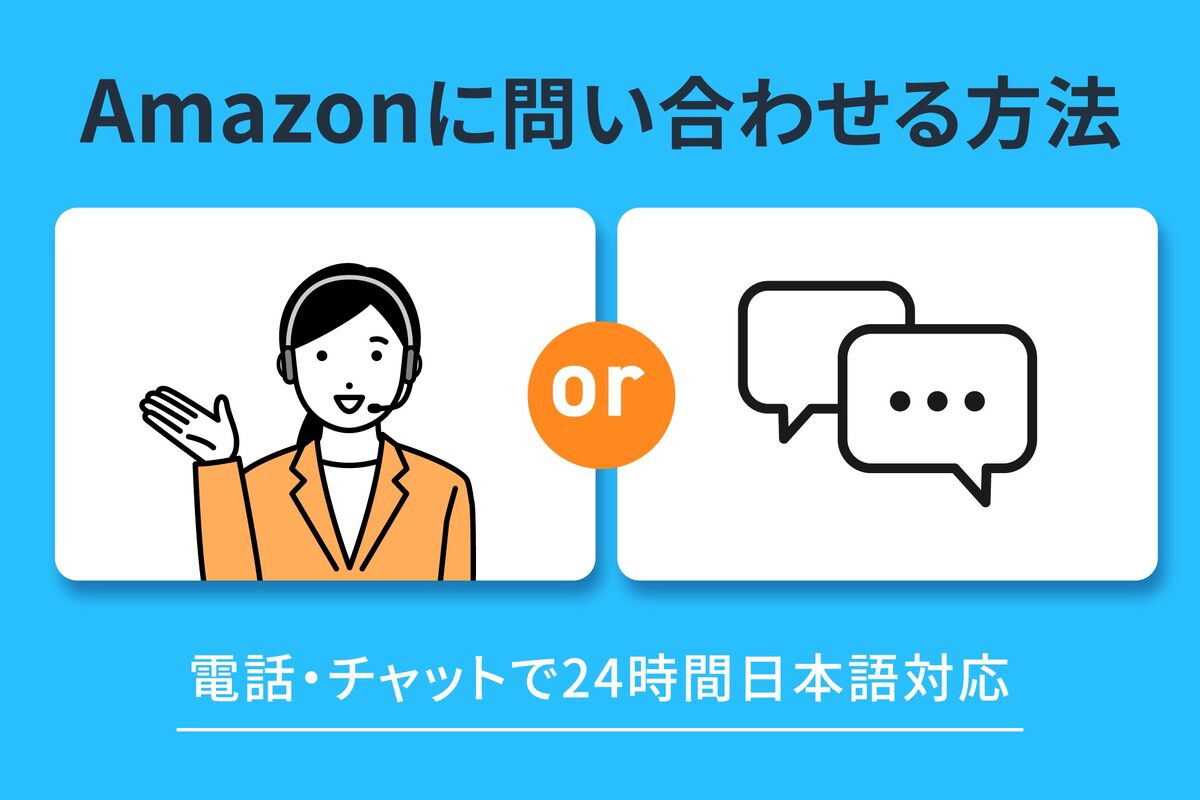
ここまでの対処を試しても改善しない場合は、Amazonやテレビ・機器メーカーに相談する段階になります。
このときに、あらかじめ情報を整理しておくと、やり取りがスムーズになり、解決までの時間も短くなりやすいです。
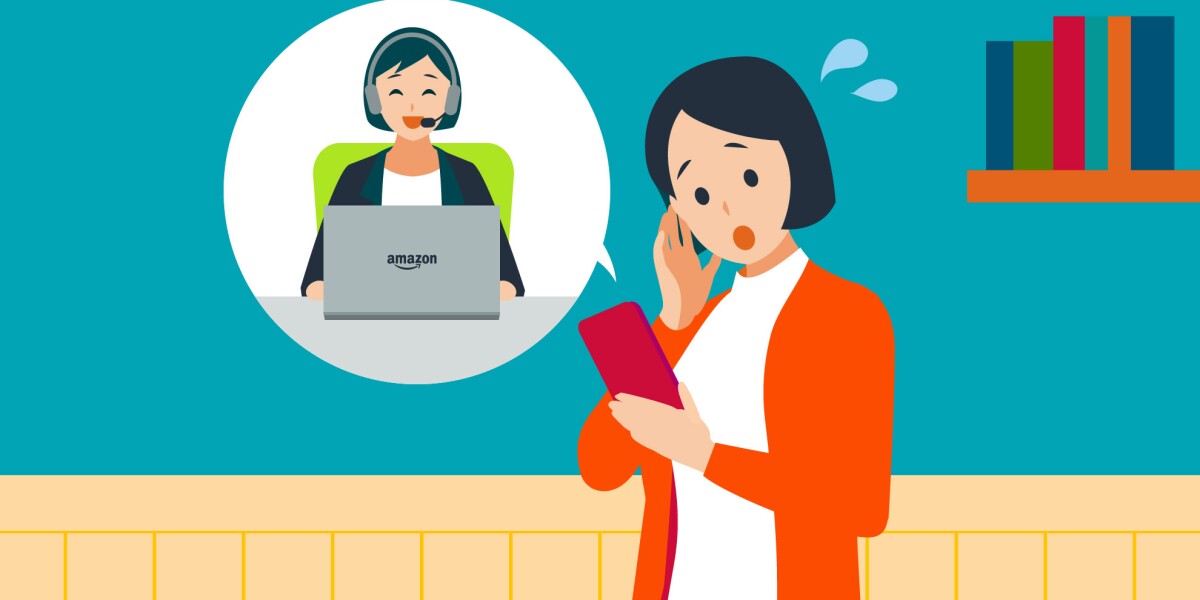
Amazonカスタマーサービスに相談するときに伝えたいポイント
Amazon側に相談する際は、次のような情報を用意しておくと状況が伝わりやすくなります。
- どの機器(Fire TV、スマートテレビ、ゲーム機など)で見ようとしているか
- どのタイトルで症状が出たか、他の作品でも同じか
- 黒画面になるタイミング(再生直後、早送り後、一定時間再生後など)
- 表示されているエラーコードやメッセージの内容
- これまでに試した対処(再起動、更新、ケーブル交換など)
これらを簡単にメモしてから問い合わせるだけでも、原因の切り分けがぐっと進みやすくなります。
(出典Amazonカスタマーサービス)
1分で要点:
「いつ・どこで・何をしたときに・どうなったか」という4点を意識して伝えると、サポート側もイメージしやすくなります。
テレビ・レコーダー・ルーターなどメーカー窓口に聞くべきこと
テレビやレコーダー、ルーターなどのメーカー窓口に相談する場合も、同様に情報をまとめておくとスムーズです。
- 使用している製品の型番
- ファームウェアのバージョン(分かる範囲で)
- 他のアプリやサービスでも似た症状が出ているか
- 同じHDMI端子に別の機器をつないだときの挙動
メーカー側からは、最新ファームウェアの有無や、既知の不具合情報などを案内してもらえることがあります。
問い合わせ前にメモしておくとスムーズな“チェックシート”
問い合わせの前に、次のような項目だけでもメモしておくと安心です。
- 見ようとした作品名と時間帯
- 症状のタイプ(何も映らない/音だけ/メニューだけ見える)
- 利用している機器と接続方法(HDMI直挿し、セレクター経由など)
- すでに試した対処の内容
ここがポイント:
メモしておくだけで、「同じ説明を何度も繰り返すストレス」が減り、サポートとのやり取りがぐっと楽になります。
最終手段としてのリセット・初期化を選ぶかどうかの判断軸
どうしても改善しない場合、
- 機器本体の設定リセット
- 工場出荷状態への初期化
といった“最後の一手”を検討することになります。
この判断をする前に、
- 他のアプリやサービスにも影響が出ること
- 再設定に時間がかかること
を理解したうえで、サポートと相談しながら進めるのが安心です。
失敗しないコツ:
自分だけで判断せず、「ここまで試したが直らない」という状況を伝えたうえで、初期化の必要性をサポートと一緒に決めていくのがおすすめです。
まとめ
テレビでプライムビデオを再生しようとしたときの黒画面は、不安になりますが、原因を整理していくと多くは「アプリ」「機器」「回線」「映像信号」のどこかに絞り込めます。
まずは、テレビ・視聴機器・Wi-Fiルーターを一度すべて再起動してみるだけでも、かなりのケースで改善が期待できます。
そのうえで、Fire TVかスマートテレビか、ゲーム機やApple TVか、といった“自分の視聴スタイル”に合わせて、更新や配線チェック、解像度設定の見直しといった順番で進めていくと、ムダな試行錯誤が減ります。
このポイントを振り返ると、次のようなイメージになります。
- 症状別に「何も映らない」「音だけ」「メニューだけ」と分けると原因が整理しやすい
- 最初は一斉再起動、その次にアプリと本体の更新・再インストールを確認する
- 音だけ出る・一部の作品だけ真っ暗なときは、HDMIケーブルやHDCP、解像度の組み合わせを優先して見直す
- 回線や同時視聴数、VPN利用なども、黒画面や再生不可のきっかけになることがある
- どうしても直らない場合は、メモを用意してからAmazonやメーカーに相談すると、解決までの道のりが短くなる
まずは、今日の視聴環境に一番近い“解決ルート”から、一つずつ落ち着いて試してみてください。
よくある質問(FAQ)
Q. テレビでプライムビデオを開くと真っ暗で、音も出ないときは何から試せば良いですか?
A. テレビ本体・視聴機器・Wi-Fiルーターの電源をすべて切り、1分ほど待ってから入れ直す一斉再起動が最初の一手としておすすめです。それでも変わらなければ、機器別の更新や配線チェックに進みます。
Q. Fire TV Stickでホーム画面は出るのに作品だけ真っ暗になるのは故障でしょうか?
A. 故障の前に、ソフトウェア更新とアプリ更新、HDMIポートやケーブルの差し替えで改善するケースが多く見られます。いきなり買い替えを考える前に、このあたりを一通り試しておくと安心です。
Q. スマートテレビ内蔵アプリで、このサービスだけ映らず他のアプリは普通に動きます。どこを疑うべきですか?
A. まずはテレビ本体のソフトウェアと、対象アプリの更新・再インストールを優先して確認するのが近道です。それでも改善しないときは、ネットワーク設定やサポート対象機種かどうかもチェックしてみてください。
Q. 画面が真っ暗で音だけ流れるのですが、ケーブルを変える必要がありますか?
A. 音だけ出て映像が真っ黒な場合、HDMIケーブルの不良や規格不足が原因になっていることがよくあります。別の短めのケーブルに変えてみる、分配器を外して直挿しする、といった確認がおすすめです。
Q. 夜の時間帯だけ黒画面のまま読み込みが終わらないことがあります。回線が原因でしょうか?
A. 特定の時間帯だけ重くなる場合は、回線の混雑やWi-Fiの電波状態が影響している可能性が高いです。有線LAN接続や、視聴時間帯を少しずらすことで改善が見込めることがあります。
Q. VPNを使っているとテレビで視聴できないことがありますが、設定を変えれば見られますか?
A. 一部のVPNやプロキシ経由では視聴地域の判定が正しくできず、再生が制限されることがあります。うまく再生できないときはいったんVPNを切って接続し直し、状況を確認するのがおすすめです。
Q. いろいろ試してもダメなとき、Amazonとテレビメーカーのどちらに先に問い合わせるのが良いですか?
A. このサービスだけおかしいならAmazon、他のアプリや入力でも問題が出ていればテレビや機器メーカーを優先するのが目安になります。どちらに相談する場合も、症状と試した対処をメモしておくと話がスムーズです。
参考文献・出典
- Amazonカスタマーサービス「Prime Videoのタイトル再生中の問題」
- Amazonカスタマーサービス「Fire TVでPrime Videoをストリーミングできない」
- Amazonカスタマーサービス「Prime Videoが視聴できない」
- Amazonカスタマーサービス「接続されたデバイスのインターネット接続に関する問題のトラブルシューティング」
- Amazon Digital and Device Forums Japan「今すぐ観るを選択しても、真っ暗で始まらない」
- ネットワークケーブル「HDMIケーブルと著作権保護:HDCPの基本と注意点」