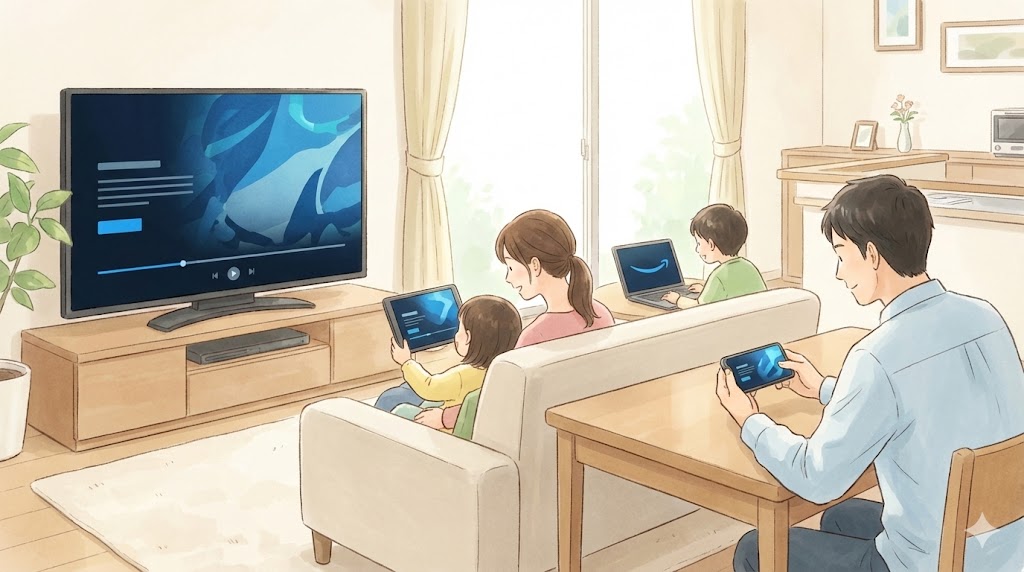
家のテレビでも、外でスマホでも、タブレットでも楽しめるプライム・ビデオは、とても便利ですよね。
だからこそ、「いったい何台まで使っていいのか」「家族みんなで同時に見ても大丈夫なのか」が気になるところです。
同時視聴の台数や、同じ作品を見られる端末数、ダウンロード用の端末数は、それぞれルールが少しずつ違います。
実は、このルールをちゃんと知っておくと、「誰かが見られない」「エラーが出てしまう」といったトラブルをかなり減らせます。
この記事では、アマゾンプライムビデオの台数まわりのルールを数字で整理しつつ、家族構成やライフスタイル別に「ちょうどいい使い方」まで一気にまとめていきます。
【この結論まとめ】
- 同時視聴は最大3台まで、同じ作品は2台までが基本ルール
- ログイン・登録しておける端末台数は実質ほぼ無制限で、家族で共有しやすい
- ダウンロード視聴用に使える端末は目安として2台前後を意識すると運用しやすい
- 家族が多い場合は、「誰がどの端末で主に見るか」を決めておくとエラーが出にくくなる
- セキュリティ設定(PIN・視聴制限)を組み合わせると、家族共有でも安心して使える
アマゾンプライムビデオは何台まで使える?同時視聴と登録台数の答え

まず押さえておきたいのは、「同時視聴できる台数」と「同じ作品を同時に見られる台数」が違うという点です。
ここが分かっていると、家族でのルール決めがぐっと楽になります。
同時視聴は最大3台・同じ作品は2台までが基本ルール
一言でいうと、プライム・ビデオは同時視聴3台まで・同一タイトルは2台までというイメージになります。
イメージしやすいように、ストリーミング再生のルールをざっくり表にまとめると次のようになります。
【利用パターン別・台数制限の早見表】
| 条件 | 台数の目安 |
|---|---|
| 異なる作品を同時視聴 | 最大3台まで |
| 同じ作品を同時視聴 | 最大2台まで |
| アカウント自体の契約数 | 1契約でOK |
(出典:Amazon)
※本内容は執筆時点の情報です。内容が変更される場合があります。最新情報は必ず公式サイトをご確認ください。
このルールに沿っていれば、リビングのテレビ・自分のスマホ・家族のタブレットで別々の作品を見る、といった使い方が問題なくできます。
同じ作品を同時に見たい場合は2台までなので、「家のテレビ+外出中の人のスマホ」まで、と考えておくとわかりやすいです。
ここがポイント:
「同時視聴3台」「同じ作品2台」という2つの数字をセットで覚えておくと、家族で見分けるときに混乱しにくくなります。
登録できる端末台数はほぼ無制限だが「実質の上限」を意識する
プライム・ビデオは、1つのアカウントでスマホ・タブレット・PC・テレビなど、複数の端末にアプリを入れてログインできます。
この「ログインしておける端末台数」は、公式には明確な上限が示されていないため、一般的には実質ほぼ無制限と考えられています。
ただし、あまりにも多くの端末で頻繁にログイン・ログアウトをくり返したり、離れた場所から不自然なアクセスが続くと、セキュリティ保護のために制限がかかる可能性があります。
そのため、普段使う端末をある程度決めておき、使わなくなった端末はログアウトしておくと安心です。
(出典:Amazon)
結論:
端末登録は実質上限なしで柔軟に使える一方、「普段使いの端末を数台に絞る」「不要な端末はログアウトしておく」という運用を意識すると、トラブル予防につながります。
ダウンロード視聴に使える端末は最大2台前後という目安
オフラインで視聴できるダウンロード機能にも、別の観点から制限があります。
サービス仕様としては、「同じタイトルを同時にダウンロードできる端末数」や「1作品あたりのダウンロード可能回数」などが決められています。
一般的な目安としては、ダウンロード用に本格的に使う端末は2台くらいに絞ると、制限に引っかかりにくく運用しやすくなります。
例えば「自分のスマホ+タブレット」「自分のスマホ+子どものタブレット」といったイメージです。
ここがポイント:
ダウンロード視聴は、ストリーミングの同時視聴制限とは別枠のルールがあるため、「よく使う2台」を決めておくと、エラーを減らしやすくなります。
人数が増えても料金は1契約分、その代わり台数制限の管理がカギになる
プライム会員は、基本的に月額(もしくは年額)1契約分の料金で、プライム・ビデオを家族と共有できます。
人数が増えても、その分の追加料金は基本的に発生しません。
イメージをつかみやすくするために、人数別の「ざっくり1人あたり料金感」を整理してみます。
【人数別のざっくり1人あたり料金イメージ】
| 家族構成 | 想定する端末の組み合わせ例 | 1人あたり月額の感覚(目安) |
|---|---|---|
| 1人暮らし | テレビ+スマホ | プライム会費そのまま |
| カップル | テレビ+スマホ2台 | 実質約1/2の感覚 |
| 3〜4人家族 | テレビ+スマホ2〜3台+タブレット1台 | 実質約1/3〜1/4の感覚 |
(出典:Amazon)
※本内容は執筆時点の情報です。内容が変更される場合があります。最新情報は必ず公式サイトをご確認ください。
人数が増えるほど、1人あたりで見るとお得になります。
その代わりに、「誰がどの端末で主に見るか」「同時に見るのは最大3人まで」という台数ルールを意識しておくことが大事です。
要点まとめ:
料金は人数にかかわらず1契約分で済む一方、「同時3台・同じ作品2台」という制限の中で、家族ごとの役割分担を決めておくと、ストレスなく共有しやすくなります。
スマホ・テレビ・タブレット…端末ごとの使い分けで迷わない

一番のポイントは、「どの端末をメインにして、どの端末をサブにするか」を決めてしまうことです。
そうすると、同時視聴3台の枠内でもかなり快適に使えます。
よくある端末構成パターン(スマホ+テレビ/スマホ+タブレットなど)を整理
よくある組み合わせを、簡単な表にまとめてみます。
【代表的な端末構成と使い方イメージ】
| 端末の組み合わせ | 主な使い方のイメージ |
|---|---|
| テレビ+スマホ | 家ではテレビ、外ではスマホ |
| テレビ+スマホ2台 | 家族2人がそれぞれスマホで視聴 |
| テレビ+タブレット+スマホ | 子どもがタブレットでアニメ |
(出典:Amazon)
※本内容は執筆時点の情報です。内容が変更される場合があります。最新情報は必ず公式サイトをご確認ください。
このように、テレビは「家のメイン端末」、スマホやタブレットは「外出や個人視聴用」と考えると、同時視聴の枠を無駄なく使いやすくなります。
一言まとめ:
どの端末を「共用のメイン画面」にして、どの端末を「個人用のサブ画面」にするかを決めると、自然と台数の使い方が整理されます。
テレビで見たい人向けのおすすめ構成
大画面で映画やドラマをじっくり楽しみたい人は、やはりテレビが主役になります。
具体的には、次のような構成が使いやすいです。
- 自宅のテレビ:Fire TV・スマートテレビ・ゲーム機などでプライム・ビデオアプリを利用
- 個人のスマホ:外出時や寝る前の1人視聴用
- タブレット:キッチンや寝室など、軽く流しておきたいときに便利
テレビを「常に1枠使っている」前提で考えると、残り2枠をスマホやタブレットで回していくイメージです。
ここがポイント:
「テレビ1台+スマホ2台」までなら、同時視聴3台の枠内で収まりやすく、家族2人でも十分ゆとりを持って楽しめます。
外出派・出張が多い人向けの端末構成
通勤や出張が多い人は、移動時間にスマホやタブレットで見る機会が増えます。
この場合、次のような構成が便利です。
- 自宅のテレビ:夜や休日のメイン視聴
- 自分のスマホ:通勤・外出時のストリーミング視聴
- 自分のタブレット:ダウンロードした作品をオフラインで視聴
ストリーミング視聴の枠とは別に、ダウンロード用としてタブレットを決めておくと、回線が不安定な場所でも快適に見られます。
アドバイス:
移動が多い人は、「ダウンロード専用端末」を1台決めておくと、同時視聴3台の枠を圧迫せずに楽しみやすくなります。
二拠点生活・実家と自宅の両方で見るときの台数管理のコツ
二拠点生活や、実家と自宅の両方で視聴したい場合も、プライム・ビデオのアカウントは基本的に同じものを使えます。
このときのコツは、次のように「定位置」を決めることです。
- 自宅のテレビ:常にログインしておく
- 実家のテレビ:必要なときだけログインし、その場でログアウトする
- スマホ:両方の拠点で自分専用に使う
共有テレビ(実家など)では、視聴履歴や購入操作が残りやすいため、見終わったらログアウトしておくと安心です。
注意点:
実家や友人宅など、自分以外も使うテレビにログインしたときは、見終わったあとにログアウトを忘れないようにすることが大事です。
家族・同居人と共有するときの台数運用とルールづくり

家族で共有するときは、「人数」と「よく見る時間帯」によって、台数の使い方を少し工夫すると快適さが大きく変わります。
ここでは、代表的な家族構成別にイメージを整理してみます。
1人暮らし/カップル/3〜4人家族での「ちょうどいい」視聴パターン
家族構成ごとに「おすすめの台数バランス」を表にすると、次のようなイメージになります。
【家族構成別・おすすめ視聴パターン】
| 家族構成 | 視聴パターンの例 | 台数のイメージ |
|---|---|---|
| 1人暮らし | テレビ+スマホ | 最大2台で十分 |
| カップル | テレビ+各自のスマホ | 最大3台でちょうど良い |
| 3〜4人家族 | テレビ+親のスマホ+子どものタブレットなど | 3台枠をフル活用 |
(出典:Amazon)
※本内容は執筆時点の情報です。内容が変更される場合があります。最新情報は必ず公式サイトをご確認ください。
この表のイメージをベースに、「我が家では誰がどの端末をメインで使うか」を話し合っておくと、同時視聴3台の枠をうまく活かせます。
要点:
家族の人数が増えても、「同時に見る人は最大3人まで」という前提で視聴パターンを組み立てると、無理のない運用にしやすくなります。
同じ作品を同時に見たいときは2台まで、3人以上なら視聴時間をずらすのが現実的
同じ映画やアニメを、家族みんなで同時に見たい場面もあります。
プライム・ビデオでは、同じ作品を同時に視聴できるのは2台までという制限があります。
そのため、
- リビングのテレビ+外出中の誰かのスマホ
- 子ども用タブレット2台で同じアニメを再生
といった使い方はできますが、「テレビ+スマホ2台=同じ作品3台同時」は基本的にできません。
3人以上で同じ作品を同時に見たい場合は、次のような工夫が現実的です。
- 3人以上で見るときは、できるだけ同じテレビの前に集まる
- どうしても別々の場所で見るなら、視聴開始時間を少しずらす
失敗しないコツ:
「同じ作品は2台まで」という前提を家族で共有しておくと、3人以上で同じ作品を見たいときに、「どの組み合わせならOKか」を相談しやすくなります。
プロフィール機能・視聴制限・PINコードを組み合わせてトラブルを防ぐ
家族で共有するときは、台数だけでなく「誰がどのプロフィールで見るか」も大事です。
プライム・ビデオにはプロフィール機能があり、視聴履歴やおすすめを別々に管理できます。
さらに、
- 子ども用プロフィールを作る
- PINコードを設定して、視聴制限や購入制限をかける
といった設定をしておくと、意図しない作品を再生してしまうリスクを減らせます。
(出典:Amazon)
覚えておきたい:
家族共有では、「台数の管理」と同じくらい「プロフィールとPIN」の設定が重要で、これを整えておくと、安心してアカウントをシェアしやすくなります。
3台の上限にすぐ達してしまう家庭で検討したい選択肢
家族の人数が多かったり、それぞれがよく動画を見る家庭では、「同時視聴3台」でも足りないことがあります。
そんなときに検討しやすい選択肢は次の通りです。
- 視聴時間帯をざっくり分ける(ゴールデンタイムに見る人を決めておく)
- 外出中の視聴はダウンロードを多めに活用して、ストリーミング枠を空ける
- 本当に足りない場合は、家族の誰かが別アカウント(別プライム会員)になる
判断の基準:
「ほぼいつも3台いっぱいで、誰かが見られない状態」が続くようなら、視聴時間をずらす工夫か、別アカウントの検討を一度考えてみると、ストレスが減りやすくなります。
ダウンロード視聴と同時視聴制限を賢く組み合わせる

ダウンロード機能をうまく使うと、「同時視聴3台」の枠に余裕を持たせながら楽しむことができます。
ここでは、ストリーミングとダウンロードの違いと、実際の運用イメージを整理します。
ストリーミングとダウンロードで制限が違う理由と仕組み
ストリーミング再生は、その都度サーバーからデータを送り続ける方式です。
そのため、同時視聴する端末が増えるほどサーバーや回線に負荷がかかるため、同時視聴3台という上限が設けられています。
一方、ダウンロードはあらかじめ端末にデータを保存しておき、オフラインで再生します。
この場合、サーバーとの通信はダウンロード時だけになるため、ストリーミングとは別の制限(ダウンロード可能な端末数や回数)が設定されているのです。
(出典:Amazon)
ちょっと深掘り:
同時視聴とダウンロードの制限が別々なのは、「リアルタイムの負荷」と「契約上の配信ルール」をバランスさせるための仕組みと考えると、イメージしやすくなります。
通勤・通学・旅行で活きるダウンロード活用術
外出時に動画をよく見る人は、ダウンロード機能を活用するとかなり快適になります。
例えば次のような使い方です。
- 通勤前のWi-Fi環境で、通勤時間分の作品をスマホにダウンロードしておく
- 旅行前に、子どものタブレットにアニメを複数本ダウンロードしておく
- 新幹線や飛行機など、通信が不安定な場所はダウンロード作品だけで過ごす
こうしておけば、外出中はストリーミング枠を使わないので、家で見ている家族が同時視聴3台の上限に近づきにくくなります。
実践ポイント:
「外で見る作品はできるだけダウンロード」という習慣をつけると、家の同時視聴枠を節約できて、通信量の節約にもつながります。
ダウンロード端末を入れ替えるときの注意点とおすすめの運用フロー
ダウンロードした作品には、再生できる端末数やダウンロード回数に上限があるため、端末を頻繁に入れ替えると制限に引っかかりやすくなります。
そこで、端末を入れ替えたいときの流れを、軽く整理しておきます。
【ダウンロード端末入れ替え時のチェックフロー】
| チェック項目 | 内容のイメージ |
|---|---|
| 古い端末の作品削除 | 見終わった作品のダウンロードを削除 |
| 新端末にログイン | プライム・ビデオアプリでログイン |
| 必要な作品だけ再ダウンロード | よく見る作品から優先的にダウンロード |
(出典:Amazon)
※本内容は執筆時点の情報です。内容が変更される場合があります。最新情報は必ず公式サイトをご確認ください。
この流れを習慣にしておくと、「いつの間にかダウンロード制限に達していた」という状況を避けやすくなります。
ここがポイント:
ダウンロード専用に使う端末を1〜2台に絞り、「入れ替えるときは必ず古い端末から作品を削除してから新しい端末でダウンロードする」ことを徹底すると、安定して使えます。
同時視聴エラー・台数オーバー時のチェックリスト

「他の端末で視聴中です」といったエラーメッセージが出ると、少し焦ってしまいますよね。
ここでは、そんなときに落ち着いて確認したいポイントをまとめておきます。
「他の端末で視聴中です」などのエラーメッセージ時に確認したいこと
同時視聴関連のエラーが出たときは、次のようなチェックを順番に行うと状況を整理しやすくなります。
【同時視聴エラー時のチェックリスト】
| チェック項目 | 内容のイメージ |
|---|---|
| 1. 現在再生中の端末を思い出す | 家族がどの端末で見ているか確認 |
| 2. 同じ作品を何台で見ているか確認 | テレビ+スマホなど、同一タイトルの台数を数える |
| 3. 使っていない端末の再生停止・ログアウト | 見ていない端末のアプリを終了する |
(出典:Amazon)
※本内容は執筆時点の情報です。内容が変更される場合があります。最新情報は必ず公式サイトをご確認ください。
この3つを確認しても解決しない場合は、一度全員の端末でアプリを終了し、少し時間を置いてから再度試すと改善することがあります。
失敗しないコツ:
エラーが出たときは、「誰がどの端末で、何本同時に見ているか」を紙やメモアプリに書き出して整理すると、意外なところで3台・2台の上限に達していることが見えてきます。
家族のどの端末がカウントされているかを整理する簡単な手順
家族の中で、「自分は見ていないのにエラーが出ている」という場面もあります。
このときは、次の手順で把握していくとスムーズです。
- 家族全員に「今プライム・ビデオを開いているか」をざっくり確認する
- 開いている端末を、テレビ/スマホ/タブレットなどの種別ごとにメモしていく
- 中でも同じ作品を見ている組み合わせがないかを確認する
一度すべて洗い出してみると、「子どものタブレットがつけっぱなしになっていた」「寝室のテレビのアプリを閉じていなかった」といった原因に気付きやすくなります。
見逃せないのが:
「つけっぱなしの端末」が1台あるだけで同時視聴枠を1つ使ってしまうので、寝る前や外出前にアプリを閉じる習慣をつけておくと安心です。
視聴中になっている端末をログアウト・停止して枠を空ける方法
具体的な操作は、端末やアプリのバージョンによって少し違いますが、基本の考え方は共通です。
- 見終わった端末では、アプリを完全に終了する
- 長く使わない端末では、アカウントからログアウトしておく
- 不要な端末が多いと感じたら、「アカウントとデバイスの管理」から整理する
アドバイス:
ときどき「どの端末でログインしているか」を見直す日を決めておくと、同時視聴エラーが出にくくなり、セキュリティ面でも安心感が高まります。
それでも解決しないときに検討したいサポート窓口への相談タイミング
チェックリストに沿って確認し、端末整理も行ったのに状況が変わらない場合は、サービス側の一時的な不具合やアカウント関連の問題の可能性もあります。
その場合は、
- 時間帯を変えて試してみる
- 別の回線(Wi-Fi/モバイル回線)で試す
- それでもダメなら公式サポートへの相談を検討する
という流れで動くとよいです。
要点まとめ:
自分だけで解決できないと感じたら、「どの端末で、いつ、どんなエラーが出ているか」をメモしておき、サポート窓口に落ち着いて伝えられるように準備しておくと、話がスムーズに進みます。
アカウント共有のセキュリティ・マナーとやってはいけないこと

便利に共有できるからこそ、最低限のマナーとセキュリティ対策を意識しておくことが大切です。
ここでは、「これだけは押さえておきたい」というポイントを整理します。
パスワードの使い回し・外部共有が危険な理由と、最低限の守り方
動画を見るだけのつもりでも、アカウント情報はとても重要な個人情報です。
特に気をつけたいのは次の2点です。
- 他のサービスと同じパスワードを使い回さない
- 家族以外(友人・知人など)とパスワードを共有しない
パスワードが第三者に知られてしまうと、不正な購入や情報流出につながるリスクがあります。
注意点:
パスワードは家族内でも必要以上に広げず、「どうしても共有する場合でも最小限の範囲にとどめる」という意識が大事です。
家族以外とのアカウント共有で起こりがちなトラブルとリスク
友人同士でのアカウント共有は、料金の割り勘などの面で魅力的に見えることもあります。
しかし、家族以外とアカウントを共有すると次のような問題が起こりやすくなります。
- 視聴履歴やおすすめが相手の好みで埋まる
- 別の場所からいつでもログインできてしまう
- 別人による購入や操作を把握しきれない
このようなリスクを考えると、プライム・ビデオのアカウントは、基本的には同じ世帯の家族内で完結させるのが安心です。
判断の基準:
「この人に財布を預けられるか」という感覚で考えると、安易なアカウント共有を避ける目安になります。
子どもに使わせるときの視聴制限・PINコード・プロフィール設定の実践例
子どもがいる家庭では、台数管理と同じくらい「どんな作品を見られるか」の管理が重要になります。
具体的には、次のような設定が役立ちます。
- 子ども用プロフィールを作成し、視聴できる作品のレーティングを制限する
- PINコード(暗証番号)を設定し、制限された作品や購入時に入力が必要な状態にする
- テレビやタブレットには、子ども用のプロフィールだけを表示しておく
【子どもの年齢別・設定イメージ】
| 年齢の目安 | 設定したい内容の例 |
|---|---|
| 未就学児 | キッズ向け作品のみ表示・購入制限あり |
| 小学生 | 年齢に応じたレーティングで制限 |
| 中学生以上 | PINで購入制限のみ強めに設定 |
(出典:Amazon)
※本内容は執筆時点の情報です。内容が変更される場合があります。最新情報は必ず公式サイトをご確認ください。
見逃せないのが:
「台数制限」よりも、「どんな作品を見ていいか」を決めることの方が、子どもにとっては重要度が高い場面も多く、プロフィールとPINの設定は早めに整えておくと安心です。
解約・機種変更時にやっておきたい端末整理とアカウント管理
スマホを買い替えたり、テレビを入れ替えたりするときも、アカウント管理の見直しタイミングになります。
- 古い端末からは必ずログアウトしておく
- 使っていない端末のアプリはアンインストールする
- プライム・ビデオ以外のサービスも含めて、パスワードの更新を検討する
こうしたひと手間をかけておくことで、台数制限のトラブルや不正利用のリスクをぐっと下げることができます。
ここがポイント:
機種変更や解約のタイミングは、「端末整理」と「パスワード見直し」の絶好のチャンスと捉えて、まとめて管理してしまうとスッキリします。
よくある質問(FAQ)
Q. アマゾンプライムビデオは、1アカウントで何台まで同時視聴できますか?
A. 異なる作品なら最大3台まで、同じ作品なら2台まで同時視聴できます。家族での利用では、この3台・2台の数字を目安に視聴パターンを組み立てると安心です。
Q. ログイン・登録しておける端末の台数に上限はありますか?
A. 公式には明確な上限は示されておらず、複数端末にログインして利用できます。ただし、不自然なアクセスや端末の出入りが多すぎると制限される可能性もあるため、普段使いの端末をある程度絞っておくと安全です。
Q. ダウンロードしてオフライン再生する場合も、同時視聴3台の制限は関係しますか?
A. ダウンロード視聴はストリーミングとは別の制限があり、オフライン再生なら同時視聴エラーを避けやすくなります。ただし、ダウンロード可能な端末数や作品数には別の上限があるため、「よく使う端末を1〜2台に絞る」と運用しやすいです。
Q. 家族4人で、それぞれのスマホとテレビで見たいのですが、足りますか?
A. 同時視聴できるのは3台までなので、全員が同時に別々の端末で見ると1人は視聴できません。テレビを共用にする・視聴時間を少しずらす・ダウンロードを活用するなどの工夫でカバーするのがおすすめです。
Q. 実家のテレビでもプライムビデオを使いたいのですが、何か注意点はありますか?
A. 共用のテレビにログインしたあとは、見終わった時点で必ずログアウトしておくのが安全です。視聴履歴やおすすめ、購入操作などが他の人に残らないよう、ログアウトの習慣をつけておくと安心です。
Q. 子ども用にタブレットを渡しても大丈夫でしょうか?
A. 子ども用プロフィールと視聴制限・PINコードを設定しておけば、安心してタブレットを使わせやすくなります。年齢に合わせて表示作品を絞り、購入時は必ずPINが必要になるようにしておくと、誤操作も防ぎやすいです。
Q. 同時視聴エラーが頻繁に出る場合、別アカウントにした方がいいですか?
A. まずは端末のつけっぱなしを減らし、ダウンロード利用を増やすなどの工夫を試してみるのがおすすめです。それでも常に誰かが見られない状態が続くなら、家族の誰かが別アカウントを持つ選択肢も検討してみる価値があります。
まとめ
アマゾンプライムビデオは、1つのアカウントで同時視聴3台・同じ作品2台というルールの中で、かなり柔軟に端末を共有できるサービスです。
ログインしておける端末台数は実質ほぼ無制限で、テレビ・スマホ・タブレット・PCなどを自由に組み合わせて使えます。
一方で、家族の人数が増えたり、あちこちで視聴するようになると、「誰がどの端末で見ているのか」を意識しないと、同時視聴エラーが出やすくなります。
この記事で見てきたように、
- 異なる作品は3台まで、同じ作品は2台まで同時に見られる
- ダウンロード視聴をうまく使うと、同時視聴枠に余裕が生まれる
- 家族構成ごとに「メイン端末」と「サブ端末」を決めると運用しやすい
- プロフィールとPINコードの設定で、子どもにも安心して使わせやすくなる
といったポイントを押さえておけば、台数の制限を気にしすぎることなく、家族や同居人と快適にシェアしやすくなります。
まずは「誰がどの端末で、いつ見ることが多いか」を一度紙に書き出してみて、自分たちの暮らしに合った端末構成とルールを決めていくところから始めてみてください。
参考文献・出典
- Amazon「Amazon Prime Video使用規則」
- About Amazon Japan「さらに便利に快適に、AmazonのPrime Video(プライム・ビデオ)の使い方9つのポイント」
- Amazon.co.jpヘルプ「複数デバイスでのPrime Video同時視聴方法」
- Amazon.co.jpヘルプ「デバイス、コンテンツ、アカウントを管理する」