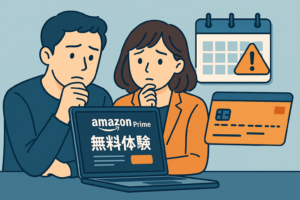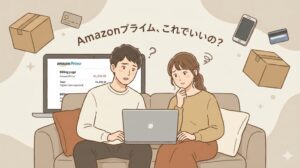
Amazonプライム(無料体験含む)の解約ボタンが見つからず、手続きが進まないことには明確な理由があります。
実は、スマートフォン上の「Amazonショッピングアプリ」や「Prime Videoアプリ」からは、直接解約手続きができない仕様になっているケースがほとんどです。
また、解約ページまでの道のりには複数の「引き止め画面」が用意されており、どこをクリックすれば終了できるのか非常に分かりづらくなっています。
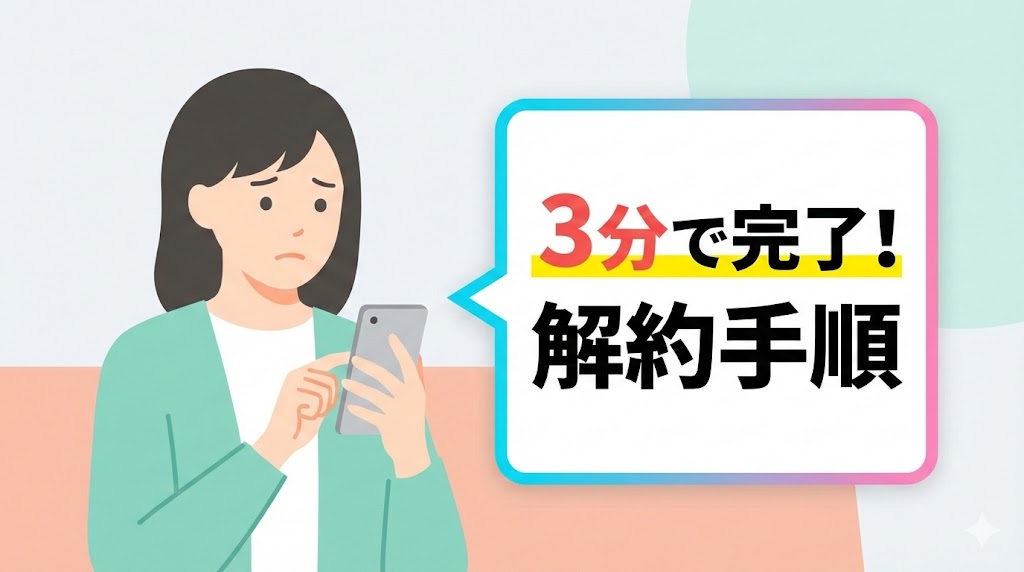
この記事では、迷わずに最短3分で無料体験や有料会員を解約するための正確な手順を解説します。
Web操作が苦手な方のために、カスタマーサービスから電話をかけてもらう(コールバック)確実な方法も紹介しますので、安心して読み進めてください。
この記事でわかること(結論):
- 最短ルート: アプリではなく「ブラウザ」からアクセスすれば3分で完了する
- 電話解約: 直通電話は非公開だが「リクエスト」すれば向こうから掛かってくる
- 解約の罠: 「特典を終了」ボタンを3回以上押さないと完了しない
- 損しない時期: 解約しても「次回更新日」までは動画を見続けられる
Amazonプライム(無料体験含む)が「解約できない」5つの原因と対策
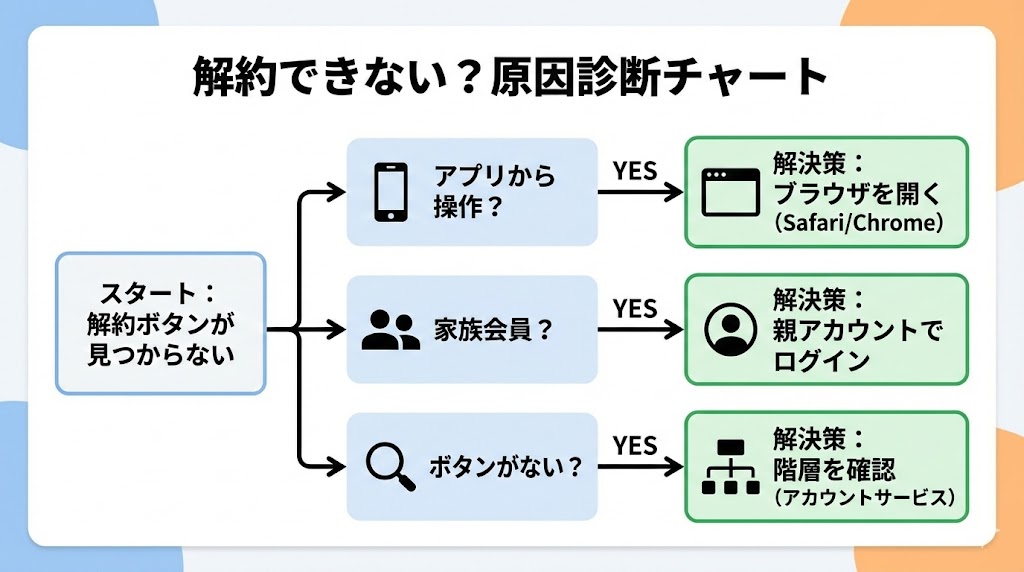
Amazonプライム(無料体験含む)を解約しようとしてもボタンが見当たらなかったり、エラーになったりする主な原因は5つのパターンに分類されます。
多くのユーザーが「アプリの設定画面」を探し続けて迷子になっていますが、根本的な原因を知ることで解決策が見えてきます。
まずはご自身の状況がどれに当てはまるか、以下のリストで確認してください。
【解約できない原因と解決策一覧】
| 原因 | 状況 | 解決策 |
|---|---|---|
| アプリの仕様 | アプリ内に解約ボタンがない | Safari/Chrome等のブラウザを使う |
| 階層が深い | どこを押せばいいか不明 | 「会員資格を終了する」を探す |
| 家族会員 | 設定項目自体が表示されない | 親アカウント(本会員)でログイン |
| 解約予約済み | すでに手続きが終わっている | 「終了します」の表示を確認 |
| 決済方法 | Apple/Google決済を利用中 | 各ストアのサブスク管理画面へ |
(出典:Amazonヘルプ、Google Play ヘルプ、Apple サポート)
※本内容は執筆時点の情報です。アプリの仕様は更新される場合があります。
【原因1】アプリからは解約できない仕様の罠
iPhoneやAndroidの「Amazonショッピングアプリ」や「Prime Videoアプリ」を開いて設定画面を探しても、解約ボタンが見つからないことがよくあります。
これは、Amazon側の仕様により、アプリ内での会員資格管理機能が制限されているためです。
特に、Apple ID(iPhoneのアプリ内課金)やGoogle Play決済を利用して登録した場合、Amazonのアプリ上ではなく、スマホ本体の「サブスクリプション管理画面」から解約手続きを行う必要があります。
この仕組みを知らずにアプリ内をどれだけ探しても、解約ページにはたどり着けません。
解約手続きを行う際は、最初からアプリを使わず、SafariやChromeなどの「Webブラウザ」を利用するのが最も確実な近道です。
ここがポイント:
アプリでボタンが見つからない場合は、すぐにSafariやChromeなどのブラウザに切り替えてAmazon公式サイトを開きましょう。
【原因2】解約ボタンの場所が分かりにくい(階層が深い)
Amazonプライムの解約ページは、意図的に見つけにくい階層に配置されています。
トップページのメニューから「アカウントサービス」に進み、さらに「プライム会員情報の設定・変更」という項目を見つける必要があります。
さらに厄介なのが、そこから「プライム会員情報の管理」というタブを開かないと、解約への入り口である「会員情報を更新し、プライムをキャンセルする」ボタンが出現しない点です。
一見すると会員特典を紹介しているだけのページに見えるため、多くのユーザーがここで諦めてしまいます。
「会員資格を終了する」という言葉を探し、あえて目立たない色や小さな文字で書かれているリンクを見つける意識を持つことが重要です。
注意点:
「会員資格を一時停止」や「プラン変更」などのボタンに惑わされず、「会員資格を終了する」という文言を徹底的に探してください。
【原因3】家族会員のアカウントでログインしている
もし、パソコンやブラウザでアクセスしても解約ボタンが表示されない場合は、現在ログインしているアカウントが「家族会員」である可能性があります。
Amazonプライムには、同居家族を2名まで追加できる「家族会員」という仕組みがありますが、会員資格の変更や解約の権限を持っているのは「本会員(親アカウント)」だけです。
家族会員のアカウントでログインしている状態では、自分の配送特典などは管理できても、プライム会員契約そのものを解約することはできません。
この場合は、一度ログアウトし、契約者本人(本会員)のアカウントでログインし直す必要があります。
チェックポイント:
メニューに「プライム会員情報の管理」が表示されない場合は、家族会員としてログインしていないか確認しましょう。
【原因4】すでに解約予約済み(自動更新オフ)になっている
「解約ボタンがない」と焦っている場合、実はすでに解約手続き(自動更新の停止)が完了しているケースもあります。
Amazonプライムの解約は「即時退会」ではなく、「次回の更新日に終了する予約」という形で行われます。
そのため、解約手続き後も会員ページにはアクセスでき、一見するとまだ会員であるかのように見えます。
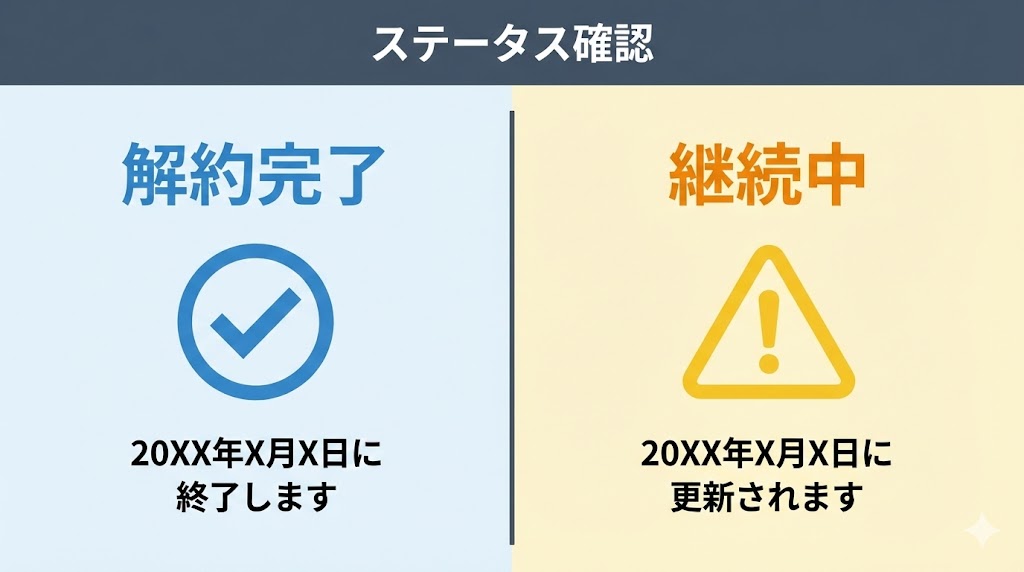
会員情報のステータス欄に「202X年X月X日に会員資格が終了します」と表示されていれば、すでに解約予約は完了しています。
この状態では、これ以上解約操作を行う必要はなく、その日付が来れば自動的に課金が停止されます。
アドバイス:
「会員資格が終了します」と表示されていれば手続きは完了しています。安心してその日まで特典を利用しましょう。
【原因5】システムエラーや通信環境の問題
稀なケースですが、ブラウザのキャッシュ(一時保存データ)や通信エラーが原因で、ボタンが正しく表示されないことがあります。
特に、古いバージョンのブラウザを使用していたり、通信環境が不安定な場所で操作していたりすると、ページ読み込みが不完全になる場合があります。
この場合は、ブラウザの「キャッシュ削除」を行うか、Wi-Fiを切ってモバイル回線に切り替えるなどの対策が有効です。
また、スマートフォンでうまくいかない場合は、パソコンからアクセスしてみるのも一つの解決策です。
解決策:
画面が白くなったりボタンが反応しなかったりする場合は、別のブラウザや端末から再度アクセスを試みてください。
【スマホ編】3分で完了!Amazonプライム解約の最短手順
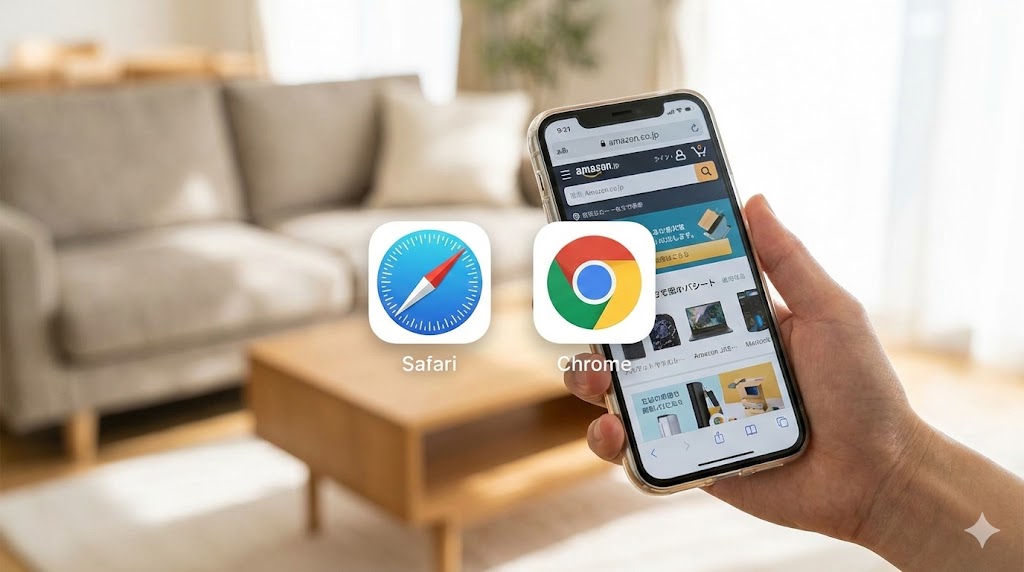
ここからは、スマートフォンを使ってAmazonプライムを確実に解約するための最短手順を解説します。
先ほど触れた通り、アプリではなく「Webブラウザ」を使用するのが最大のポイントです。
以下の手順通りに進めれば、迷わずに約3分で手続きを完了させることができます。
【解約手順の概要ステップ】
| ステップ | 操作内容 | 備考 |
|---|---|---|
| 手順1 | ブラウザで公式サイトへ | アプリが起動しないよう注意 |
| 手順2 | 会員情報ページへ | 「管理」タブを開く |
| 手順3 | 引き止めを突破 | 3〜4回クリックが必要 |
| 完了 | 終了日の確認 | メールの受信確認 |
(出典:Amazonヘルプ)
※本内容は執筆時点の情報です。画面デザインは変更される場合があります。
【手順1】ブラウザでAmazon公式サイトを開く
まず、iPhoneなら「Safari」、Androidなら「Chrome」などのブラウザアプリを起動します。
検索窓に「Amazon」と入力し、Amazon公式サイト(amazon.co.jp)にアクセスしてください。
この時、リンクをタップすると勝手に「Amazonショッピングアプリ」が起動してしまうことがあります。
その場合は、リンクを長押しして「新しいタブで開く」を選択することで、ブラウザのままAmazonのページを開くことができます。
ブラウザでAmazonを開いたら、解約したいアカウントでログインしていることを確認してください。
ここがポイント:
アプリが勝手に開いてしまう場合は、リンクを長押しして「新規タブで開く」を選び、強制的にブラウザで表示させましょう。
【手順2】「プライム会員情報」へアクセスする
ログインできたら、ページ上部にある人型のアイコン(またはメニューボタン)をタップして、「アカウントサービス」を開きます。
アカウントサービスのメニュー内に、「プライム会員情報の設定・変更」という項目があるので、それをタップしてください。
画面が切り替わったら、ページ上部にある「プライム会員情報の管理」というタブ(または下向き矢印)をタップしてメニューを展開します。
展開されたメニューの中に「会員情報を更新し、プライムをキャンセルする」という項目が表示されますので、これを選択します。
さらに次の画面で、「プライム会員資格を終了する」などのボタンをタップして、解約フローへと進んでください。
アドバイス:
「管理」タブの中に解約への入り口が隠されています。見つからない場合はページ内をくまなく探してみてください。
【手順3】引き止め画面を突破して完了させる
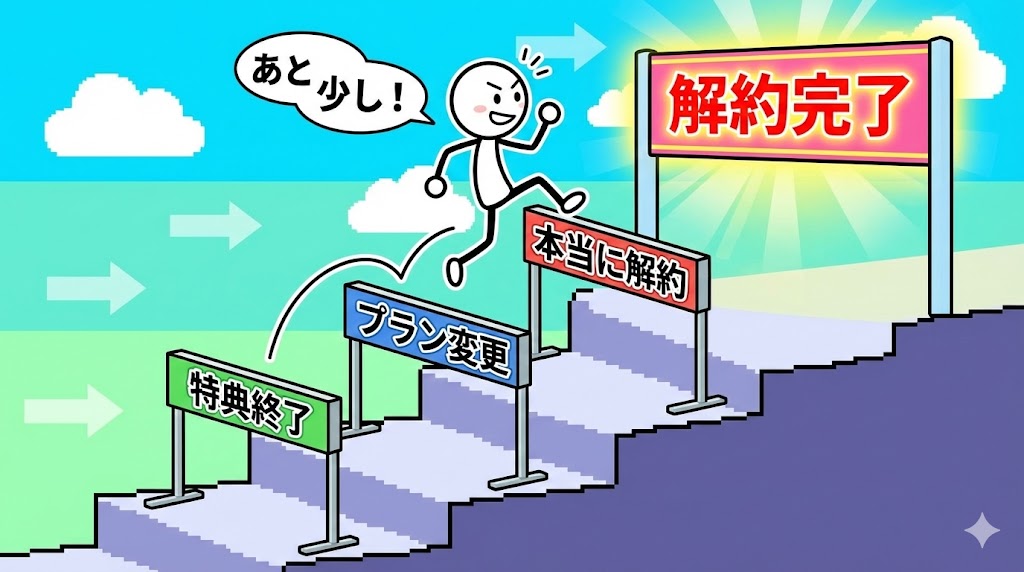
ここからが解約手続きの正念場です。Amazonは会員を引き止めるために、複数の確認画面を表示してきます。
最初に「特典が利用できなくなりますが、よろしいですか?」といった画面が表示されますが、構わずに「特典と会員資格を終了」ボタンをタップします。
次に、「年間プランに変更すればお得です」といった提案画面が表示されることがありますが、これも「会員資格を終了する」を選んで進みます。
さらにもう一度、「本当に終了しますか?」という最終確認画面が出ることがあります。
ここでも「会員資格を終了する」をタップし、最後に「202X年X月X日に終了する」という確定ボタンを押して初めて手続きが完了します。
途中で「一時停止」や「維持する」ボタンを押さないよう、慎重に読み進めてください。
完了画面が表示され、ステータスが「終了します」に変わったことを確認したら、操作は終了です。
結論:
「終了する」というボタンを3回〜4回連続で押し続ける必要があります。強い意志を持ってクリックし続けましょう。
【電話編】どうしても解約できない時の「電話リクエスト」方法

「スマホの操作がどうしても上手くいかない」「エラーが出て先に進めない」という場合は、Amazonのカスタマーサービスに電話をして、オペレーターに直接解約を依頼する方法が確実です。
ただし、現在Amazonは直通のフリーダイヤルを一般公開しておらず、ユーザー側から「電話をかけてほしい」とリクエストする形式(コールバック)を採用しています。
この手順を知っていれば、長時間保留音を聞かされることもなく、スムーズに担当者と話すことが可能です。
電話で解約を申し出るための具体的な手順と、必要な準備物をまとめました。
【電話・チャット対応の基本情報】
| 項目 | 詳細 | 備考 |
|---|---|---|
| 対応時間 | 24時間対応 | 年中無休 |
| 通話料 | 無料 | Amazonから着信があるため |
| 必要なもの | 本人確認情報 | 氏名・住所・メールアドレス |
| 申請方法 | アプリ/Webサイト | 「カスタマーサービス」から |
(出典:Amazonカスタマーサービス)
※本内容は執筆時点の情報です。混雑時は待ち時間が発生する場合があります。
【裏技1】直通電話ではなく「コールバック」を利用する
かつてはAmazonの問い合わせ電話番号が公開されていましたが、現在はセキュリティや効率化の観点から、Webサイト経由での「電話リクエスト」が推奨されています。
自分から電話をかけるのではなく、Amazonのシステムに自分の電話番号を入力し、「今すぐ電話がほしい」というボタンを押す仕組みです。
この方法の最大のメリットは、通話料がかからないことと、自分のアカウント情報がオペレーターに伝わった状態で通話が始まるため、本人確認がスムーズに進む点です。
リクエスト送信後、通常は数秒〜1分程度でAmazonから着信があり、自動音声の後に担当オペレーターに繋がります。
「解約したいが操作ができない」と伝えれば、その場で解約手続きを代行してもらうことができます。
ここがポイント:
電話番号を探し回る必要はありません。公式サイトから「電話をかけてもらう」手続きをするのが現在の正規ルートです。
【裏技2】カスタマーサービスへのアクセスルート
電話リクエスト画面にたどり着くには、少し深い階層まで進む必要があります。
まず、Amazon公式サイト(またはアプリ)の最下部にある「カスタマーサービス」を選択します。
次に「Amazonプライム会員」→「会員登録のキャンセル」と進み、「カスタマーサービスへ連絡」というボタンを探してタップしてください。
ここでチャットボットが起動する場合もありますが、「担当者と話す」や「電話をリクエストする」という選択肢を選んでいくことで、電話番号の入力画面に到達できます。
自分の電話番号を入力し、「今すぐ電話がほしい」ボタンを押せば完了です。
画面の仕様は頻繁に変更されるため、「カスタマーサービス」→「その他のお問い合わせ」と進むルートも覚えておくと便利です。
アドバイス:
「カスタマーサービス」のメニューから「会員登録のキャンセル」を選び、最終的に「電話」のアイコンが表示されるまで進んでください。
【裏技3】チャットで解約を申し出る方法
電話で話すのが苦手な方や、電車移動中などで通話ができない場合は、「チャット」での解約依頼もおすすめです。
電話リクエストと同じ手順でカスタマーサービス画面に進み、「チャットで問い合わせる」を選択します。
AIチャットボットが対応を始めますが、「担当者に交代」や「オペレーターと話す」と入力することで、人間の担当者に切り替わります。
そこで「プライム会員を解約したいが、エラーで手続きできない」とメッセージを送れば、チャット上で手続きを進めてくれます。
チャットの履歴は後から見返すことができるため、解約した証拠を残したい場合にも有効な手段です。
(出典:Amazonヘルプ、Amazonカスタマーサービス)
迷ったらここ:
電話が繋がりにくい場合や、夜間で声を出しにくい場合は、24時間対応のチャットサポートを活用しましょう。
解約できたか確認する2つの方法
解約手続きを行ったはずなのに、「本当にできているのか不安」「来月も請求が来たらどうしよう」と心配になることがあります。
手続きが正しく完了しているかどうかは、大きく分けて2つの方法で確実にチェックすることができます。
不安なまま放置せず、以下の方法で「解約完了」の証拠を確認しておきましょう。
【会員ステータスの用語解説】
| 表示メッセージ | 状態 | 課金 |
|---|---|---|
| 会員資格が終了します | ✅ 解約予約完了 | されません |
| 会員資格が更新されます | ⚠️ 契約継続中 | されます |
| 会員ではありません | ✅ 解約済み | されません |
| 〜日間無料体験 | ⚠️ お試し期間中 | 終了後に課金 |
(出典:Amazonプライム会員情報)
※本内容は執筆時点の情報です。メッセージの文言は変更される場合があります。
【確認1】「会員資格終了」のメールを受信確認
解約手続きが正常に完了すると、登録しているメールアドレス宛にAmazonから自動送信メールが届きます。
件名は「Amazonプライム会員登録のキャンセル」や「Amazonプライムの会員資格が終了します」といった内容になっています。
このメールが届いていれば、手続きはシステム上で正しく受理されています。
もしメールが見当たらない場合は、迷惑メールフォルダに振り分けられていないか確認してください。
また、Amazonのアカウントサービス内にある「メッセージセンター」からも、過去に送信された通知メールを確認することが可能です。
チェックポイント:
解約直後に届く「キャンセル確認メール」は、解約の証拠となる重要なメールです。必ず受信を確認しましょう。
【確認2】会員情報ページのステータス表示
最も確実な確認方法は、再度「プライム会員情報」の管理ページにアクセスしてみることです。
会員情報のステータス欄に「202X年X月X日にプライム会員資格が終了します」と表示されていれば、解約予約は完璧に完了しています。
また、「会員資格を継続する」というボタンが新たに出現している場合も、現在は解約予約状態(自動更新オフ)であることを意味します。
逆に、「202X年X月X日に会員資格が更新されます」と表示されている場合は、まだ解約できていません。
その場合は、もう一度手順を見直し、最後まで完了ボタンを押し切れていない可能性を疑ってください。
(出典:Amazonプライム会員情報、Amazonヘルプ)
結論:
「終了します」という未来形のメッセージが表示されていれば、自動更新は停止されています。安心してOKです。
無料体験中に解約するベストなタイミング
30日間の無料体験を利用している場合、「いつ解約するのが一番損をしないのか?」と悩む方が多いようです。
結論から言うと、Amazonプライムは「いつ解約しても損をしない」仕組みになっています。
ギリギリまで粘る必要はなく、むしろ早めに手続きを済ませておくことが、課金リスクを避ける賢い方法です。
【更新日と解約期限の早見表】
| 登録日 | 無料期間終了日 | 推奨解約日 |
|---|---|---|
| 1月1日 | 1月30日 | 1月29日まで |
| 1月15日 | 2月13日 | 2月12日まで |
| 1月末日 | 翌月末の前日 | 更新日の前日 |
(出典:Amazonヘルプ)
※本内容は執筆時点の情報です。正確な日付は会員情報ページでご確認ください。
【ポイント1】解約しても30日間は使い続けられる
多くの動画配信サービスでは、解約した瞬間に視聴ができなくなるものもありますが、Amazonプライムは異なります。
無料体験期間中に解約手続きを行っても、即座にサービスが停止するわけではありません。
当初の予定通り「30日間の期限満了」までは、プライムビデオやお急ぎ便などの特典をフルに使い続けることができます。
つまり、登録したその日に解約手続き(自動更新のオフ)をしてしまっても、残りの29日間は無料で楽しみ尽くせるのです。
「解約を忘れて課金されてしまった」という失敗を防ぐためにも、登録したらすぐに解約予約を入れておくのが最も安全な攻略法です。
アドバイス:
解約しても即座に使えなくなるわけではありません。忘れないうちに、早めに「解約予約」をしておくことを強くおすすめします。
【ポイント2】更新日の確認方法とギリギリの解約
もし、まだ解約手続きをしていない場合は、自分の「次回更新日(請求日)」を正確に把握しておく必要があります。
プライム会員情報ページに記載されている「会員資格更新日」の前日までに解約手続きを完了させなければなりません。
例えば、更新日が「1月30日」となっていた場合、1月30日に日付が変わった瞬間に課金処理が行われる可能性があるため、遅くとも「1月29日中」には手続きを済ませる必要があります。
ギリギリまで待つメリットは特にないため、余裕を持って数日前に手続きを行うのが無難です。
(出典:Amazonヘルプ)
注意点:
更新日の当日に手続きをすると手遅れになる可能性があります。必ず「前日」までに完了させてください。
勝手に引き落とされた?返金リクエストの条件
「解約したつもりだったのに会費が引き落とされた」「全く使っていないのに更新されてしまった」という場合でも、条件を満たせば返金を受けられる可能性があります。
Amazonプライムには、特典利用状況に応じた返金ポリシーが存在します。
諦める前に、自分が返金対象に当てはまるかどうかを確認してみましょう。
【返金対象となる主な条件】
| 条件 | 返金内容 | 備考 |
|---|---|---|
| 特典未利用 | 全額返金 | 更新後に一度も使っていない |
| 途中解約 | 原則なし | 日割り計算はされない |
| 重複登録 | 要相談 | 誤って2重登録した場合など |
(出典:Amazonプライム会員規約、Amazonヘルプ)
※本内容は執筆時点の情報です。最終的な判断はAmazonカスタマーサービスによります。
【条件1】特典を一度も利用していない場合の全額返金
Amazonプライムの規約では、会員資格が更新された後、プライム特典(配送特典やPrime Videoなど)を一度も利用していない場合に限り、支払った会費の全額が返金される仕組みになっています。
この判定はシステムで自動的に行われることが多く、解約手続きを進めていく中で「今解約すれば○○円返金されます」と表示されることがあります。
もし自動で返金案内が出ない場合でも、全く利用していない確信があるなら、カスタマーサービスに問い合わせて交渉する価値はあります。
「気付かずに更新されてしまったが、一切使っていない」という事情を伝えれば、返金対応を受けられる可能性が高いです。
ここがポイント:
更新後に一度も特典を使っていなければ、全額返金される可能性が高いです。諦めずにカスタマーサービスへ相談しましょう。
【条件2】日割り計算での返金はあるか?
一方で、更新後に一度でも特典を利用してしまった場合(例:お急ぎ便を一回使った、ビデオを少し見た等)、原則として返金は行われません。
また、年度の途中で解約する場合でも、残りの期間分を日割り計算して返金するという制度は基本的には存在しません。
ただし、例外的な事情がある場合や、システムの不具合などが原因の場合は、カスタマーサービスの判断で特例措置が取られることもあります。
まずはご自身の利用履歴を確認し、「未利用」であれば強気に返金を求めても良いでしょう。
(出典:Amazonプライム会員規約)
結論:
基本的に日割りでの返金はありませんが、「完全未使用」なら全額返金のチャンスがあります。利用履歴が鍵となります。
解約前に知っておくべき注意点(データ・特典)
最後に、Amazonプライムを解約することによって失われる機能やデータについて解説します。
特に写真保存サービスやダウンロードした動画に関しては、解約後に取り返しがつかないことになるリスクがあります。
手続きを確定する前に、以下の点に問題がないか最終チェックを行ってください。
【解約後の機能制限比較】
| サービス | 解約後の状態 | 注意点 |
|---|---|---|
| Prime Video | 視聴不可 | ダウンロード済みも再生不可 |
| Amazon Photos | 5GB制限 | 超過分は削除リスクあり |
| お急ぎ便 | 有料化 | 通常会員の送料に戻る |
| 購入コンテンツ | 視聴可能 | 映画購入・Kindle本は残る |
(出典:Prime Video使用規則、Amazon Photosヘルプ)
※本内容は執筆時点の情報です。保存期間等の詳細は公式サイトをご確認ください。
【注意点1】Prime Videoのダウンロード動画は視聴不可に
旅行や移動中のために、Prime Videoの作品を端末にたくさんダウンロードしている方も多いでしょう。
しかし、プライム会員を解約し、会員期間が終了すると、これらのダウンロード済み作品もすべて視聴できなくなります。
「ダウンロードしておけば解約後も見れる」というのは誤解です。再生時に会員資格の認証が行われるため、オフラインであっても再生不可となります。
ただし、プライム特典としてではなく、個別に料金を支払って「購入」または「レンタル」した作品については、解約後も引き続き視聴可能です。
注意点:
ダウンロードした見放題作品は、解約(期間終了)と同時にすべてロックされます。見たい作品は期間中に消化しましょう。
【注意点2】Amazon Photosの保存データ容量制限
見落としがちなのが、写真の無制限保存サービス「Amazon Photos」への影響です。
プライム会員であれば容量無制限で写真を保存できますが、解約すると無料会員枠の「5GB」までしか保存できなくなります。
もし5GB以上の写真を保存していた場合、超過分のデータを削除しなければならなくなる可能性があります。
一定の猶予期間(通常は解約後もしばらくデータは保持されます)が設けられていますが、放置すると古いデータから削除されるリスクもあります。
解約前には必ず、大切な写真を別のクラウドサービスやHDDに移しておくことをおすすめします。
(出典:Amazon Photosヘルプ)
アドバイス:
大量の写真をAmazon Photosに預けている方は要注意です。解約前にデータのバックアップを忘れずに行いましょう。
Amazonプライム解約のポイントまとめ
Amazonプライムの解約手続きで最も重要なのは、「アプリを使わずにWebブラウザから操作すること」です。
解約ボタンが見つからない原因のほとんどは、アプリの仕様制限や、複雑なページ階層によるものです。
iPhoneならSafari、AndroidならChromeを使ってAmazon公式サイトにアクセスし、「プライム会員情報の管理」タブを開けば、必ず解約への入り口は見つかります。
また、どうしても操作がうまくいかない場合は、無理に悩まず「電話リクエスト」を利用してカスタマーサービスに頼るのが確実な解決策です。
【記事の要点まとめ】
- アプリの罠: 解約機能がない場合が多い。迷わずブラウザへ切り替える。
- 最短ルート: 「アカウントサービス」→「プライム会員情報」→「管理」タブの中にボタンがある。
- 電話対応: 直通番号はない。「カスタマーサービス」から電話をリクエストすれば向こうから掛かってくる。
- 損しない時期: 解約手続き後も期間満了まで使える。更新日の前日までに手続きすればOK。
- 返金条件: 更新後に特典を一度も使っていなければ、全額返金される可能性がある。
解約手続きは「次回の更新を止める予約」に過ぎません。
今すぐ手続きを済ませても、残りの期間は動画も配送特典も使い放題です。
「解約忘れ」による意図しない課金を防ぐためにも、今すぐ会員ページにアクセスし、ステータスを確認することから始めましょう。
よくある質問(FAQ)
Q. 解約したのに「プライム会員です」と表示されるのはなぜですか?
A. 解約後も期間満了までは会員ステータスが維持されるためです。
解約手続き(自動更新の停止)を行っても、即座に退会となるわけではなく、次回の更新予定日までは会員特典が有効なままとなります。会員情報のページに「20XX年X月X日に終了します」と表示されていれば、解約予約は正常に完了していますのでご安心ください。
Q. 電話で解約したいのですが、電話番号はどこですか?
A. 現在、ユーザーが直接かけるための直通電話番号は非公開となっています。
その代わり、Amazonの公式サイトまたはアプリの「カスタマーサービス」メニューから、Amazon側に電話をかけさせる「電話リクエスト(コールバック)」機能が利用できます。24時間対応しており、通話料もかからないため、こちらを利用してください。
Q. 無料体験中に解約したら、その瞬間に見れなくなりますか?
A. いいえ、無料体験期間の30日が終了するまでは見続けられます。
有料会員と同様に、無料体験中に解約手続きを行っても、残りの日数はそのまま無料でサービスを利用できます。損をしないためには、登録直後に解約手続きを済ませておくことをおすすめします。
Q. 学生プラン(Prime Student)に切り替えたい場合はどうすればいいですか?
A. 一度現在のプライム会員を解約し、Prime Studentに新規登録する必要があります。
自動的に切り替わることはないため、まず現在の通常会員の解約手続き(自動更新オフ)を行い、その後に学生用ページの登録画面から手続きを行ってください。なお、条件を満たしていれば6ヶ月間の無料体験が適用されます。
Q. 間違えて解約してしまいました。再開(取り消し)はできますか?
A. はい、「会員資格を継続する」ボタンを押せばすぐに再開できます。
期間満了前(会員資格が残っている状態)であれば、会員情報ページにある「会員資格を継続する」ボタンを押すだけで、解約予約をキャンセルして元の状態に戻すことができます。期間終了後に再登録する場合も、同じアカウントデータを使ってすぐに再開可能です。
Q. ドコモやauなどの携帯キャリア決済で登録している場合の解約方法は?
A. Amazonの画面ではなく、各携帯電話会社のマイページから手続きが必要な場合があります。
特に、携帯料金との合算支払い(キャリア決済)や、キャリアのキャンペーン経由で登録した場合は、Amazon公式サイト上では解約できないことがあります。その場合は、ドコモ(My docomo)、au(My au)、ソフトバンク(My SoftBank)などの契約管理画面からオプション解約を行ってください。
参考文献・出典
※本記事の内容は執筆時点の情報です。最新情報は必ず公式サイトをご確認ください。
- Amazon ヘルプ&カスタマーサービス
- Amazon プライム会員規約
- Amazon Prime Video 使用規則
- Amazon Photos ヘルプ
- Apple サポート(サブスクリプションの解約)
- Google Play ヘルプ(定期購入の解約)