アマゾンプライムビデオを開くたびに、見終わった作品や途中でやめた作品が「続けて観る」に居座っていて、ちょっとモヤっとすることがありますよね。
家族とアカウントを共有していると、「あのタイトルだけは早く消したい…」と焦る場面も少なくありません。
実は「続けて観る」は、デバイスや操作場所によって「消せるもの」「非表示にしかできないもの」「そもそも触れないもの」がはっきり分かれています。
この記事では、その線引きを最初に整理したうえで、スマホアプリ・PCブラウザ・Fire TV・スマートテレビそれぞれで、何をどう操作すれば良いのかを順番にまとめていきます。
読み終わる頃には、「自分の環境では、この手順さえやれば大丈夫」というゴールがはっきり見えるはずです。
【この結論まとめ】
- 「続けて観る」を本気で消したいなら、PCブラウザで視聴履歴を整理するのが一番確実です。
- スマホアプリやテレビからは「非表示」や「リストから削除」が中心で、履歴そのものは消えない場合があります。
- Fire TVやテレビで消えないときは、プロフィールやアカウント違い、反映までの時間差も必ずチェックするとスムーズです。
- プライバシーを守りたい場合は、プロフィール分けとPIN設定、定期的な履歴削除を組み合わせるのが安心です。
アマゾンプライム「続けて観る」が削除できないときの結論と、まず確認したいポイント
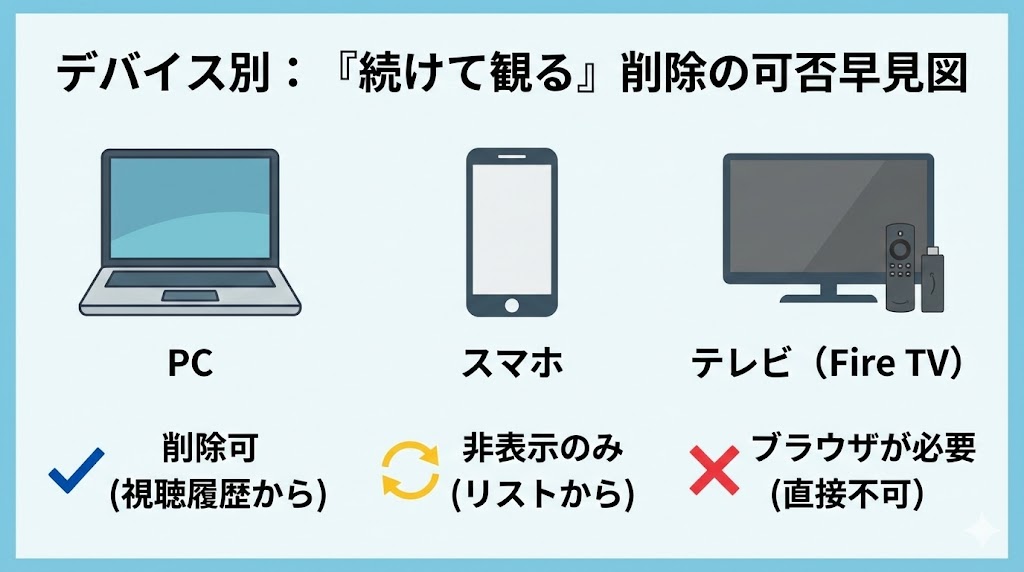
最初に押さえておきたいのは、「どのデバイスからアクセスしているか」で、できることがかなり変わるという点です。
スマホアプリだけでは完全に消せない部分もあり、PCブラウザを併用するイメージを持っておくと整理しやすくなります。
デバイス別に「続けて観る」を消せる・消せないを一目でチェック
ここでは、よく使われるデバイスごとに「続けて観る」に対してどこまで操作できるのかをざっくり整理します。
【デバイス別の主な操作範囲】
| デバイス | 続けて観る行からの削除 | 視聴履歴そのものの削除 |
|---|---|---|
| PCブラウザ | 作品ごとに削除できることが多い | アカウント設定から削除可能 |
| スマホアプリ | 「非表示」や「リストから削除」が中心 | 基本は不可、ブラウザ利用が必要 |
| Fire TV・スマートテレビ | 作品ごとに削除できる場合あり | 原則不可、PCやスマホブラウザから操作 |
(出典:Amazon.co.jp)
※本内容は執筆時点の情報です。内容が変更される場合があります。最新情報は必ず公式サイトをご確認ください。
この表から分かる通り、「続けて観る」が削除できないと感じる場面の多くは、スマホアプリやテレビ側の制限にぶつかっているケースがほとんどです。
一言でいうと、「細かい整理はPCブラウザで」「その場のちょっとした非表示はアプリやテレビで」という役割分担で考えるとスッキリします。
要点まとめ:
まず自分がどのデバイスから操作しようとしているのかを整理し、「細かい整理はPC、軽い整理はアプリ・テレビ」とイメージしておくと、これからの手順が理解しやすくなります。
「非表示」と「視聴履歴削除」は役割が違うという前提を整理
「続けて観る」から作品を消したいときに、画面上では「非表示にする」や「視聴履歴から削除」といった似た文言が並ぶことがあります。
これらは役割が違うので、最初に整理しておくと迷いづらくなります。
【非表示と視聴履歴削除の違い】
| 操作 | 主な効果 | 影響しやすい場所 |
|---|---|---|
| 非表示・リストから削除 | ホームの「続けて観る」などから見た目を消す | 主にホーム画面の一部の行 |
| 視聴履歴から削除 | 「見た」という記録自体を消す | レコメンド・もう一度観る・履歴画面全般 |
(出典:Amazon.co.jp)
※本内容は執筆時点の情報です。内容が変更される場合があります。最新情報は必ず公式サイトをご確認ください。
ホーム画面だけをスッキリさせたいなら「非表示」でも十分ですが、「見たこと自体をなかったことにしたい」「おすすめの傾向をリセットしたい」という場合は、視聴履歴の削除まで行う必要があります。
どこまで消したいのかによって、選ぶ操作が変わってくるというイメージを持っておくと、後の手順が選びやすくなります。
ここがポイント:
見た目だけ整理したいのか、視聴した事実ごと消したいのかを先に決めると、「非表示」と「視聴履歴削除」のどちらを選ぶべきかがはっきりします。
削除したのに残っているように見えるのは反映待ちの場合もある
「視聴履歴から削除したのに、まだ続けて観るに残っている」という悩みもよく聞かれます。
この場合、アカウント内では削除が反映されていても、各デバイス側のキャッシュや表示更新のタイミングが追いついていないだけ、ということも少なくありません。
PCブラウザで削除した直後は、一度ページを再読み込みし、スマホアプリやテレビ側ではアプリの再起動やアカウントのログアウト/ログインを試すと、反映されることがあります。
それでも残る場合は、後半の「チェックリスト」のパートで、原因候補を順番に確認していくと整理しやすくなります。
補足:
削除操作と表示の更新には時間差が出ることがあり、「すぐに消えない=削除できていない」とは限りません。少し時間をおいてから再度確認するのも大事です。
スマホアプリから「続けて観る」を消したいときにできること・できないこと
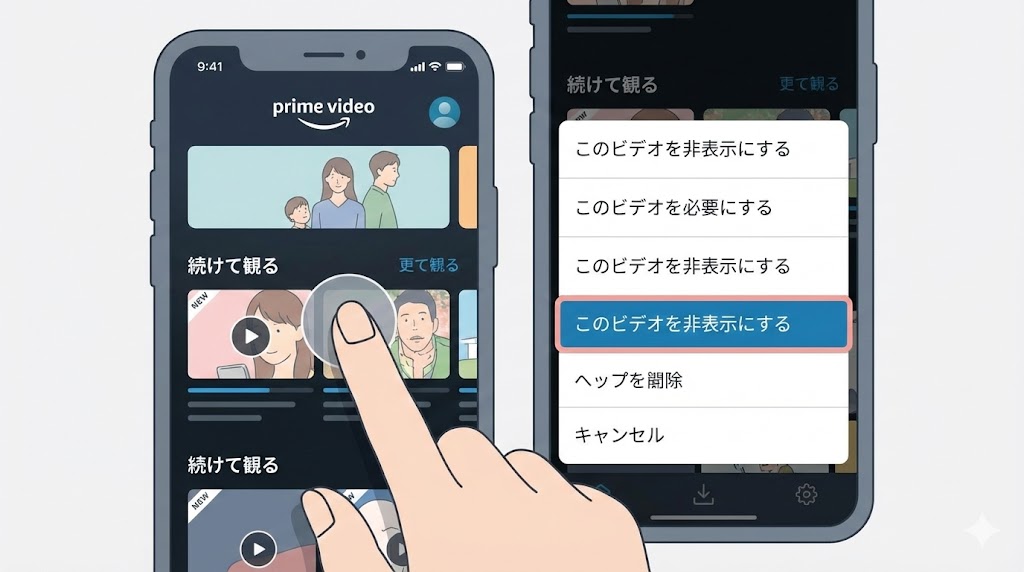
スマホのプライムビデオアプリは、手軽に使える一方で、できることとできないことの差がはっきりしています。
「続けて観る」を軽く整理するには便利ですが、「履歴そのもの」を消すには向いていないので、役割を分けて考えるとスムーズです。
スマホアプリで今できること(長押し→非表示など)
スマホアプリでは、多くの場合、ホーム画面の「続けて観る」に並ぶ作品を長押しして、「非表示にする」や「リストから削除」といった項目を選ぶことで、行から作品を消すことができます。
もし長押しでメニューが出ない場合は、作品サムネイルの近くにある三点アイコン(…)などから同様のメニューが開けることもあります。
ここで行っているのは、あくまで「見た目上の整理」です。
視聴履歴自体は残ったままのことが多いため、おすすめ表示や他のデバイスでは、同じ作品が引き続き関連コンテンツとして出てくる可能性があります。
一言まとめ:
スマホアプリは「その場で目につく作品をサッと隠す」場面に向いていて、「なかったことにする」役割はPCブラウザ側が担当します。
視聴履歴そのものを消したいときは、ブラウザ経由で操作する流れ
スマホからでも、ブラウザを使えば視聴履歴の削除ができます。
ざっくりした流れは次のようなイメージです。
【スマホからブラウザで視聴履歴を整理するときの役割分担】
| 操作場所 | 主な役割 | 向いている用途 |
|---|---|---|
| スマホアプリ | 非表示・簡単な整理 | 気になる作品だけすぐ隠したいとき |
| スマホブラウザ(PC表示) | 視聴履歴の削除 | 視聴した事実ごと整理したいとき |
| PCブラウザ | 詳細な履歴管理 | まとめてじっくり整理したいとき |
(出典:Amazon.co.jp)
※本内容は執筆時点の情報です。内容が変更される場合があります。最新情報は必ず公式サイトをご確認ください。
スマホしか持っていない場合でも、ブラウザを起動してアカウント設定画面から「視聴履歴」を開けば、一つずつ履歴を削除していくことができます。
画面が少し小さくて操作しづらいこともあるので、本格的な整理はPCブラウザで、という考え方をしておくとストレスが減ります。
実践ポイント:
「普段の視聴はアプリ」「履歴の大掃除はブラウザ」という使い分けをしておくと、無理にアプリ内だけで完結させようとして行き詰まることを防げます。
キッズプロフィール・別プロフィール利用時に非表示が反映されないケース
家族でプロフィールを分けている場合、「自分のプロフィールでは消したのに、別のプロフィールでは残っている」というズレが起きることがあります。
これは、視聴履歴や「続けて観る」が、プロフィールごとに管理されていることが理由です。
キッズプロフィールでは、見られる作品が限定されているため、そもそも「続けて観る」のラインアップや表示方法が大人向けと違っていることもあります。
「消したはずなのに…」と感じたときは、今どのプロフィールでログインしているかをいったん確認してみると、状況が整理しやすくなります。
注意点:
プロフィールが複数ある場合は、削除したいプロフィール側で操作しているかどうかを必ず確認することが、トラブルを減らす近道になります。
PCブラウザから「続けて観る」や視聴履歴を削除する具体的な手順
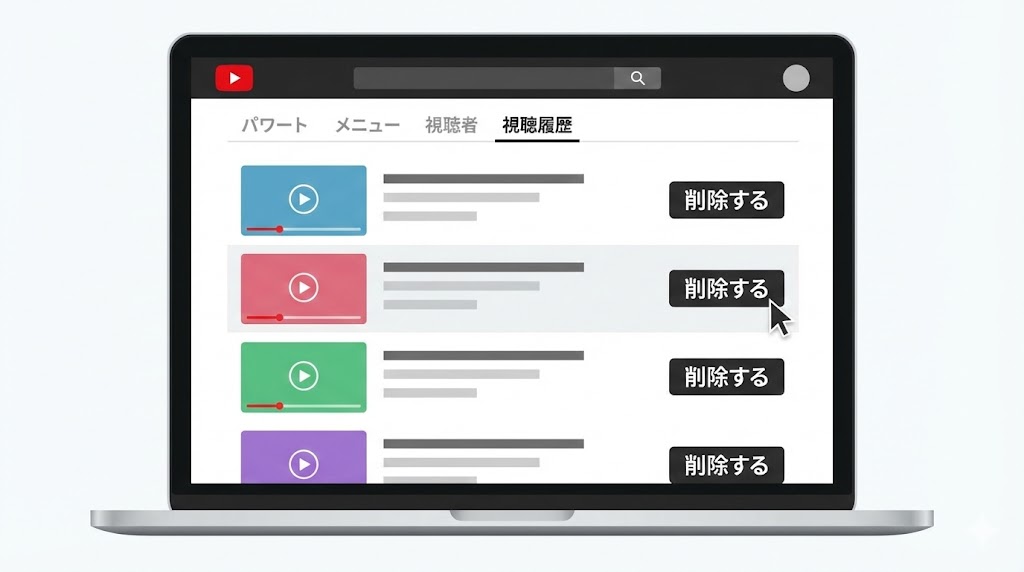
「続けて観る」を本気で整理したいときの主役は、PCブラウザです。
視聴履歴の画面にアクセスできるため、「見たという記録」を含めて、かなり細かくコントロールできます。
ホーム画面の「続けて観る」行から直接タイトルを消す手順
PCのブラウザでPrime Videoのホーム画面を開くと、「続けて観る」や「もう一度観る」といった行が横に並んでいます。
多くの場合、ここで対象作品のサムネイルにカーソルを合わせると、小さなメニューアイコンや「×」マークが表示され、そこから「このタイトルを削除」などの操作ができるようになっています。
もし「×」が出ない場合は、作品上で右クリックやメニューアイコンから設定を開くと、同様の項目が見つかることもあります。
ここでの削除は、主にホーム画面の特定行から作品を取り除くイメージで、視聴履歴そのものは残っている場合があります。
覚えておきたい:
ホームの「続けて観る」行でできるのは、あくまで「この行から外す」操作が中心で、「視聴した事実そのもの」を消すには、視聴履歴画面での操作が必要になります。
「アカウントと設定」→「視聴履歴」で履歴ごと削除する流れ
視聴履歴を丁寧に整理したいときは、PCブラウザでアカウント設定画面を開き、「視聴履歴」を表示します。
ここに、視聴した作品が一覧で並び、作品ごとに「削除」「視聴履歴から削除」などの操作ができるようになっています。
【PCブラウザでの視聴履歴削除ステップ(イメージ)】
| ステップ | 内容 | ポイント |
|---|---|---|
| 1 | Prime Videoにログインし、「アカウントと設定」を開く | PCブラウザからアクセスする |
| 2 | 「視聴履歴」タブを選ぶ | プロフィールごとの履歴が表示される |
| 3 | 削除したい作品の「削除」ボタンを押す | 作品ごとに個別削除 |
| 4 | 必要に応じてページを再読み込み | 反映状況を確認する |
(出典:Amazon.co.jp)
※本内容は執筆時点の情報です。内容が変更される場合があります。最新情報は必ず公式サイトをご確認ください。
ここで作品を消すと、「見た」という記録自体が削除されるため、「続けて観る」や「もう一度観る」の行からも、順次対象作品が消えていきます。
反映には多少時間がかかることもあるので、ホームに戻ってしばらくしてから再確認するのがおすすめです。
大事なところ:
「続けて観る」がしつこく残るときは、ホーム画面だけでなく、視聴履歴画面で対象作品を消しているかどうかをセットで確認すると、解決しやすくなります。
視聴履歴を消すとレコメンドや「もう一度観る」にどう影響するか
視聴履歴を削除すると、その作品を見たことがレコメンドに使われなくなるため、「あなたへのおすすめ」に出てくるラインアップが少しずつ変わっていきます。
「このジャンルはもう飽きた」「家族と共有しているから、特定ジャンルだけ消したい」といった場合には、意図的に一部の履歴を削除することで、おすすめを整える効果も期待できます。
一方で、履歴を消しすぎると、好みの傾向がうまく反映されなくなることもあるので、「見られたくない作品」や「もう関連表示してほしくない作品」に絞って消していくのがバランスの良い使い方です。
判断の基準:
おすすめ機能を活かしたいなら、全削除ではなく「消したい作品だけをピンポイントで削除する」というスタンスで履歴を整えていくと、快適さとプライバシーのバランスを保ちやすくなります。
Fire TV・スマートテレビなど大画面で「続けて観る」を整理するコツ
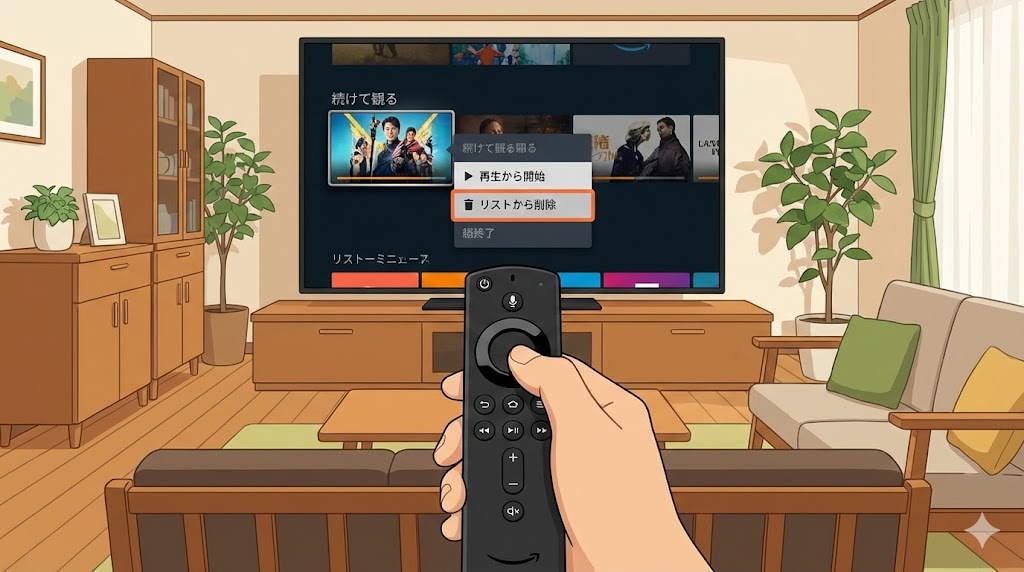
リビングのテレビでPrime Videoを見るときは、Fire TVやスマートテレビのアプリを使うことが多くなります。
ここでは、リモコン操作だけでどこまで整理できるのか、そして限界を超えた部分をどう補うかを整理していきます。
Fire TVリモコンから「続けて観る」行の作品を削除する手順
Fire TVでは、多くの場合、「続けて観る」に並ぶ作品をリモコンで選択し、メニューを開くことでその作品を行から削除できます。
具体的には、対象作品にカーソルを合わせて、メニューボタン(≡や三本線マークなど)を押し、「リストから削除」やそれに相当する項目を選ぶイメージです。
これで、ホーム画面の「続けて観る」からは作品が消えますが、視聴履歴そのものは残っていることが多く、PCブラウザ側で履歴を整理すると、より確実に状況をコントロールできます。
失敗しないコツ:
Fire TV側で「リストから削除」しても、しつこく表示が残るときは、PCブラウザの視聴履歴も合わせて整理する、という二段構えを意識してみてください。
スマートテレビや他社STBで「リストから削除」が出る場合・出ない場合
スマートテレビや他社製のセットトップボックス(STB)のPrime Videoアプリでは、Fire TVと同じように「リストから削除」メニューが出る場合もあれば、まったく出てこない場合もあります。
この違いは、機種ごとのアプリバージョンや対応状況によるもので、ユーザー側で変更できないことがほとんどです。
目安として、次のようなイメージで考えておくと分かりやすくなります。
【テレビ系デバイスの主な対応状況イメージ】
| デバイス例 | 続けて観る行の削除 | 視聴履歴削除 |
|---|---|---|
| Fire TV | 作品ごとに削除できることが多い | PCやブラウザ側での操作が前提 |
| 一部スマートテレビ | 作品ごとに削除できる場合あり | PCやブラウザ側での操作が前提 |
| 古いスマートテレビ・STB | 削除メニューが出ない場合もある | PCやブラウザ側で整理する必要あり |
(出典:Amazon.co.jp)
※本内容は執筆時点の情報です。内容が変更される場合があります。最新情報は必ず公式サイトをご確認ください。
テレビ側でどうしても削除メニューが見つからないときは、「この機種ではホーム画面の見た目だけで整えるのは難しい」と割り切り、PCブラウザで視聴履歴を整理する方向に切り替えた方が、結果的に早く解決できることが多いです。
ちょっと深掘り:
テレビのPrime Videoアプリは、機種・年式ごとに仕様が少しずつ違うため、「メニューが出るはず」と決めつけず、出ない場合はPCでの履歴整理に切り替える柔軟さも大切です。
テレビからは視聴履歴そのものを削除できない場合の割り切り方と代替策
多くのテレビアプリでは、「視聴履歴そのもの」を編集・削除する機能は提供されていません。
そのため、テレビだけで完結させようとすると、「続けて観るの表示をある程度整えたところで限界が来る」という状況になりがちです。
この場合は、次のような割り切り方と代替策を組み合わせるのが現実的です。
- ホーム画面の整理は、可能な範囲でテレビの「リストから削除」を使う。
- 視聴履歴の本格的な整理は、PCやスマホブラウザで定期的に行う。
- 家族で見られたくない作品は、視聴直後になるべく早くブラウザ側で履歴削除する習慣をつける。
アドバイス:
テレビだけで完全な履歴管理を目指すより、「テレビ=視聴のメイン」「PC・スマホブラウザ=整理のメイン」と役割を分けて考えた方が、ストレスはぐっと減りやすくなります。
「ウォッチリスト」「視聴履歴」「続けて観る」「検索履歴」の違いをサッと整理
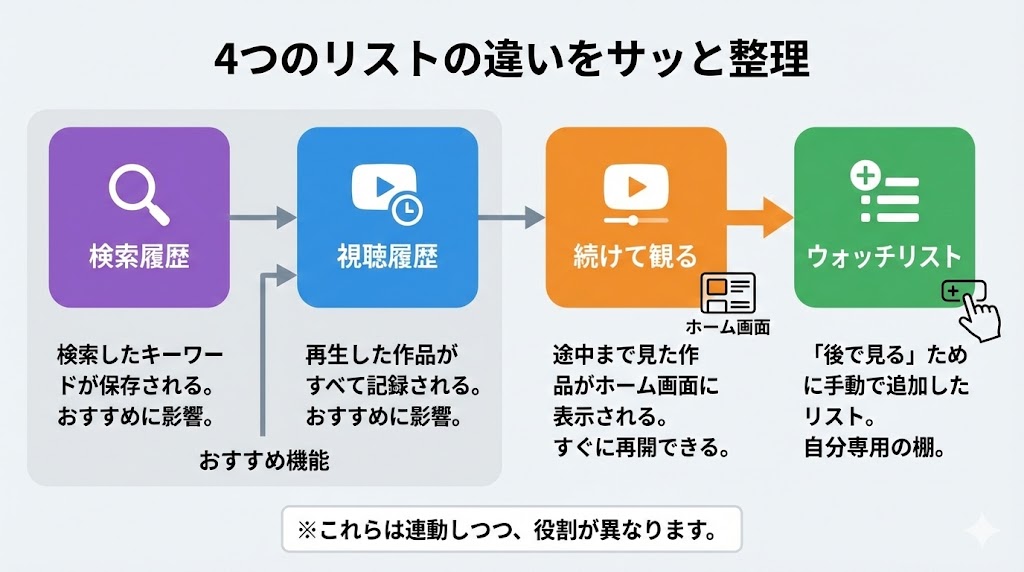
Prime Videoには、似た名前のリストや履歴がいくつかあります。
違いが分からないまま使っていると、「どこを消せば何が消えるのか」が見えづらくなるので、ここで一度整理しておきます。
それぞれのリストが何を覚えているのかをざっくり整理
最低限押さえておきたいのは、「何を覚えているリストなのか」「どこに表示されるのか」です。
【代表的なリストとその役割】
| 名称 | 主に覚えているもの | 主な表示場所 |
|---|---|---|
| ウォッチリスト | 「あとで観たい」と登録した作品 | 「マイアイテム」などの専用タブ |
| 視聴履歴 | 実際に再生した作品 | 設定画面の「視聴履歴」一覧 |
| 続けて観る | 視聴途中・最近視聴した作品 | ホーム画面上部の行 |
| 検索履歴 | 検索窓に入力したキーワード | 検索画面の候補表示 |
(出典:Amazon.co.jp)
※本内容は執筆時点の情報です。内容が変更される場合があります。最新情報は必ず公式サイトをご確認ください。
「続けて観る」は視聴履歴をもとに作られた一部の表示であり、視聴履歴そのものを直接編集するわけではありません。
そのため、「続けて観る」からだけ消したつもりでも、視聴履歴に残っていれば、おすすめ欄で似た作品が出続けることがあります。
ここがポイント:
「続けて観る」は、視聴履歴という大きな記録の中から、一部をホームに抜き出して表示しているイメージで捉えると、どこを触れば良いかが分かりやすくなります。
どのリストを消すと何が消えるのか(おすすめ表示との関係)
それぞれのリストを消したときに、どこまで影響が出るのかも、ざっくり知っておくと安心です。
- ウォッチリストを消す:
「あとで観たい」の一覧から作品が減るだけで、視聴履歴やおすすめへの影響はほぼありません。 - 視聴履歴を消す:
「見た」という事実自体が消えるため、「続けて観る」「もう一度観る」「あなたへのおすすめ」など、複数の場所にじわじわ影響します。 - 続けて観るを非表示にする:
ホーム画面上の見た目が整うだけで、視聴履歴自体は残っていることが多いです。 - 検索履歴を消す:
検索窓の予測候補がリセットされるイメージで、作品のおすすめ傾向にはあまり影響しません。
要点:
「おすすめへの影響まで含めて整理したい」なら視聴履歴、「ホーム画面だけスッキリさせたい」なら続けて観るの非表示、という使い分けが基本ラインになります。
家族共有時にまずオフにしておきたい履歴機能
家族の誰にも知られたくない作品を視聴する機会がある場合、事前にできる予防策として、次のような設定や使い方があります。
- 家族でアカウントを共有する場合でも、プロフィールは必ず分ける。
- 検索履歴が気になる場合は、定期的にクリアしておく。
- リビングのテレビとは別に、自分専用のデバイスだけで視聴する作品を分ける。
これらを組み合わせておくと、「あとから慌てて消す」場面自体を減らしやすくなります。
迷ったらここ:
家族と共有している環境では、「履歴をあとから消す」よりも、「そもそも共用デバイスで見ない」「プロフィールを分ける」という前提の決め方が、安心感につながりやすいです。
「続けて観る」がどうしても消せないときのチェックリスト
「削除したはずなのに、どうしても消えない」と感じるときは、いくつかの原因が重なっていることがあります。
ここでは、よくあるつまずきパターンをチェックリスト形式で整理しておきます。
同じアカウントでもデバイスごとに反映タイミングが違うケース
まず確認したいのは、「アカウントは同じだが、デバイスごとに反映タイミングが違う」パターンです。
PCブラウザで視聴履歴を削除した直後にテレビを開くと、一時的にまだ作品が残っていることがあります。
数分〜数時間程度のタイムラグで解消されることもあるので、次のような行動を組み合わせてみてください。
- PCブラウザ側で履歴削除後、ページを再読み込みする。
- スマホアプリ・テレビアプリは、一度終了してから再起動する。
- ログアウト/ログインをやり直して、最新の情報を取りにいく。
覚えておきたい:
反映までのラグがあることを前提に、「削除操作→しばらく待って再確認」という流れをセットにしておくと、不要な焦りを減らせます。
プロフィール切り替え・キッズプロフィール・別アカウントの確認
次に確認したいのは、「本当に同じプロフィール・同じアカウントを見ているか」という点です。
- 大人用とキッズ用のプロフィールで、表示内容が違う。
- 家族が別のアカウントでログインしていた。
- テレビだけ、以前ログインした別アカウントが残っていた。
こうしたパターンでは、PCブラウザ側で一生懸命消しても、テレビ側では別プロフィールの情報が表示され続けることがあります。
「プロフィールアイコン」と「アカウント名」をセットで確認しておくと、勘違いに気づきやすくなります。
初心者がつまずく点:
見ている画面が同じように見えても、プロフィールやアカウントが違うと、削除した内容が反映されません。まずは「誰のプロフィールか」を必ずチェックしましょう。
アプリや端末の再起動・ログアウト/ログインで改善するパターン
設定や履歴をきちんと操作しても、「続けて観る」が消えない場合、アプリや端末側の一時的な不具合やキャッシュが原因になっていることもあります。
その場合は、次のような「基本のリフレッシュ」を試してみると、意外とあっさり解決することがあります。
【トラブル別の主な対処イメージ】
| 症状 | 試したい対処 | ポイント |
|---|---|---|
| PCでは消えているのにテレビでは残る | テレビアプリの再起動、ログアウト/ログイン | アカウント情報の再取得をうながす |
| スマホアプリだけ表示が古い | アプリの再起動、アップデート確認 | 古いバージョンだとメニューが違うことも |
| どこでも表示がおかしい | ブラウザのキャッシュ削除、別ブラウザでの確認 | 環境依存の不具合切り分けになる |
(出典:Amazon.co.jp)
※本内容は執筆時点の情報です。内容が変更される場合があります。最新情報は必ず公式サイトをご確認ください。
単純な再起動やキャッシュのリセットでも改善しない場合は、時間をおいてから再度試すか、公式ヘルプやサポートへの問い合わせも検討してみると安心です。
意外な落とし穴:
設定や履歴の操作だけに意識が向きがちですが、アプリや端末の再起動といった基本的なリフレッシュも、表示トラブル解決には欠かせない一手です。
プライバシーを守りながらアマゾンプライムビデオを使うコツ
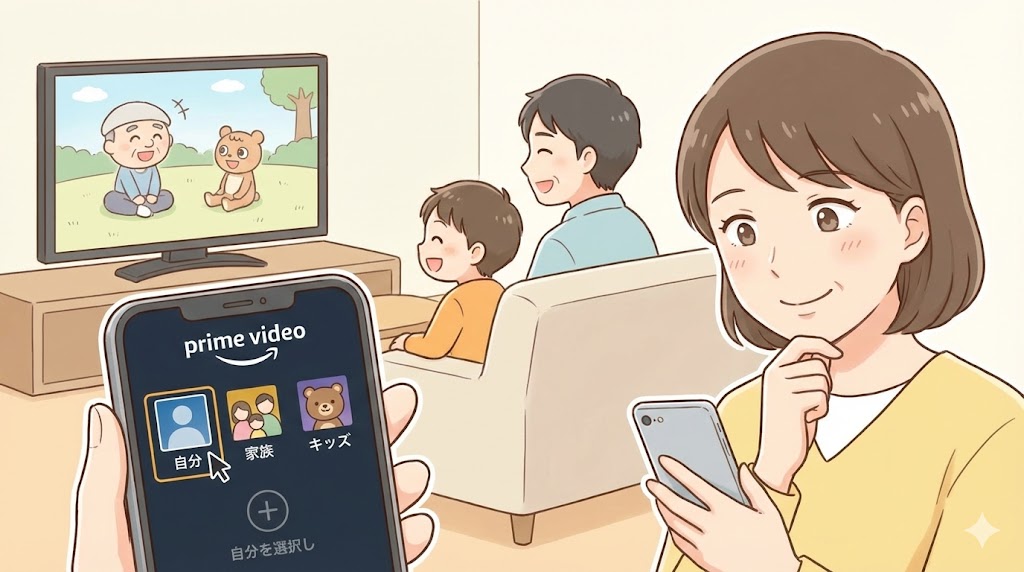
家族や同居人とアカウントを共有していると、「視聴履歴やおすすめをどこまで見られるのか」が気になりやすくなります。
ここでは、プライバシーを保ちつつPrime Videoを楽しむための基本的な考え方を整理します。
共有アカウントで視聴するときの基本ルール(プロフィール・PIN・履歴管理)
プライバシーを意識するとき、土台として決めておきたいのは次の3つです。
- プロフィールは必ず1人1つずつ分ける。
- 子どもが触るデバイスには、キッズプロフィールと視聴制限を設定する。
- 共用デバイスで見たくない作品は、視聴後なるべく早く履歴削除する習慣をつける。
これだけでも、「誤って別の人の履歴に混ざる」「おすすめ欄に予想外の作品が並ぶ」といったトラブルをかなり減らせます。
要点:
「アカウントは共有しても、視聴はプロフィール単位で分ける」という意識を持つだけで、プライバシー面のストレスはぐっと小さくできます。
「見られたくない作品」を見た後の最短ルーティン
どうしても共用デバイスで見たい作品がある場合でも、見終わった直後に次のような「ひとまとめのルーティン」をこなしておくと、後から慌てるリスクを減らせます。
【プライバシー重視派のおすすめ操作セット】
| タイミング | 操作 | ポイント |
|---|---|---|
| 視聴直後 | PCまたはスマホブラウザで視聴履歴を開く | 対象作品をすぐ特定できる |
| 同時に | 対象作品を視聴履歴から削除 | 「見た記録」を残さない |
| 最後に | 必要であれば検索履歴もクリア | 作品名検索の履歴も整理 |
(出典:Amazon.co.jp)
※本内容は執筆時点の情報です。内容が変更される場合があります。最新情報は必ず公式サイトをご確認ください。
この流れを「見終わったら、ここまでセットでやる」と決めておくと、時間も気持ちも軽く済ませることができます。
実践ポイント:
プライバシー面で気になる作品は、「視聴するデバイス」と「見終わった後の履歴整理」をセットで考えておくと、後から焦って探す手間を減らせます。
子ども向けプロフィールと大人向けプロフィールの使い分け
子どもがいる家庭では、キッズプロフィールを活用することで、視聴できる作品をあらかじめ絞り込めます。
大人用のプロフィールには年齢制限の高い作品も表示されますが、キッズプロフィールでは、あらかじめ制限された範囲の作品だけが出るようになっています。
こうした枠組みを活かすと、「子どもが勝手に大人用の履歴をいじってしまう」「おすすめ欄に過激な作品が出てしまう」といった心配を減らすことができます。
補足:
プライバシーと安全性の両方を考えるなら、「大人用のプロフィール」と「子ども用のプロフィール」をきちんと分け、それぞれで履歴管理の方針を決めておくことが大切です。
タイプ別ベストな「続けて観る」整理スタイル
最後に、「どこまで整理したいか」「何を優先したいか」によって、続けて観るや視聴履歴をどう扱うかのスタイルを分けてみます。
自分に近いタイプをイメージしながら読むと、どのレベルまでやるのがちょうど良いかが見えてきます。
とにかく画面をスッキリさせたい人向けの整理術
「おすすめの精度より、とにかく見たくない作品をホームから消したい」という人は、次のような形がシンプルです。
- スマホアプリやテレビから、気になる作品だけ「非表示」「リストから削除」をこまめに行う。
- 定期的にPCブラウザで視聴履歴を開き、目につく作品を少しずつ整理する。
- ウォッチリストも、見終わった作品はこまめに外していく。
一言まとめ:
「目につくところを中心に整える」方針なら、すべてを完璧に消そうとせず、気になる部分から優先して手を入れていくのが続けやすいです。
おすすめ機能を活かしたい人向けの「消しすぎない」履歴管理
レコメンド機能を重視するなら、「消さない方が得な履歴」と「消した方が安心な履歴」を分けるイメージが大切です。
【タイプ別おすすめ設定のイメージ】
| タイプ | おすすめの整理方針 | メリット |
|---|---|---|
| おすすめ重視派 | 基本は履歴を残し、見られたくない作品だけ削除 | 好みに合った作品が出やすい |
| プライバシー重視派 | 共用デバイスでの視聴は最小限にし、見たらすぐ履歴削除 | 人に見られにくい |
| バランス派 | ジャンルごとに「残す履歴」「消す履歴」を分ける | おすすめと安心感の両立 |
(出典:Amazon.co.jp)
※本内容は執筆時点の情報です。内容が変更される場合があります。最新情報は必ず公式サイトをご確認ください。
「おすすめが便利だから、基本は残す」「これは見られたくないから、その場で消す」といった、シンプルなルールを自分なりに決めておくと、迷いづらくなります。
判断の基準:
「また似た作品をおすすめしてほしいかどうか」で、履歴を残すか消すかを決めると、後から振り返っても納得感が残りやすくなります。
家族で視聴履歴を分けたい人向けのプロフィール運用
家族全員がよくPrime Videoを見る家庭では、次のような運用が現実的です。
- 大人それぞれにプロフィールを用意し、自分の視聴は自分のプロフィールで行う。
- リビングのテレビには「家族共用」プロフィールも用意し、みんなで見る作品はそこから視聴する。
- 子ども向けにはキッズプロフィールを用意し、年齢制限に応じた視聴範囲に調整する。
こうしておくと、「誰の履歴か分からない作品」が増えにくくなり、「続けて観る」を整理するときも対象を絞りやすくなります。
要点まとめ:
家族で履歴を分けたいなら、「人ごと」「シーンごと」にプロフィールを分けるのが近道で、続けて観るの整理も、その延長線上でシンプルに考えられるようになります。
まとめ
アマゾンプライムビデオの「続けて観る」が削除できないと感じるとき、多くの場合は「デバイスごとのできることの違い」や「非表示と視聴履歴削除の役割の違い」が見えにくくなっているだけです。
PCブラウザでは視聴履歴まで含めた本格的な整理ができ、スマホアプリやテレビアプリは「その場での非表示」や軽い整頓が中心という役割分担で考えると、ぐっと分かりやすくなります。
プライバシーを大事にしたい場合は、プロフィール分けとPIN設定、そして「見られたくない作品を見たら、なるべく早く履歴を整理する」というシンプルなルールを決めておくと安心です。
最後に、この記事のポイントをもう一度整理すると次の通りです。
- 「続けて観る」を本気で消したいときは、PCブラウザで視聴履歴を削除するのが最も確実です。
- スマホアプリやテレビからは「非表示」中心で、見た事実自体を消したい場合はブラウザが必要になります。
- 「ウォッチリスト」「視聴履歴」「続けて観る」「検索履歴」は、それぞれ役割が違う別のリストです。
- どうしても消えないときは、プロフィール違い・アカウント違い・反映のタイムラグ・アプリの再起動などを順番にチェックすると整理しやすくなります。
- 家族で共有する場合は、プロフィール分けとプライバシーを意識した視聴ルールを決めておくことが、後悔しない近道です。
自分の視聴スタイルと優先したいポイントに合わせて、無理のない範囲から「続けて観る」や履歴を整えていってみてください。
よくある質問(FAQ)
Q. スマホのプライムビデオアプリだけで「続けて観る」を完全に削除できますか?
A. スマホアプリだけではホームからの非表示が中心で、視聴履歴そのものは消えないことが多いです。履歴ごと削除したい場合は、スマホのブラウザやPCブラウザから視聴履歴画面にアクセスして操作する必要があります。
Q. PCブラウザで視聴履歴を削除したのに、テレビの「続けて観る」に作品が残っています。
A. アカウント上は削除されていても、テレビ側の表示更新が追いついていない可能性があります。テレビのPrime Videoアプリを再起動したり、ログアウト/ログインをやり直したりしてから、少し時間をおいて再度確認してみてください。
Q. Fire TVの「続けて観る」に残る作品を確実に消すにはどうすれば良いですか?
A. まずはFire TVのリモコンで対象作品を選び、メニューボタンから「リストから削除」を実行します。それでも残る場合は、PCブラウザの視聴履歴画面で該当作品を削除し、Fire TV側を再起動して反映を待つと改善することが多いです。
Q. 非表示にした作品は、今後おすすめや検索結果に出なくなりますか?
A. 非表示にするとホームの「続けて観る」からは消えますが、検索すれば見つかりますし、おすすめへの影響も限定的です。おすすめの傾向をしっかり変えたい場合は、視聴履歴からの削除も合わせて行う方が効果的です。
Q. 家族とアカウントを共有していますが、視聴履歴を見られたくありません。どうしたら良いですか?
A. プロフィールを分け、自分用のプロフィールで視聴することが第一歩です。そのうえで、見られたくない作品を見た後は、PCやスマホブラウザから視聴履歴を削除し、必要に応じて検索履歴もクリアしておくと安心です。
Q. 視聴履歴を削除すると、レンタル・購入履歴も一緒に消えてしまいますか?
A. 視聴履歴とレンタル・購入履歴は別管理になっているため、視聴履歴を消しても購入記録が消えることはありません。レンタル・購入履歴は、別のメニューからいつでも確認できます。
Q. 「続けて観る」の行そのものを表示しないようにできますか?
A. 現状では、Prime Video側で「続けて観る」行だけを完全に非表示にする設定は用意されていないことが多いです。行を隠すのではなく、行の中身を整理するイメージで、不要な作品を非表示や履歴削除で減らしていくのが現実的な対応になります。
参考文献・出典
- Amazon.co.jp「Fire TVの『続けて観る』から映画や番組を削除する」
- Amazon.co.jp「Prime Video 視聴履歴(設定)」
- Prime Video「ヘルプ – Prime Videoサポート」
- Amazon.co.jp「表示履歴を管理する」