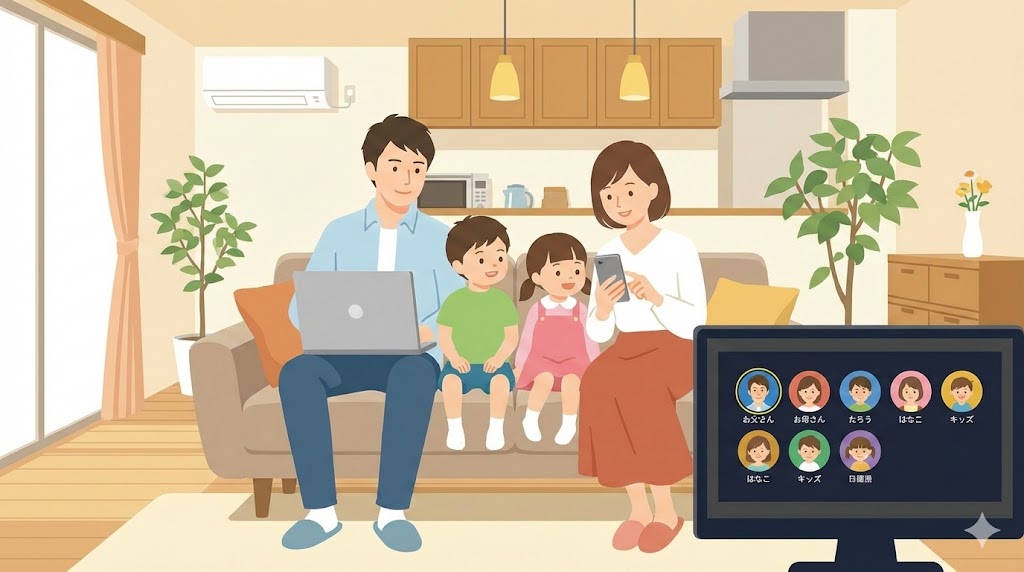
Netflixのプロフィールが増えすぎて、どれが誰のものかわからなくなっていないでしょうか。
元パートナーや同居人の名前が残っていて見るたびにモヤっとしたり、子どものキッズプロフィールを消していいか迷う人も多いです。
実は、Netflixのプロフィール削除には「削除できるもの」と「絶対に消せないもの」がはっきり決まっているんです。
さらに、スマホ・PC・テレビでできることも少しずつ違うので、手順を知らないと「削除ボタンがない」「押しても消えない」と行き詰まりやすいところでもあります。
この記事では、プロフィール削除のやり方をデバイス別に整理しつつ、削除できない理由や、削除したときに何が消えるかまで一気にまとめます。
プロフィールを整理するとおすすめ作品も今の自分に近づきますし、家族や同居人との関係もスッキリしやすくなります。
まずは削除のルールを押さえて、安心して整理できる状態にしていきましょう。
【この結論まとめ】
- プロフィールは基本的にサブプロフィールだけ削除でき、メインと最後の1つは残る
- スマホ・PC・テレビで操作の入り口は違うが、「プロフィール管理」から削除する流れは同じ
- 削除するとそのプロフィールの視聴履歴やマイリストは消えるが、契約や料金には影響しない
- 消せない時は「メイン」「最後の1つ」「権限不足」などの理由があるので、表で原因を整理するとスムーズ
- 家族・子どもと共有している場合は、削除前に視聴履歴や制限設定を一度見直すと安心
Netflixのプロフィール削除の手順をひと目で押さえる
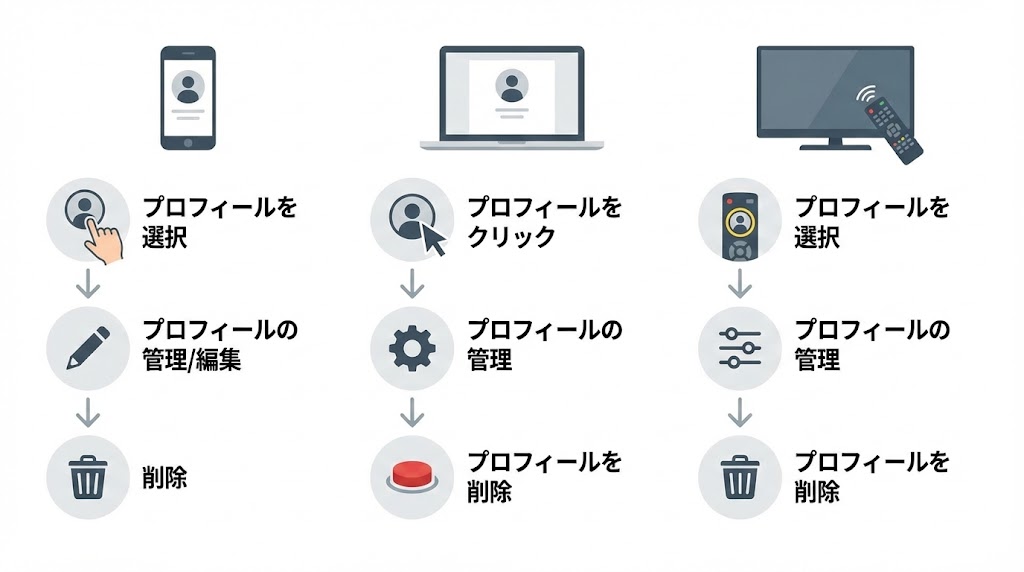
まず押さえたいのは「どの画面から削除できるか」です。
スマホアプリ、PCのブラウザ、テレビアプリで入口は少し違いますが、共通しているのは「プロフィール管理画面に入って、削除したいプロフィールを選ぶ」という流れです。
ここではざっくり全体像をつかんでから、それぞれの手順を見ていきます。
スマホアプリからプロフィールを削除する基本の流れ
Netflixアプリをよく使う人は、スマホから削除するのが一番手軽です。
代表的な流れは次のようなイメージになります。
【スマホアプリ別プロフィール削除手順の早見表】
| 利用環境 | 削除画面までの主な流れ | おおまかな操作ステップ |
|---|---|---|
| iPhoneアプリ | 画面右上のプロフィールアイコン→「プロフィールの管理」 | 削除したいプロフィールをタップ→「削除」またはゴミ箱アイコン→確認で削除 |
| Androidアプリ | 画面右上のプロフィールアイコン→「プロフィールの管理」 | 同上。表示される文言はOSバージョンで多少違う場合あり |
| ブラウザ版をスマホで利用 | ブラウザでNetflixにログイン→プロフィール一覧画面 | 「プロフィールを管理」→対象プロフィールを選択→削除ボタンを実行 |
(出典:Netflix)
※本内容は執筆時点。最新情報は公式サイト確認。
アプリのデザインや文言は少しずつ変わるので、実際の画面では「プロフィールを編集」「プロフィールの管理」など近い表現を探すイメージで大丈夫です。
削除の確認画面では「視聴履歴などは元に戻せません」といった注意が表示されることが多いので、内容をよく読んでから進めると安心です。
ここがポイント:
スマホアプリでは「プロフィールアイコンを押して管理画面に入る」という流れさえ覚えておけば、文言が多少変わっても迷いにくくなります。
パソコン(ブラウザ)からプロフィールを削除する手順
PCブラウザから操作する場合は、Netflixのホームページにアクセスし、ログイン後のプロフィール選択画面や右上メニューから「プロフィールの管理」に進む形になります。
典型的な流れは次の通りです。
- Netflixにログインする
- プロフィールを選ぶ画面、または右上のプロフィールアイコンを開く
- 「プロフィールの管理」または似た表現のメニューをクリック
- 削除したいプロフィールの「編集」または鉛筆アイコンを選ぶ
- 「プロフィールを削除」ボタンを押し、確認で完了
ブラウザ版はボタンやリンクがテキストとして表示されるぶん、アプリよりも操作の変化が少なく、安定して使えるのがメリットです。
複数デバイスで使っている場合も、PCで整理してしまうと全体の見通しが立てやすくなります。
迷ったらここ:
プロフィール削除に自信がない場合は、PCブラウザ版でゆっくり確認しながら操作するほうが、誤操作を減らしやすいです。
テレビ・ストリーミングデバイスで削除する場合のポイント
テレビ向けアプリやストリーミングデバイス(Fire TVなど)からは、プロフィール削除ができない、あるいはメニューが深い場所にあるケースがあります。
代表的なのは次のようなパターンです。
- プロフィール切り替えはできるが、「プロフィールの管理」が見当たらない
- 削除操作はできるが、リモコンの操作性が低くミスが心配
- そもそも削除はブラウザかスマホアプリで行うよう案内されている
この場合は、あえてテレビでは削除せず、スマホやPCブラウザで同じアカウントにログインして削除する方法が確実です。
テレビのプロフィール選択画面は「見るだけ」にしておき、細かい管理は他のデバイスに任せるイメージで考えるとラクになります。
要点まとめ:
テレビアプリだけで解決しようとせず、削除作業はスマホかPCで行うと、失敗やストレスを大きく減らせます。
削除できるプロフィールと削除できないプロフィールのルール
Netflixでは、どのプロフィールでも自由に削除できるわけではありません。
おおまかなルールは次の3つです。
- メインプロフィールは削除不可
- アカウント上に1つだけ残っているプロフィールも削除不可
- サブプロフィール(2つ目以降)は削除可能
このルールがあるおかげで、「うっかり全プロフィールを消してしまって誰もログインできない」といった事態は起こりにくくなっています。
ただし、メインプロフィールの名前やアイコンは変えられるので、実質的に「別人として使い直す」ことは可能です。
結論:
完全に消せるのはサブプロフィールだけで、メインと最後の1つは「残して使い方を変える」という発想で整理すると、ルールと相性が良くなります。
プロフィールが削除できない時にまず確認したいポイント
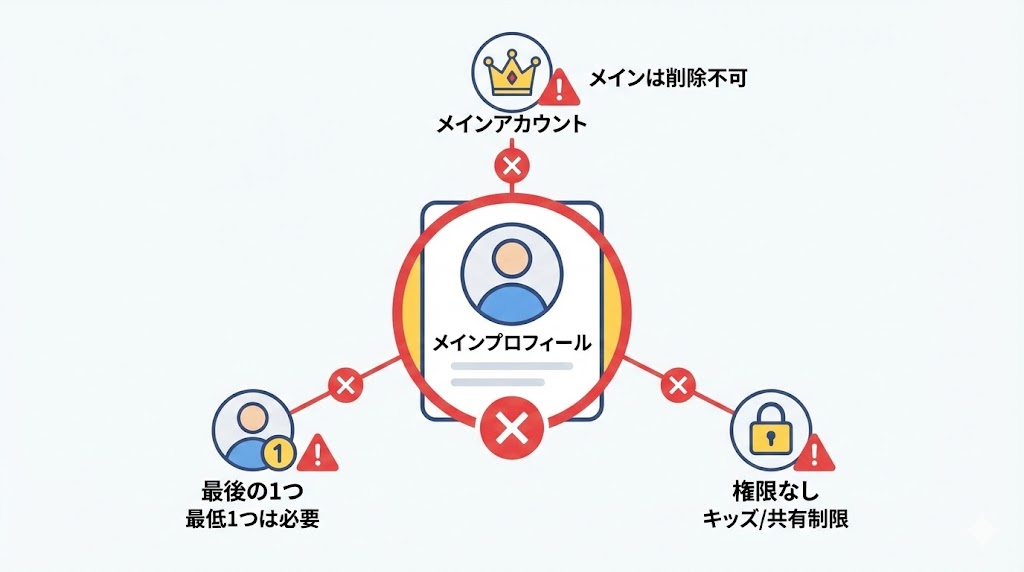
「削除ボタンが押せない」「押しても消えない」と感じたときは、原因をパターンごとに見ていくとスムーズです。
多くの場合、仕組み上の制限か、権限やアプリ側の不具合のどれかに当てはまります。
メインプロフィール・最後の1つが消せない場合の理由と対応
削除できない代表的なケースを整理すると、次のようになります。
【削除できない理由と対処法の対応表】
| 状況 | 主な理由 | 対応の考え方 |
|---|---|---|
| メインプロフィールを削除しようとしている | 契約管理の基準となるため削除不可 | 名前・アイコン・言語設定を変更して実質的に別人として使い直す |
| アカウント上に1つしかプロフィールがない | 最低1つは必要なため削除不可 | 新しいプロフィールを1つ追加してから、不要な方を削除する |
| 子どものキッズプロフィールだけ残っている | 仕様や制限により削除できない場合がある | 大人用プロフィールを作成し、そちらをメインとした上で構成を見直す |
(出典:Netflix)
※本内容は執筆時点。最新情報は公式サイト確認。
メインプロフィールをどうしても使いたくない場合は、名前をイニシャルやニックネームに変えたり、アイコンを別のものに変えたりするだけでも印象がかなり変わります。
最後の1つを削除したいときは、新しいプロフィールを仮で作ってから不要な方を消すと、ルールに沿った形で整理しやすくなります。
注意点:
「削除できない」の多くはルール通りに動いているだけなので、焦って何度も同じボタンを押すより、プロフィール構成そのものを組み替える発想に切り替えた方が解決しやすいです。
「削除ボタンが出ない」「押しても反応しない」時のチェックリスト
画面上に削除ボタンが見当たらない場合は、次のようなポイントを順番に確認すると原因が見えやすくなります。
主な確認ポイントは以下のとおりです。
- プロフィール一覧ではなく作品ページを開いていないか
- テレビアプリなど、そもそも削除操作に対応していない環境から開いていないか
- 会社や家族が契約者で、自分にはアカウントの管理権限がない状態になっていないか
- 一時的な通信エラーでボタンが表示されていないだけでないか
どうしてもボタンが見つからないときは、一度ログアウトしてログインし直したり、別のデバイスから同じアカウントを開いてみると、表示が切り替わることがあります。
ちょっと深掘り:
画面が複雑に見えるときは、「プロフィールを選ぶ画面」まで戻ってから探すと、削除ボタンがどこにあるかを見つけやすくなります。
スマホアプリやブラウザの不具合が疑われるケース
操作しても削除が完了しないときは、アプリやブラウザ側の一時的な不具合という可能性もあります。
代表的な対処法は次のようなものです。
- スマホアプリの再起動
- アプリのアップデートや再インストール
- ブラウザのキャッシュ・Cookieの削除
- 別のブラウザ(Chrome/Safariなど)で試す
- セキュリティソフトや拡張機能を一時的にオフにして試す
これらを試しても改善しない場合は、公式ヘルプやサポートに相談すると、個別の状況に合った案内を受けやすくなります。
実践ポイント:
プロフィール削除だけがうまくいかないときは、別デバイス・別ブラウザで試すなど「環境を変える」ことで解決するケースがかなり多いです。
アカウントの管理権限がないときにできること
家族や会社のアカウントを借りている場合、プロフィールは作れても削除できないことがあります。
この場合は、契約者や管理者にプロフィール削除を依頼するか、少なくとも名前とアイコンだけでも変えてもらうかを相談するのが現実的です。
自分用プロフィールを使っていたとしても、アカウント全体の設定権限は契約者にあるため、勝手に大きな変更を加えない方がトラブルを防ぎやすくなります。
覚えておきたい:
権限の問題で削除できないと感じたときは、「削除させてほしい」というお願いだけでなく、「どのプロフィールを残してどう使うか」まで相談すると、お互い納得しやすくなります。
プロフィールを削除すると何が消えて何が残るのか
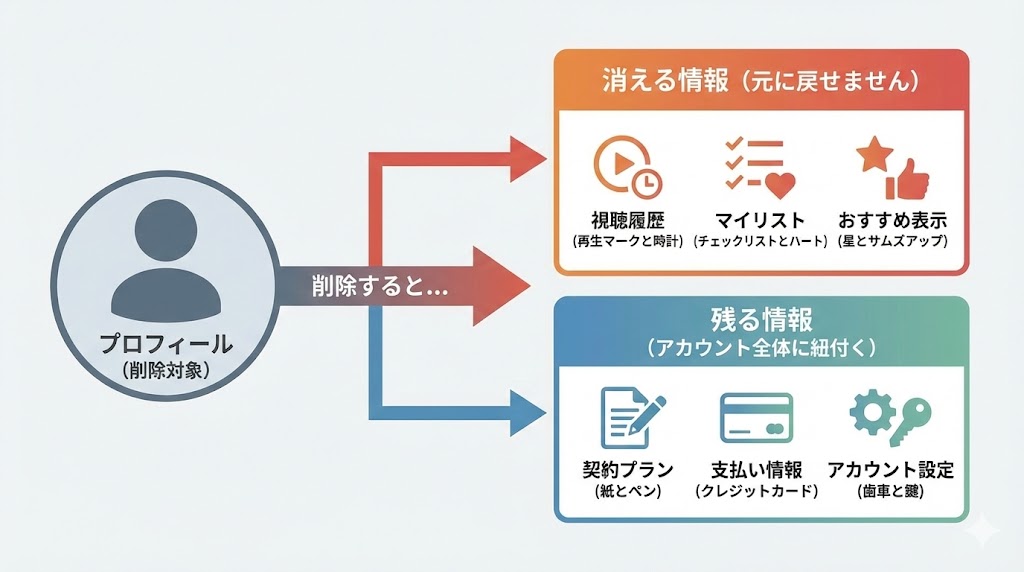
一番気になるのは「プロフィールを消したら、どこまで情報が消えるのか」という点です。
ここを理解しておくと、削除して良いプロフィールと、残しておくべきプロフィールの判断がしやすくなります。
視聴履歴・マイリスト・評価への影響を整理する
プロフィールを削除すると、そのプロフィールに紐づいた情報は基本的に元に戻せません。
おおまかなイメージは次の通りです。
【削除で消える情報・残る情報の比較表】
| 項目 | 消えるかどうか | 補足 |
|---|---|---|
| 視聴履歴 | 消える | どの作品をどこまで見たかの履歴がリセットされる |
| マイリスト | 消える | 追加していた作品一覧が削除される |
| 作品の評価(高評価・低評価) | 消える | レコメンド(おすすめ)への影響もリセットされる |
| ダウンロード済み作品 | 消える | そのプロフィールでダウンロードした作品は視聴不可に |
| 支払い情報・契約プラン | 残る | アカウントに紐づくため削除しても影響なし |
| 他のプロフィールの情報 | 残る | 削除したプロフィール以外には影響なし |
(出典:Netflix)
※本内容は執筆時点。最新情報は公式サイト確認。
つまり、「その人用の動画体験」が丸ごと消えるイメージです。
逆に、アカウントの請求やプラン、他の家族のプロフィールには影響しません。
要点:
データが消えるのはあくまで「そのプロフィールの中身だけ」で、アカウントそのものや他の人の視聴情報までは巻き込まれません。
Netflixゲームのセーブデータやアバターはどうなるか
Netflixゲームを利用している場合は、ゲーム内のセーブデータが気になるところです。
多くの場合、ゲームの進行状況もプロフィールに紐づいているため、そのプロフィールを削除すると進行度やアイテムが引き継げない形になると考えるのが自然です。
ゲームをたくさん遊んでいるプロフィールを削除する前には、どのプロフィールでログインして遊んでいるか、一度ゲーム側のメニューで確認しておくと安心です。
失敗しないコツ:
ゲームをよく遊ぶ人のプロフィールは、むやみに削除せず「名前を変える」「視聴履歴だけ整理する」など、別の方法も検討した方が安全です。
支払い情報・契約状態は変わる?アカウントそのものへの影響
プロフィール削除で、支払い方法や契約プランが変わることはありません。
これらはアカウント単位で管理されているため、メインプロフィールが残っている限り請求はそのまま続きます。
プランを変えたい、支払いを止めたいという場合は、プロフィールではなく「アカウントの解約・変更」が必要になります。
見逃せないのが:
プロフィール削除だけでは料金は変わらないので、「人が減ったからプランも見直したい」と感じたら、別途プラン変更や解約の手順も確認しておくとスッキリ整理できます。
共有している家族や同居人への影響を最小限にするコツ
家族や同居人とプロフィールを分けて使っている場合、誰かのプロフィールを削除すると、その人の視聴履歴やマイリストが失われます。
共有している人と今後も関係が続くなら、削除の前に一度相談しておくのがおすすめです。
たとえば、次のような話し方がしやすいです。
- 「プロフィールが増えてきたから、使っていないものを整理したい」
- 「あなた用のプロフィールを残すか、アカウント自体を分けるか考えてみない?」
一言まとめ:
プロフィールの整理は、データだけでなく人間関係にも関わる部分なので、「勝手に消す」より「一緒に決める」意識を持つと後で揉めづらくなります。
子ども・家族と共有している場合のプロフィール設計
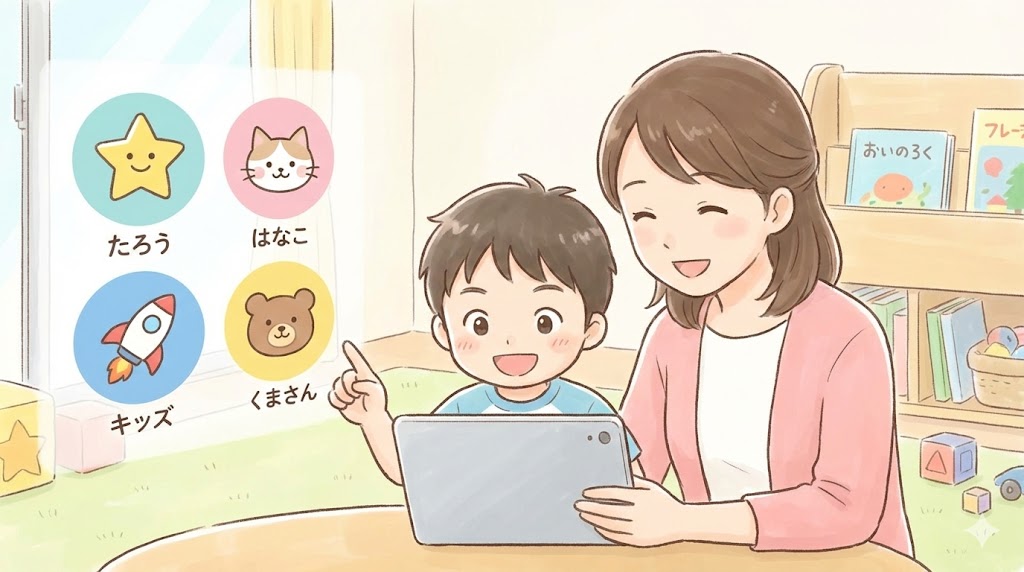
子どもと一緒に使っているアカウントでは、キッズプロフィールをどう扱うかが大きなテーマになります。
削除してしまうか、年齢に合わせて設定を変え続けるかで迷う場面も多いです。
キッズプロフィールを削除するか年齢設定を変えるかの判断基準
キッズプロフィールは、視聴できる作品の範囲や表示内容が絞られているのが特徴です。
年齢が上がってきたときの基本的な考え方は次の通りです。
【子どもの年齢別おすすめプロフィール運用表】
| 年齢の目安 | プロフィール運用の目安 | ポイント |
|---|---|---|
| 未就学〜低学年 | キッズプロフィールを継続 | 作品の対象年齢を自動で絞れるメリットが大きい |
| 小学校高学年 | キッズ設定を少し緩める or 一般プロフィール+年齢制限 | 子どもと一緒に「見ていい作品」について話しながら調整 |
| 中学生以上 | 一般プロフィール+視聴制限やPINコード活用 | キッズから卒業させつつ、時間帯や作品ジャンルを会話でコントロール |
(出典:Netflix)
※本内容は執筆時点。最新情報は公式サイト確認。
完全に削除してしまうと、後からまたキッズ設定を作り直す手間がかかることもあります。
迷う場合は、一度年齢設定や対象作品の範囲だけを調整してみて、それでも合わないと感じたときに削除を検討する流れがおすすめです。
大事なところ:
キッズプロフィールを消す前に、「今の子どもの視聴の仕方」に合っているかどうかを一度話し合うだけでも、その後のルール作りがずっとスムーズになります。
子どもの視聴制限を保ったままプロフィールを整理するコツ
子どもの視聴制限を守りながらプロフィールを整理したいときは、次のような工夫が効果的です。
- 大人用プロフィールにはPINコードを設定する
- キッズプロフィールには子どもが自分でわかる名前とアイコンをつける
- ルールとして「自分のアイコン以外は選ばない」ことを徹底する
- 見せたくない作品ジャンルは、あらかじめ視聴制限で範囲を絞っておく
こうしておくと、プロフィールを少し減らしたとしても、子どもが誤って大人用プロフィールに入るリスクを下げられます。
判断の基準:
プロフィールを減らすときは、「大人が管理しやすいか」と同じくらい「子どもが迷わず自分のプロフィールを選べるか」という視点も大切です。
同居人やパートナーのプロフィールを消す時のマナーと注意点
別居や別れをきっかけに、相手のプロフィールを消したくなる場面もあります。
技術的には削除できますが、もしまだ相手がそのプロフィールを使っている場合、突然見られなくなる可能性もあります。
トラブルを避けるためには、次のようなケースごとに整理して考えると安心です。
ケース別に意識したいポイントをまとめると次の通りです。
- もう連絡を取っていない相手のプロフィール:アカウントやパスワードの安全のためにも削除を早めに検討する
- 連絡が取れる相手だが、今後は共有したくない場合:一定期間の猶予を決め、「◯日以降は削除するね」と事前に伝える
- 今後も家族として付き合う相手:プロフィールを分けるか、いずれ別アカウントに移行するかを一緒に検討する
意外な落とし穴:
プロフィール削除は、相手側から見ると「突然見られなくなる」出来事なので、感情的な意味合いも強くなりがちです。技術的な話と感情面の話を分けて、落ち着いて伝えることが大切です。
プロフィール削除とログアウト・アカウント解約の違いを整理する
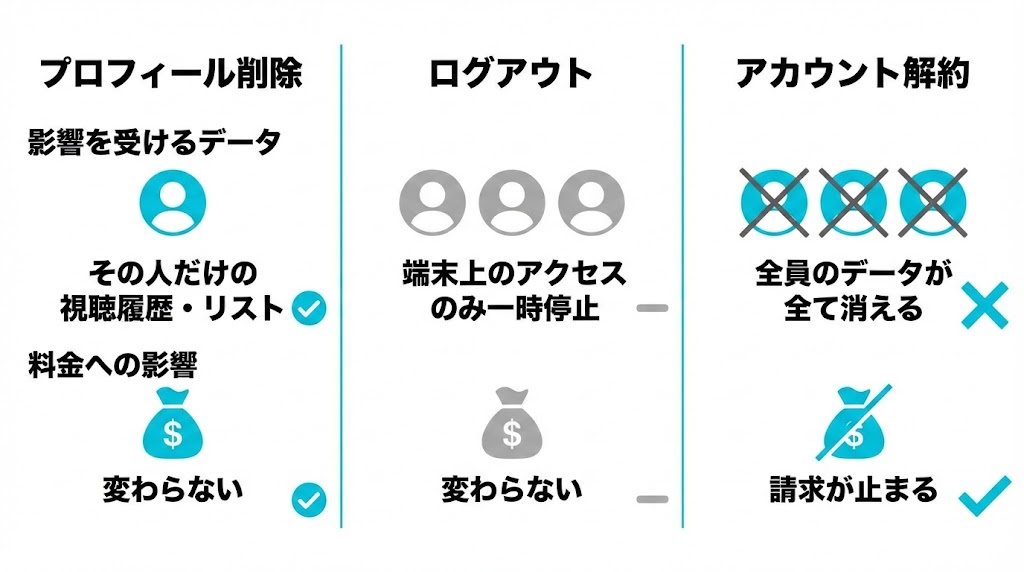
プロフィールを整理していると、「ログアウト」や「アカウント解約」との違いが分かりづらくなることがあります。
ここをきちんと整理しておくと、やりたいことにぴったり合った操作を選びやすくなります。
プロフィール削除・ログアウト・アカウント解約の役割を比較
3つの操作の違いは、影響範囲で見るとわかりやすいです。
【操作ごとの影響範囲比較表】
| 操作 | 影響を受ける範囲 | 主な目的 |
|---|---|---|
| プロフィール削除 | 特定のプロフィールの視聴情報だけ | 個人の履歴・マイリストを消す、使わないプロフィールを整理する |
| ログアウト | そのデバイス上の全プロフィール | 共有端末から一度ログイン情報を消しておく、安全性を高める |
| アカウント解約 | そのアカウントに紐づく全プロフィール | 契約や請求を止める、サービスの利用自体をやめる |
(出典:Netflix)
※本内容は執筆時点。最新情報は公式サイト確認。
プロフィール削除は「人単位」、ログアウトは「端末単位」、解約は「アカウント単位」というイメージで考えると整理しやすくなります。
ここがポイント:
「この端末からは見られなくしたい」のか、「この人の履歴だけ消したい」のか、「サービス自体をやめたい」のかで、選ぶべき操作が変わります。
どのケースでどの操作を選ぶと失敗しにくいか
よくあるシーンごとに、どの操作が向いているかをざっくりまとめると次のようになります。
- 不要なプロフィールだけ整理したい:プロフィール削除
- 会社や共有端末で一時的に使っただけ:ログアウト
- しばらくNetflix自体を使わない予定がある:アカウント解約(またはプラン見直し)
アカウント解約は、再開することも可能ですが、いったん解約するとそのアカウントに紐づくサービス利用が止まります。
失敗しないコツ:
迷ったときは「一番影響範囲が狭い操作から試す」と考えると、取り返しのつかない変更を避けやすくなります。
共有をやめたいときの安全な「関係の切り方」の考え方
今までアカウントを共有してきた相手と、今後は共有をやめたい場合もあります。
このときに考えたいのは次の3つです。
- パスワードの変更
- 不要なプロフィールの削除
- ログイン中デバイスの確認とログアウト
単にプロフィールを消すだけでは、他のデバイスにログイン情報が残っている可能性があります。
「共有をやめる」と決めたら、パスワード変更と、必要に応じたログアウトもセットで見直すと安心です。
要点まとめ:
プロフィール削除はあくまで「見た履歴を整理する操作」と捉え、共有終了やセキュリティ対策にはパスワードとログアウトの見直しも組み合わせると、抜け漏れがなくなります。
利用スタイル別|おすすめのプロフィール構成と削除の判断
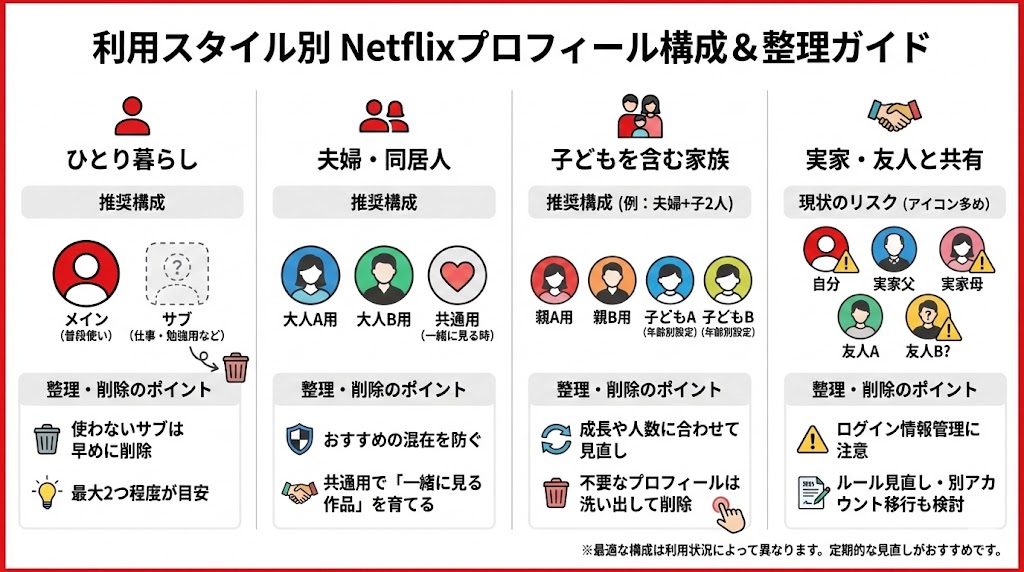
プロフィールをどこまで増やすか、どれを削除するかは、利用スタイルによって「ちょうどいい形」が変わります。
ここでは代表的なパターンごとに、スッキリ保ちやすい構成を整理します。
ひとり暮らしで使う場合のスッキリ構成
ひとりで使う場合は、プロフィールを増やしすぎるメリットはあまりありません。
次のような構成がシンプルで続けやすい形です。
- メインプロフィール:普段使い用
- サブプロフィール(必要な人のみ):仕事・勉強用など、作品の傾向を分けたいときだけ追加
もしサブプロフィールを作ってみて使わなくなったら、視聴履歴が少ないうちに早めに削除すると整理しやすくなります。
アドバイス:
「作品ジャンルごとにプロフィールを分けすぎる」と逆に管理が大変になるので、ひとり利用では最大2つ程度を目安にするのがおすすめです。
夫婦・同居人とプロフィールを分けるときのコツ
夫婦や同居人で使う場合は、「誰がどの作品を見ているか」を分けておくと、おすすめ作品が混ざりにくくなります。
目安としては次のような構成が考えられます。
- 大人A用プロフィール
- 大人B用プロフィール
- 共通で見るとき用プロフィール(必要なら)
共通用プロフィールでは、二人で一緒に見る作品だけを再生するようにしておくと、「一緒に見る作品のおすすめ」だけが育っていきます。
一言まとめ:
二人以上で使うときは、「個人用」と「一緒に見る用」を分けておくと、お互いのおすすめが混ざらずストレスを減らせます。
子どもを含む家族で使うときのおすすめパターン
家族で使う場合は、子どもの年齢や人数によって構成を変えると運用しやすくなります。
【家族構成別プロフィールおすすめ構成表】
| 家族構成の例 | おすすめプロフィール構成 | ポイント |
|---|---|---|
| 夫婦のみ | 大人A用・大人B用・共通用(必要なら) | 一緒に見る作品が多いなら共通用を追加 |
| 夫婦+幼児1人 | 大人A用・大人B用・キッズ用 | キッズ用は年齢に合わせて設定を調整 |
| 夫婦+子ども2人 | 大人共通用・子どもA用・子どもB用 | 子どもそれぞれの好みと視聴時間を分けやすい |
| 三世代同居 | 世帯ごとの共通用+子ども用 | 祖父母と親世帯で好みが違う場合は共通用を分ける |
(出典:Netflix)
※本内容は執筆時点。最新情報は公式サイト確認。
あまり細かく分けすぎると、誰がどれを使うべきかがわかりにくくなるため、「世帯単位」や「子どもごと」など線引きをはっきりさせることが大切です。
ここがポイント:
家族全員の使い方が落ち着いてきたら、一度「今使っていないプロフィール」を洗い出し、不要なものだけ削除すると、画面がグッと見やすくなります。
実家や友人とアカウントを共有している場合のリスク整理
実家や友人とアカウントを共有しているケースでは、プロフィールが増えやすくなります。
このときに注意したいのは、次のようなリスクです。
- ログイン情報が多くの人に知られている状態になりやすい
- 誰がどのプロフィールを使っているか把握しづらい
- 関係性の変化とともに整理したくなったとき、全員に連絡する必要がある
こうした状態になっていると感じたら、一度共有ルールを見直し、必要に応じて別アカウントへの移行も検討すると安心です。
覚えておきたい:
共有を続けるにしても、「誰がどのプロフィールを使うか」をはっきりさせたうえで、使っていないプロフィールだけ削除する、という順番で整理するのがスムーズです。
プロフィールを削除する前に確認したいチェックリスト
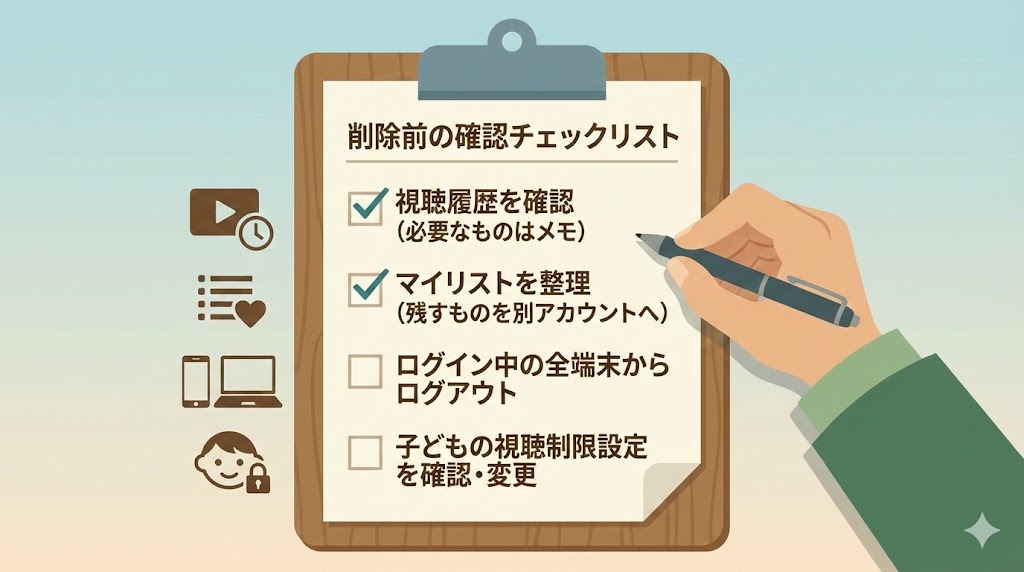
いきなり削除ボタンを押す前に、簡単なチェックをしておくと「やっぱり消さなければよかった」と感じるリスクを減らせます。
ここでは、削除前に見直しておきたいポイントをまとめます。
削除前に見直したい視聴履歴・マイリスト・ダウンロード
削除するプロフィールの中に、後から見返したくなる作品がないかを一度確認しておくと安心です。
【削除前チェックリスト(コンテンツ編)】
| チェック項目 | 確認したい内容 |
|---|---|
| マイリスト | 後で見ようと思って追加した作品が残っていないか |
| 視聴途中の作品 | 途中まで見ているシリーズや映画がないか |
| ダウンロード済み作品 | オフライン視聴用に保存している作品がないか |
| ゲーム | よく遊ぶゲームがそのプロフィールでログインしていないか |
(出典:Netflix)
※本内容は執筆時点。最新情報は公式サイト確認。
どうしても迷う作品がある場合は、別プロフィールのマイリストにも追加しておくと、後から探しやすくなります。
チェックポイント:
削除前に5分だけ時間をとって、マイリストと視聴中の作品をざっと見返すだけでも、「やっぱり残したい」をかなり防げます。
ログイン中のデバイス・パスワード・セキュリティの確認
プロフィール削除と同時に、セキュリティ面も一度見直しておくと安心です。
特に意識したいのは次の点です。
- どのデバイスからログインしているかを確認する
- 共有をやめたい相手がいる場合はパスワードを変更する
- 公共の端末でログインしたことがあるなら、その端末からログアウトしておく
プロフィール削除は「中身の整理」ですが、ログイン状態やパスワードは「入口の管理」です。
両方を整えておくと、より安全でストレスの少ない使い方ができます。
要点:
プロフィール削除をきっかけに、ログイン中デバイス一覧とパスワードも一度確認しておくと、思わぬ不正利用の予防にもつながります。
削除後に慌てないためのバックアップ的なメモの残し方
本格的なバックアップまでは必要なくても、「何を消したか」だけメモしておくと、後から整理し直したいときに役立ちます。
たとえば、次のような簡単なメモで十分です。
- 削除したプロフィール名
- よく見ていたジャンルや作品の傾向
- 必要なら、別プロフィールに引き継いだ作品名
メモはスマホのメモアプリなど、普段使っているツールに残しておくと、後から確認するときも迷いません。
補足:
プロフィールを整理する作業は、今の自分や家族の視聴スタイルを振り返る良いタイミングでもあります。メモを通して、次にどんな使い方をしたいかを軽く考えてみるのもおすすめです。
まとめ
Netflixのプロフィール削除は、サブプロフィールの整理にはとても便利ですが、メインプロフィールや最後の1つは残るように設計されています。
この仕様を理解しておくと、「消せないのはおかしい」ではなく、「こういう理由があるから残るんだ」と落ち着いて対応しやすくなります。
記事の内容を振り返ると、ポイントは次のような形になります。
- 削除できるのは基本的にサブプロフィールだけで、メインと最後の1つは削除不可
- 削除すると、そのプロフィールの視聴履歴やマイリスト、評価などは元に戻らない
- 共有やキッズ利用をしている場合は、視聴制限やルールも合わせて見直すとスムーズ
- プロフィール削除・ログアウト・解約は影響範囲が違うので、目的に合わせて選ぶことが大切
- 削除前に簡単なチェックリストで見直しておくと、「消しすぎた」と感じるリスクを減らせる
まずは、自分や家族が実際に使っているプロフィールと、まったく開いていないプロフィールを一度書き出してみてください。
そのうえで、「残したいもの」「整理してよいもの」を分けていくと、画面も気持ちもかなりスッキリしてくるはずです。
よくある質問(FAQ)
Q. メインプロフィールは削除できますか?
A. メインプロフィールは原則として削除できません。契約や請求の基準になるため残る仕組みなので、不要な場合は名前やアイコンを変えて「実質別人」として使うのがおすすめです。
Q. プロフィールを削除すると視聴履歴やマイリストはどうなりますか?
A. 削除したプロフィールの視聴履歴やマイリストは元に戻せない形で消えます。ただし、他のプロフィールの情報やアカウント自体の契約には影響しません。
Q. 子どものキッズプロフィールは削除しても大丈夫ですか?
A. 削除自体は可能ですが、年齢に合った制限を保つには残して調整する方が安全です。迷うときは、まず年齢設定や視聴制限の内容を見直してから削除するかどうか決めると安心です。
Q. テレビのNetflixアプリからプロフィールを削除できません。どうすればいいですか?
A. テレビアプリでは削除操作に対応していない場合があるため、スマホやPCのブラウザから削除するのが確実です。同じアカウントでログインすれば、テレビ側にも削除結果が反映されます。
Q. プロフィール削除とアカウント解約は何が違いますか?
A. プロフィール削除は特定の人の視聴情報だけを消す操作で、解約はサービス利用自体を止める操作です。プロフィールを整理したいだけなら削除やログアウトで十分で、料金を止めたいときに解約を検討します。
Q. プロフィールを削除しようとしても設定が保存されません。どう対処すればいいですか?
A. アプリやブラウザの一時的な不具合が原因のことが多いです。再起動やアップデート、別ブラウザでの試行、キャッシュ削除などを順番に試し、それでも解決しない場合は公式サポートへの相談を検討しましょう。
Q. 共有している相手のプロフィールを勝手に削除しても良いですか?
A. 技術的には可能ですが、相手の視聴履歴やマイリストが消えるためトラブルになりやすいです。事前に「いつから削除するか」を含めて相談し、必要なら別アカウントへの移行も提案すると安心です。
参考文献・出典
- Netflixヘルプセンター「ご用件をうかがいます。」
- Netflixヘルプセンター「アカウント情報やプロフィール設定を変更しても保存されない」
- Netflixヘルプセンター「お客様のアカウントに関連付けられている情報の確認と更新」
- Netflixヘルプセンター「Netflixアカウント情報を更新する方法」
- Netflixヘルプセンター「プロフィールの切り替え方法」