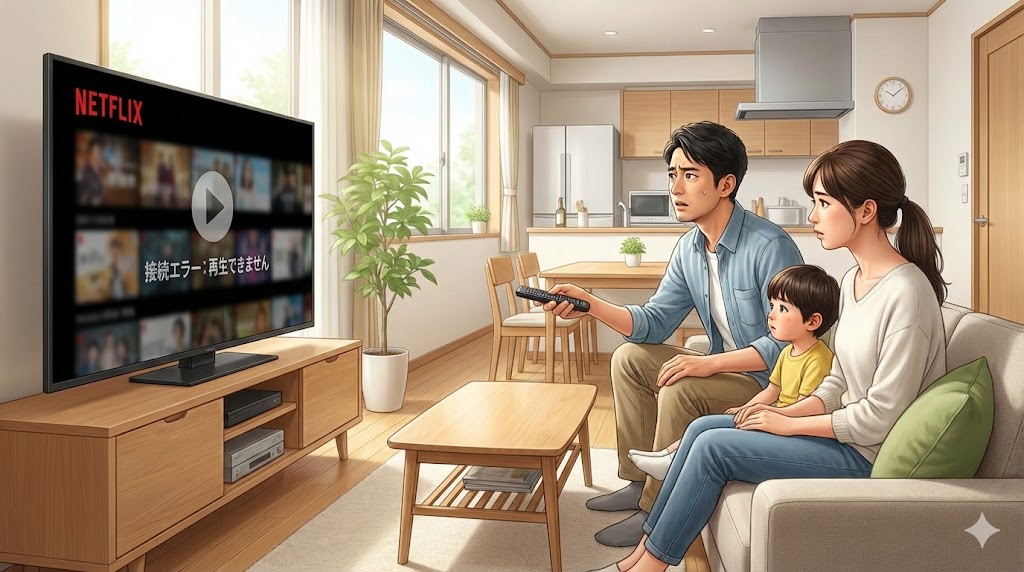
自宅のテレビでNetflixを見ようとしたのに、なぜか再生できなくて戸惑っている人は多いです。
スマホでは普通に見られるのに、テレビだけダメというパターンもよくあります。
エラーコードや「このプランでは視聴できません」といったメッセージが出ると、どこから手をつけていいか迷いやすいですよね。
実は、テレビでNetflixが見られない原因は「電源や配線などの超基本」「アプリやテレビ本体の不具合」「回線やWi-Fi」「プランやご利用世帯の制限」の大きく4つに整理できます。
そして、これを順番にチェックしていけば、家庭のトラブルの多くは自力で解決できることが多いです。
【この結論まとめ】
- テレビでNetflixが見られないときは「電源・配線・入力」「ネット回線」「アプリ・本体」「アカウント・プラン」の順に確認するとスムーズです。
- スマートテレビか外部デバイスか、ご利用世帯の設定がどうなっているかで対処の方向性が変わります。
- 回線速度不足やWi-Fiの混雑が原因のことも多く、画質ごとの目安を知っておくと判断しやすくなります。
- ここまで試してダメなときは、症状別にNetflix・機器メーカー・回線業者のどこへ相談するかを決めると安心です。
まずは、いちばんシンプルなところから一緒に整理していきましょう。
Netflixがテレビで見られないときの最初のチェックポイント
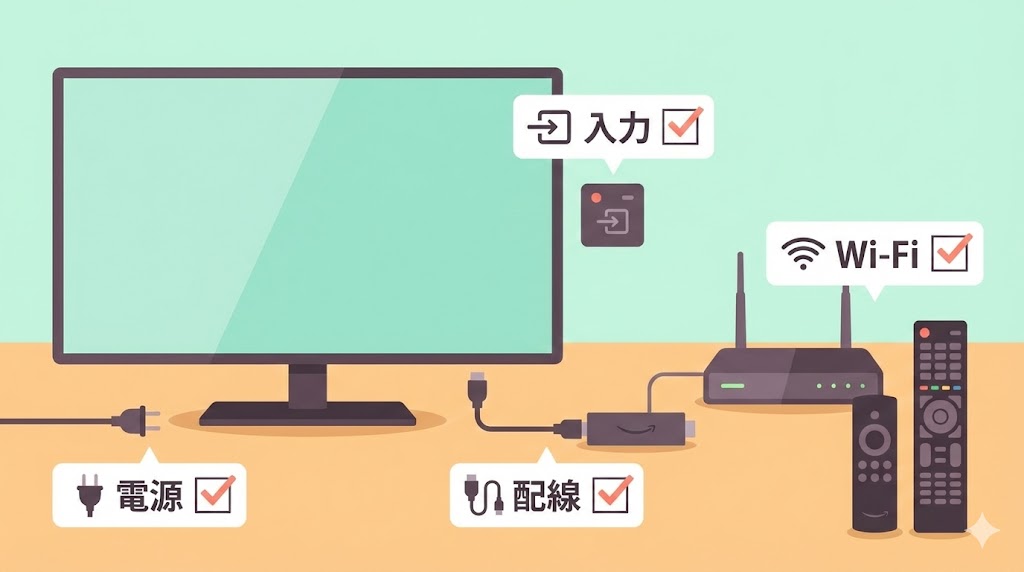
最初に押さえたいのは、細かい設定に行く前に「電源・配線・入力切替・ネット接続」の基本をまとめて見直すことです。
ここが崩れていると、アプリの再インストールなどをしても意味がないことが多いです。
まず確認したいのは「電源・配線・入力切替」の基本セット
テレビが真っ黒なままNetflixどころか何も映らないときは、Netflixではなくテレビ側や配線の問題であることが多いです。
次のポイントを一つずつ落ち着いて確認してみてください。
- テレビ本体の電源が入っているか
- 外部機器(Fire TVなど)の電源ランプが点灯しているか
- HDMIケーブルがテレビと外部機器の両方に奥まで差し込まれているか
- リモコンの「入力切替」が、Netflixを映したい端子に合っているか
特に、家族が別のゲーム機につないだ後や掃除でケーブルを動かした後は、入力だけズレているケースがとても多いです。
一度テレビと外部機器の電源を切り、ケーブルを抜き差ししてから、もう一度電源を入れ直すと改善することがあります。
ここがポイント:
まずは「Netflix以前」の部分に問題がないかを確認すると、無駄な操作を減らせます。
ネット回線が原因かをざっくり切り分けるチェック
アプリは開くのに動画が始まらない、読み込みマークが長く続くというときは、ネット回線側の影響を疑うのが自然です。
次のような簡単なチェックで、回線起因かどうかをざっくり絞り込めます。
- スマホやパソコンで別のサイトや動画サービスを開いてみて、問題なく見られるか
- 同じWi-Fiにつないでいる他の端末でも遅さや止まりやすさがないか
- モデムとWi-Fiルーターの電源をいったん抜いて、数十秒待ってから入れ直してみるか
もしすべてのサービスが遅い場合は、Netflixというより回線全体の問題の可能性が高いです。
逆に、他のサービスは快適なのにNetflixだけ重い場合は、Netflix側の混雑やアプリ側の不具合を疑う流れになります。
ここがポイント:
「Netflixだけ遅いのか」「全部遅いのか」を切り分けると、対処すべき場所がはっきりしてきます。
Netflix側の一時的な障害やメンテナンスの可能性
特定の時間帯だけ世界的にアクセスが集中し、一時的につながりにくくなることもあります。
この場合、自分のテレビだけでなく、スマホやタブレットなど他のデバイスでも同じように再生しづらくなります。
こうしたときは、アプリを何度も入れ直すより、少し時間をおいてから再度試してみる方が安全です。
一時的な障害が疑われるときは、慌てて設定を変えすぎないことも大事です。
注意点:
世界的な障害のときは家庭側でできることが限られるので、時間を置いてから再度試すのがいちばん確実です。
【よくある症状と最初に確認するポイント一覧】
| 症状の例 | まず見る場所 | 最初にやること |
|---|---|---|
| 何も映らない・真っ黒 | 電源・入力切替・HDMI | 電源オフオンと入力切替の確認 |
| メニューは出るがNetflixが開かない | アプリ・テレビ本体 | テレビ再起動とアプリ再起動 |
| ローディングが続いて再生されない | ネット回線・Wi-Fi | ルーター再起動と他サービスの確認 |
| エラーコードが出て止まる | メッセージ内容 | コードを控えて原因の種類を確認 |
(出典:Netflixヘルプセンター)
※本内容は執筆時点。最新情報は公式サイト確認。
状況別に見る「テレビでNetflixが見られない」よくあるパターン
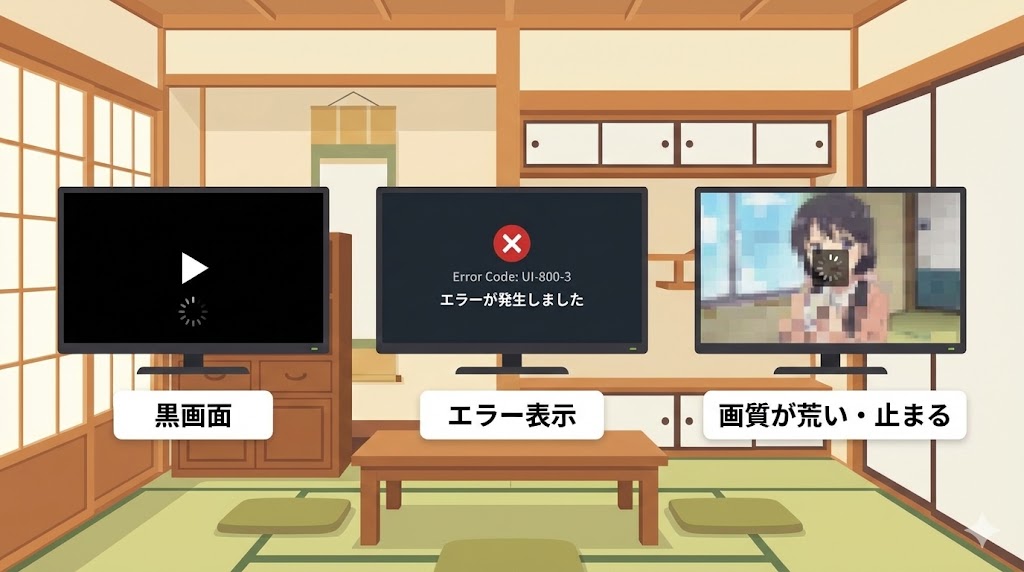
次に、「アプリが固まる」「黒画面で音だけ」「エラーコード」など、よくある症状ごとに原因の傾向を整理していきます。
自分の状況に近いパターンから読むと、必要な対処を絞り込みやすくなります。
アプリが起動しない・フリーズする場合に多い原因
Netflixのアイコンは選べるのに、その先に進まない、途中で止まってしまうというケースがあります。
このパターンでは、アプリの一時的な不具合や、テレビ本体のメモリ不足が関係していることが多いです。
まずはテレビの電源を完全に切り、コンセントごと抜いて数分待ってから入れ直す「再起動」を試します。
それでも改善しない場合は、アプリのキャッシュ削除や再インストール、本体ソフトウェアの更新を検討していく流れになります。
一言まとめ:
アプリ自体が動かないときは、再起動とアプリの入れ直しでリセットするイメージを持つと整理しやすいです。
画面が真っ黒・音だけ出る・画質が極端に悪い場合
作品は再生されているようなのに、映像が真っ黒だったり、音だけ聞こえたりすることがあります。
この場合は、HDMIケーブルの接触不良や、テレビの映像設定(特にHDRや色域設定)、回線速度不足などが候補に上がります。
別のケーブルに差し替えたり、テレビの別のHDMI端子に挿してみたりすると、ケーブル起因かどうかを見分けられます。
また、画質自動調整の設定を一度標準に戻すと、過度な映像モードが原因だったケースで改善しやすくなります。
ここがポイント:
音は出るのに映像が乱れるときは、「ケーブル」「映像設定」「回線速度」の3方向から順番にチェックするのが近道です。
エラーコードやメッセージが出て再生できない場合
「NW-」や「TVQ-」で始まる英数字のエラーコードが出ると、不安になりますが、実はある程度パターンがあります。
ネットワーク系のエラーは、回線が不安定なときやDNSの問題などで出やすく、再起動や時間を置くことで解消することも多いです。
一方、「このプランでは視聴できません」「このテレビはNetflixご利用世帯に紐づいていません」といったメッセージは、プランやご利用世帯のルールに触れている可能性が高いです。
エラーコードやメッセージの文言は、なるべく正確に控えておくと、このあと詳細を調べたりサポートに相談するときに役立ちます。
覚えておきたい:
エラーコードやメッセージは「原因のヒント」そのものなので、消してしまう前に必ずメモを残しておくと安心です。
【症状別の主な原因と対処の方向性一覧】
| 症状の例 | 主な原因のグループ | 対処の方向性 |
|---|---|---|
| アプリが固まる | アプリ不具合・本体メモリ | 再起動とアプリ再インストール |
| 黒画面で音だけ | ケーブル・映像設定・回線 | HDMI差し替えと画質設定の見直し |
| 低画質でぼやける | 回線速度不足 | 回線速度の確認とWi-Fi改善 |
| エラーコード表示 | ネットワーク・アカウント | コード内容ごとに原因を切り分け |
(出典:Netflixヘルプセンター)
※本内容は執筆時点。最新情報は公式サイト確認。
スマートテレビ本体でNetflixが映らないときの対処
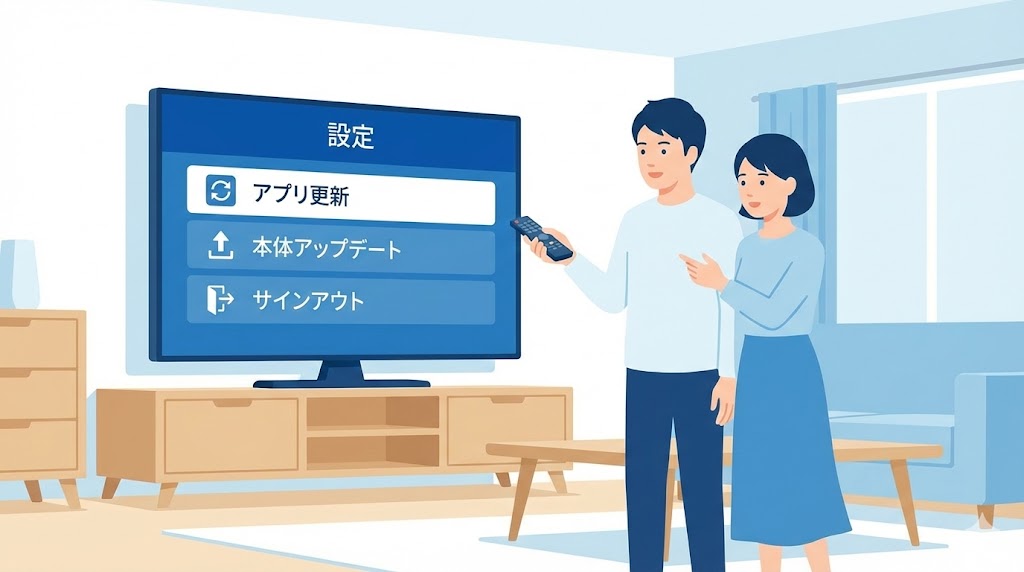
スマートテレビにNetflixアプリが内蔵されている場合は、「テレビ自体が対応しているか」「アプリや本体が最新か」がとても大事です。
ここが古いままだと、他のサービスは映ってもNetflixだけうまく動かないことがあります。
対応機種かどうかとアプリのバージョンを確認する
まず、そのテレビが現在もNetflix対応機種として扱われているかが前提になります。
年数が経っている一部のスマートテレビでは、アプリ提供やサポートが終了している場合があります。
設定メニューやアプリストアからNetflixが見つからない、更新できない場合は、対応状況を確認するサインと考えられます。
アプリがある場合でも、更新履歴を開いて最新バージョンになっているかをチェックしておくと安心です。
大事なところ:
古いスマートテレビでは、物理的にアプリの更新が打ち切られているケースもあるため、「対応状況」を最初に疑う視点が欠かせません。
テレビのソフトウェアアップデートと再起動で改善するケース
テレビ本体のソフトウェアが古いと、Netflixアプリだけでなく、他の機能にも細かな不具合が出ることがあります。
設定メニューから「本体更新」「ソフトウェア更新」などの項目を探し、利用できる更新がないかを確認します。
更新がある場合は、ダウンロードからインストールまで時間に余裕を持って実行することが大切です。
アップデート後はいったん電源を切り、数分待ってから入れ直すと、内部の状態が安定しやすくなります。
結論:
アプリと本体の両方を最新にしてから再起動するだけで、細かな不具合がまとめて解消することも珍しくありません。
アプリのサインアウト・再インストールを試すタイミング
アプリが起動しても、プロフィール選択後に落ちてしまうようなときは、アカウント情報の再読み込みが役立つことがあります。
この場合、アプリ内の設定から一度サインアウトし、再度メールアドレスとパスワードを入力してログインし直します。
それでも改善しない場合は、アプリ自体を削除して再インストールすることで、破損していたデータがクリアになることがあります。
ただし、一部のテレビではアプリの再インストールが難しいこともあるため、メニュー表示をよく確認してから進めると安心です。
注意点:
サインアウトや再インストールを行うと、視聴履歴や設定の一部が再読み込みされるため、ログイン情報は事前に必ず控えておきましょう。
【スマートテレビでの主なチェック項目一覧】
| 項目 | 確認ポイント | 改善の目安 |
|---|---|---|
| 対応状況 | アプリストアにNetflixがあるか | 見つからなければ非対応やサポート終了の可能性 |
| アプリ更新 | 更新ボタンが表示されるか | 最新化でフリーズやエラーが減ることが多い |
| 本体ソフト更新 | 本体更新の有無 | 更新後の再起動で動作全般が安定しやすい |
| サインイン状態 | 正しいアカウントでログイン中か | サインアウト・再ログインで接続が復旧することもある |
(出典:Netflixヘルプセンター)
※本内容は執筆時点。最新情報は公式サイト確認。
Fire TVやChromecastなど外部機器で見られないときの対処
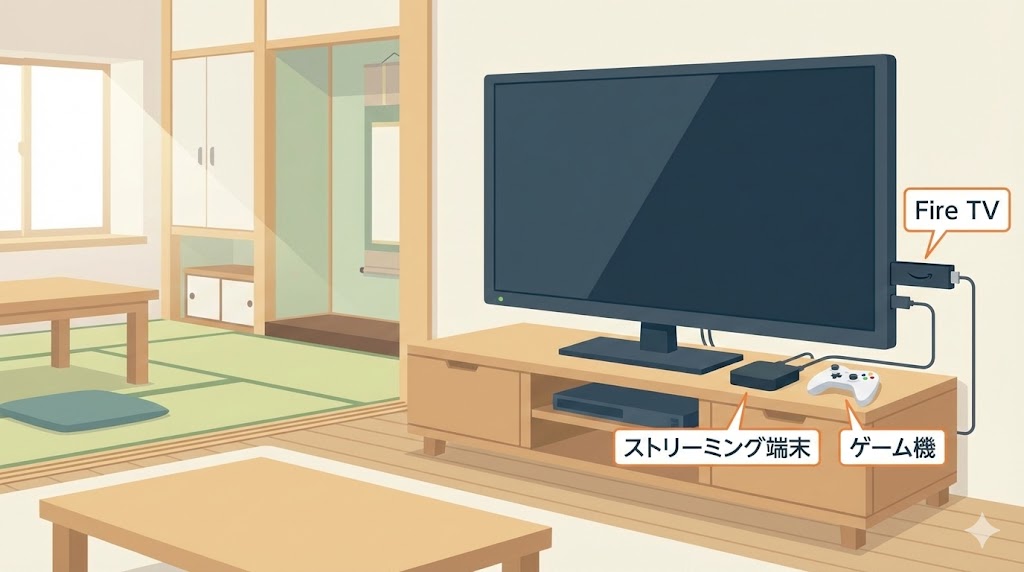
外部のストリーミングデバイスを使っている場合は、「デバイス側のアプリ状態」と「テレビとのつなぎ方」の二段構えで考えるのがコツです。
スマートテレビ本体の問題とは切り分けて整理していきましょう。
Fire TV StickでNetflixだけ見られないときのチェック
Fire TVで他のアプリは動くのに、Netflixだけ調子が悪いというケースがあります。
この場合は、Fire TV側のアプリ不具合やストレージ不足が原因としてよく挙げられます。
まずはFire TVのメニューから「アプリを強制停止」「キャッシュを削除」などを試し、そのあと本体ごと再起動してみます。
ストレージ残量が少ないときは、使っていないアプリを削除して空き容量を確保しておくと、全体的な動作も軽くなります。
ここがポイント:
Fire TVでは「アプリごとのキャッシュ」「本体ストレージ」の2つを意識して整理すると、トラブルを減らしやすくなります。
ChromecastやGoogle TV系デバイスでうまく再生できないとき
スマホからCastするタイプや、Google TV内蔵のデバイスでは、スマホとテレビの両方の状態が影響します。
キャストアイコンが出ないときは、スマホとデバイスが同じWi-Fiにつながっているかをまず確認します。
それでも出ない場合は、スマホアプリとデバイスの両方を再起動し、必要であればWi-Fiルーターも含めて再起動すると安定しやすいです。
画面は出るが途中で止まるときは、回線速度やルーターとの距離が影響していることが多く、H2-6で紹介する回線チェックもあわせて見直したいところです。
失敗しないコツ:
Cast関連のトラブルは「同じWi-Fi」「アプリ再起動」「ルーター再起動」の3点セットで見直すと、原因切り分けがスムーズです。
スマホからのキャスト機能終了・制限の影響を整理
最近は、スマホからテレビへのキャスト機能が制限されたり、仕様変更が行われるケースも増えています。
Castアイコンが完全に表示されなくなった場合は、アプリ側の仕様としてキャストがサポートされなくなった可能性もあります。
この場合は、テレビ用のNetflixアプリを直接使うか、対応している外部デバイスを利用する方法に切り替える必要があります。
「以前と同じやり方」が通用しなくなったと感じたら、最新の利用方法を一度整理し直すタイミングと考えてよさそうです。
要点まとめ:
キャストがうまくいかないときは、設定ミスだけでなく「そもそも今もその方法がサポートされているか」を確認する視点が欠かせません。
【外部デバイス別の主なトラブルと対処法一覧】
| デバイス | よくある症状 | 主な対処の方向性 |
|---|---|---|
| Fire TV系 | Netflixだけ固まる | アプリ強制停止・キャッシュ削除・再インストール |
| Chromecast系 | Castアイコンが出ない | 同じWi-Fi接続とアプリ・デバイスの再起動 |
| ゲーム機 | 再生開始が遅い | 本体アップデートとバックグラウンドアプリ整理 |
(出典:Netflixヘルプセンター)
※本内容は執筆時点。最新情報は公式サイト確認。
プラン・アカウント・ご利用世帯が原因のときに見直したいポイント
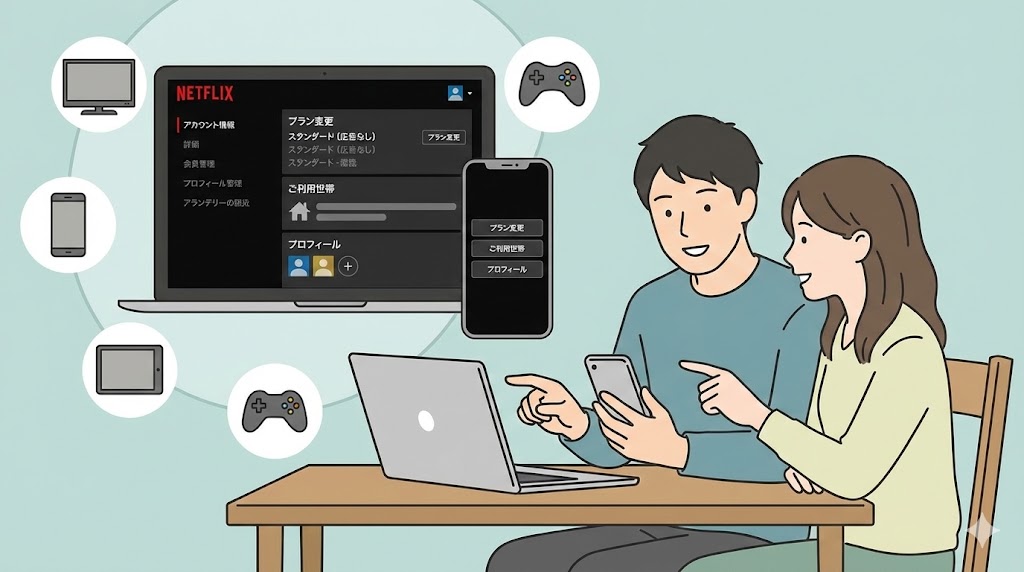
電源や回線に問題がなさそうなのに、「このプランでは視聴できません」などのメッセージが出る場合は、プランやご利用世帯のルールに引っかかっている可能性があります。
視聴ルールの変化が多い領域なので、落ち着いて整理していきましょう。
「このプランでは視聴できません」などプラン起因のメッセージ
広告付きプランや、モバイル向けのプランなどでは、「利用できるデバイス」や「画質」がプランごとに異なります。
特定のプランでは、テレビや外部デバイスでの再生が制限されている場合もあります。
このようなメッセージが出たときは、アプリの「アカウント」から現在のプラン名を確認し、テレビ視聴や同時視聴台数の条件を見直す必要があります。
家族がプランを変更したばかりのときなどは、知らないうちに条件が変わっていることもあるので注意が必要です。
判断の基準:
プラン起因のメッセージが出たら、「今のプランでどのデバイスが何台まで使えるか」を一度整理し直すのが近道です。
「このテレビはNetflixご利用世帯に紐づいていません」と表示される場合
Netflixでは、契約者の「ご利用世帯」を基準に視聴可能なテレビを管理する仕組みがあります。
自宅以外の場所や新しいテレビで見ようとしたときに、「このテレビはNetflixご利用世帯に紐づいていません」といったメッセージが出ることがあります。
この場合、登録されている世帯のテレビかどうかを確認し、必要であれば画面の案内に沿って確認コードを入力したり、ご利用世帯の設定を見直したりします。
出張や二拠点生活をしている人は、「どの場所のテレビを世帯として登録するか」を事前に決めておくとトラブルを減らせます。
覚えておきたい:
ご利用世帯の仕組みは「契約者の生活拠点を守るルール」と考えると、世帯外のテレビで視聴しづらい理由が理解しやすくなります。
アカウント共有・複数人利用で起こりがちなトラブル
家族や友人とアカウントを共有している場合、同時視聴台数の上限に達すると、テレビで再生しようとしてもエラーになることがあります。
特に、スマホ・タブレット・PC・テレビなど複数の端末が同時に接続されていると、知らないうちに上限を超えてしまうことがあります。
一度全員にサインアウトしてもらい、必要なデバイスだけログインし直すと、正常に再生できるようになることもあります。
プロフィールごとの視聴履歴やおすすめも混ざりやすいため、長期的には家庭内でプロフィールとログイン運用を整理しておくと安心です。
要点:
アカウント共有が多いほど、プランの同時視聴台数とご利用世帯のルールを意識的に管理することが大事になります。
【プラン・ご利用世帯関連の代表的なメッセージと意味一覧】
| メッセージ例 | 主な原因 | 利用者ができること |
|---|---|---|
| このプランでは視聴できません | プランのデバイス制限 | プラン内容を確認し、必要なら変更 |
| このテレビはNetflixご利用世帯に紐づいていません | 世帯外のテレビからの視聴 | コード入力や世帯設定の見直し |
| 同時に再生できる台数を超えています | 同時視聴上限オーバー | 不要なデバイスをサインアウト |
(出典:Netflixヘルプセンター)
※本内容は執筆時点。最新情報は公式サイト確認。
回線・Wi-Fiトラブルが疑われるときのチェックリスト
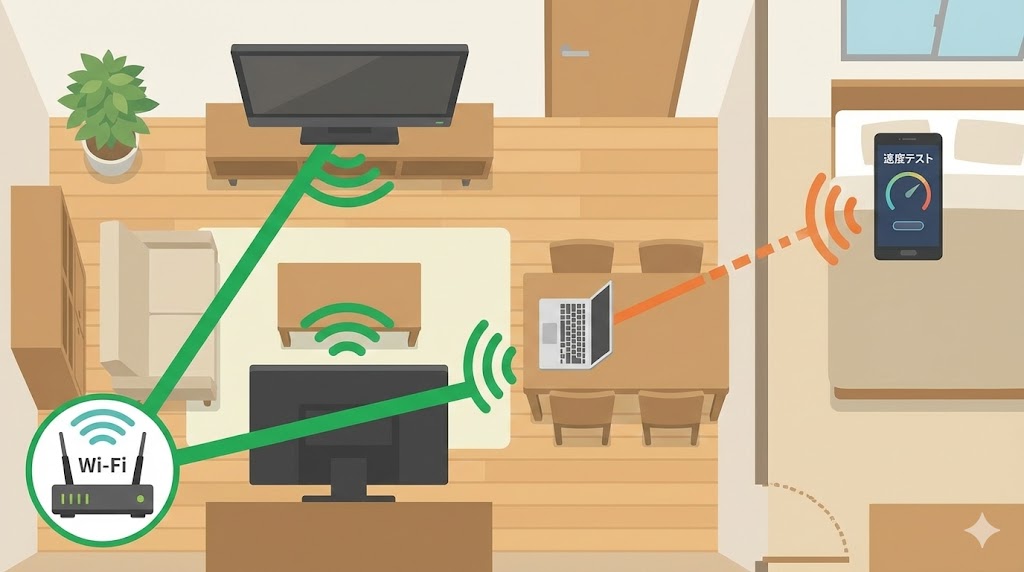
再生はできても、頻繁に止まったり画質が荒くなったりする場合は、回線速度やWi-Fi環境を見直すタイミングです。
画質ごとの目安を知っておくと、「どこまでが自宅環境の限界か」を判断しやすくなります。
Netflix推奨速度と自宅回線の目安を照らし合わせる
Netflixでは、画質ごとにざっくりとした推奨速度の目安が示されています。
一般的には、SD画質なら数Mbps、HD画質ならその倍程度、4K画質ではさらに高い速度が必要になります。
スマホやパソコンで速度測定をしてみて、実際の数値が目安を大きく下回っていないかを確認すると、原因が見えやすくなります。
夜の時間帯だけ極端に速度が落ちる場合は、回線の混雑やプランの仕様が影響していることもあります。
ちょっと深掘り:
「4Kで見たいのに頻繁に止まる」というときは、画質設定をHDに抑えるだけで快適さが大きく変わることもあります。
Wi-Fiルーターの場所や混雑時間帯による影響
Wi-Fiは、ルーターとの距離や壁の数、電子レンジなどの家電の影響で、実際の速度が大きく変わります。
テレビがルーターから遠い部屋にあるときは、電波が弱くなりがちです。
ルーターをできるだけ家の中心付近や高い位置に置き直すだけで、体感速度が改善することも少なくありません。
また、家族が一斉に動画やオンラインゲームをしている時間帯は、回線そのものが混み合いやすくなります。
ここがポイント:
「同じ回線でも設置場所や時間帯で性能が変わる」と意識しておくと、視聴時間の工夫だけでもかなり快適になります。
有線接続や別の回線で試してみるときのコツ
可能であれば、テレビや外部デバイスをLANケーブルでルーターに直接つなぐと、Wi-Fiより安定しやすくなります。
一時的な切り分けとして、スマホのテザリングでテレビや外部デバイスをネットにつないでみる方法もあります。
このとき、テザリングでも快適に見られるなら、自宅回線やルーター側に原因がある可能性が高いと考えられます。
逆に、どの回線でも同じように重い場合は、デバイスやアプリ側の問題を優先して疑う流れになります。
判断の基準:
異なる回線で試してみると、「回線側か機器側か」の切り分けが一気に進みます。
【画質別の推奨速度と症状の目安一覧】
| 画質 | 推奨速度の目安 | 起こりやすい症状 |
|---|---|---|
| SD(標準) | 数Mbps程度 | 多少遅くても再生はしやすい |
| HD(高画質) | その倍程度 | 速度不足で一時停止が増える |
| 4K | さらに高い速度が必要 | 速度が足りないと頻繁に止まる・画質が落ちる |
(出典:Netflixヘルプセンター)
※本内容は執筆時点。最新情報は公式サイト確認。
ここまで試してダメなときの相談先と切り分け方

基本的な再起動や設定見直し、回線チェックまで試しても改善しない場合は、どこかのサポート窓口に相談するタイミングです。
このとき、「どこに相談するか」を症状別に整理しておくと、たらい回しになりにくくなります。
Netflixカスタマーサポートに相談すべきケース
アカウント情報の不一致や、ご利用世帯・プランに関するメッセージが出ている場合は、Netflix側で状況を確認してもらう必要があります。
特定のエラーコードが繰り返し出る場合も、コードを伝えれば原因の候補を一緒に整理してもらえます。
また、同じアカウントで複数のデバイスに問題が出ているときは、サービス側の状態確認も兼ねて相談しておくと安心です。
迷ったらここ:
アカウントやメッセージ内容に関する悩みは、Netflixサポートに直接聞くのがいちばん確実です。
テレビ・外部機器メーカーに相談すべきケース
Netflix以外の動画サービスや地上波の映像にも乱れが出ている場合は、テレビ本体や外部機器の側に原因がある可能性が高いです。
電源再投入や本体アップデートを行っても改善しないときは、メーカーのサポート窓口に症状を詳しく伝えると、修理や交換の必要性を判断してもらえます。
特定のHDMI端子だけ反応がない、突然再起動を繰り返すといった症状は、ハードウェア上のトラブルが疑われます。
補足:
ハードウェアに関わる部分は、無理に自分で分解や修理を試さず、メーカーの指示に従うのが安全です。
ネット回線・プロバイダに相談すべきケース
自宅のあらゆるサービスが重い、あるいは特定の時間帯だけ極端に遅くなる場合は、回線そのものやプロバイダ側の事情が関係しているかもしれません。
速度測定の結果や、問題が起こる時間帯のメモをまとめておくと、相談時に状況を伝えやすくなります。
プラン変更やルーター交換などで解決できる場合もあるため、長期的な使い方を含めて相談してみるとよいでしょう。
アドバイス:
「どの時間帯にどんな症状が出るか」を具体的に伝えられると、回線側のサポートも原因を特定しやすくなります。
【症状別の「相談先」早見表】
| 症状の例 | 原因候補 | まず相談したい窓口 |
|---|---|---|
| プラン・世帯系のメッセージ | アカウント・プラン設定 | Netflixサポート |
| すべての映像が乱れる | テレビ・外部機器本体 | 機器メーカー |
| すべてのサービスが遅い | 回線・プロバイダ | 回線業者・プロバイダ |
(出典:Netflixヘルプセンター)
※本内容は執筆時点。最新情報は公式サイト確認。
まとめ
テレビでNetflixが見られないときは、原因が一つだけとは限らず、いくつかの要素が重なっていることもあります。
だからこそ、「電源・配線・入力」「アプリと本体」「回線」「プランやご利用世帯」という順番で落ち着いて確認していくことが大切です。
スマートテレビか外部デバイスかによっても、見るべき設定画面や更新方法が少しずつ変わってきます。
回線速度やWi-Fi環境は、画質だけでなく「止まりやすさ」にも直結するので、画質の希望と回線の実力のバランスを見る意識も欠かせません。
最後に、この記事のポイントを整理すると次のようなイメージです。
- まずは電源・配線・入力切替と、Wi-Fiの基本チェックからスタートする。
- スマートテレビか外部機器かで、アプリと本体のアップデートや再インストールを整理する。
- プランやご利用世帯、同時視聴台数が原因になっていないかを見直す。
- 画質別の速度目安を知り、回線やWi-Fiの改善余地を考える。
- ここまで試してダメなときは、Netflix・機器メーカー・回線業者のどこに相談するかを症状別に決める。
まずは今日できる範囲で基本のチェックだけでも進めてみて、必要に応じてプランや回線の見直しも含めて、無理のない形で快適な視聴環境を整えていきましょう。
よくある質問(FAQ)
Q. テレビではNetflixが見られないのに、スマホでは普通に見られるのはなぜですか?
A. テレビ側のアプリや本体、配線や回線の条件がスマホと違うためです。テレビだけアプリが古かったり、Wi-Fiが弱い場所にあったりすると、スマホとの違いとして現れやすくなります。
Q. 黒画面で音だけ出るときはどこから見直せばいいですか?
A. まずHDMIケーブルと入力切替、その次にテレビの映像設定を確認するのがおすすめです。それでも改善しない場合は、回線速度や画質設定もあわせて見直してみてください。
Q. 「このプランでは視聴できません」と出たときの対処は?
A. 利用中のプランでテレビ視聴やキャストが制限されている可能性があります。アカウント画面からプラン内容を確認し、必要ならテレビ対応のプランへの変更を検討するとよいでしょう。
Q. 「このテレビはNetflixご利用世帯に紐づいていません」と出ました。どうすればいいですか?
A. 登録されているご利用世帯とは別の場所のテレビから視聴しようとしている可能性が高いです。テレビ画面に表示された確認コードを使って世帯に紐づけるか、ご利用世帯の設定自体を見直す必要があります。
Q. どこまで自分で試して、どこからサポートに連絡すべきですか?
A. 基本の再起動・配線確認・アプリ更新・速度チェックを行っても改善しない段階が一つの目安です。そのうえで、アカウント系はNetflix、映像全般は機器メーカー、速度全体は回線業者に相談すると切り分けやすくなります。
Q. 外部デバイスとスマートテレビ、どちらでNetflixを見るのがおすすめですか?
A. テレビが新しくNetflix対応なら内蔵アプリ、対応が古い場合や動作が重い場合は外部デバイスが現実的です。将来別のテレビでも使いたいなら、Fire TVなどの外部デバイスの柔軟さにもメリットがあります。
Q. テレビの買い替えを考えるべきタイミングはいつですか?
A. Netflixアプリの提供が終了している、あるいは本体のアップデートが打ち切られている場合は一つの目安になります。外部デバイスでも安定しない状態が続くなら、全体の映像体験をふくめて買い替えを検討してもよさそうです。
参考文献・出典
- Netflix「テレビでNetflixを視聴する方法」
- Netflix「テレビまたはストリーミングメディアプレーヤーでの問題を解決する」
- Netflix「黒い画面が表示されて音声は聞こえる」
- Netflix「お客様のテレビは、このアカウントのNetflixご利用世帯に紐づけられていません」
- Netflix「『お客様のプランでは、このデバイスで視聴できません。』というメッセージが表示される」
- Netflix「インターネット接続速度の推奨値」
- Netflix「モバイルデバイスを使ってテレビでNetflixを見る方法」
- Wired「Netflix Won’t Let You Cast Shows From Your Phone to Your TV Anymore」
- The Verge「Netflix kills casting from phones」