スマホやPCでは普通に見られるのに、テレビにミラーリングした瞬間だけ真っ黒になってしまうことがありますよね。
せっかく大きな画面で映画やアニメを楽しもうと思ったのに、音だけ流れたりエラー表示が出たりすると、かなりモヤモヤした気持ちになります。
実は、Netflixは著作権保護の関係で「使えるつなぎ方」と「制限されやすいつなぎ方」がハッキリ分かれています。
さらに、ネット環境やプランの種類によっても、映る・映らないが変わってくるんです。
【この結論まとめ】
- ミラーリングで真っ黒になる場合 多くは「無線ミラーリングの方式」か「HDCP非対応」が原因です。
- Netflixを見るなら ミラーリングよりも「対応デバイスのアプリ」や「キャスト機能」を使う方が安定します。
- それでも映らない時は Wi-Fi・プラン・端末の順にチェックすると原因を特定しやすくなります。
- 最後は テレビやルーターのメーカーとNetflixサポートを分けて相談するとスムーズです。
ここからは「今すぐできるチェック」から順番に、落ち着いてひも解いていきます。
Netflixがミラーリングで映らない時は まずどこを見ると早いか
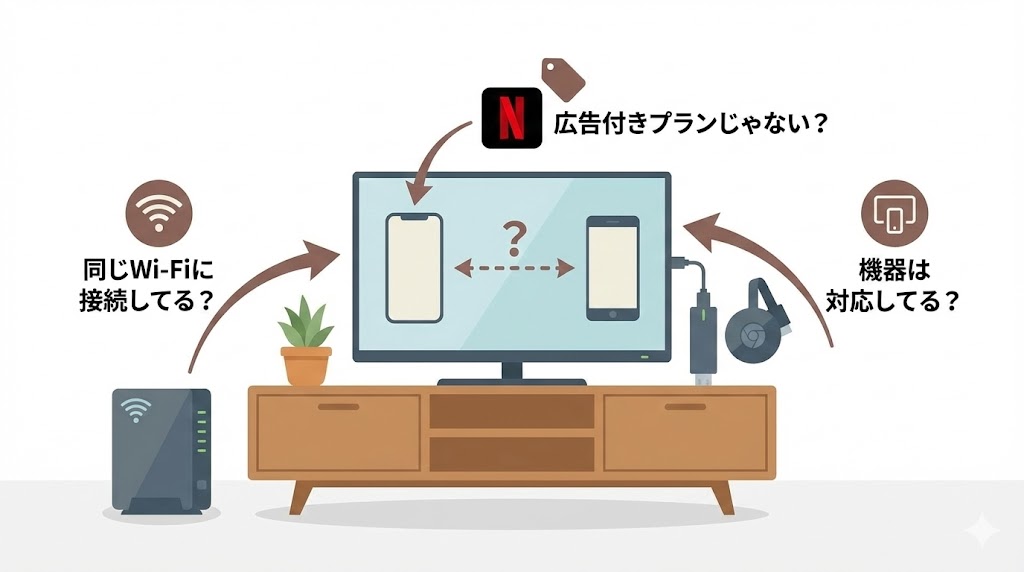
最初に押さえたいのは「どの症状なら、どこから見直すのが近道か」という全体像です。
いきなり細かい設定をいじるより、症状ごとに優先チェックを決めてしまう方が、迷わず進められます。
まず確認したい3つのポイント Wi-Fi プラン 対応デバイス
主な症状ごとに、最初に見るべきポイントを整理すると次のようなイメージになります。
【Netflixが映らない症状別 まず見るポイント早見表】
| 症状のタイプ | 最初に確認したいポイント |
|---|---|
| 画面が真っ黒 音も出ない | ミラーリングの方式がNetflixに対応しているか(AirPlayや一部ミラーキャストは制限されやすい) |
| 画面が真っ黒 音だけ出る | HDMIケーブルやアダプタがHDCP対応か テレビ側の入力切替や解像度設定 |
| Netflixだけ映らない 他アプリは映る | Netflixアプリの対応状況 プラン制限 ログイン状態 アップデート有無 |
| 画質が荒い 止まりやすい | Wi-Fiの速度や混雑状況 同時接続台数 ルーターの距離や設置場所 |
| エラーコードや警告が表示される | エラー内容を確認し 公式ヘルプの指示に従う(再起動 再ログイン ネットワーク診断など) |
(出典:Netflix)
※本内容は執筆時点。最新情報は公式サイト確認。
まずは「自分の症状がこの表のどこに近いか」をざっくり当てはめてみると、優先して触る場所が見えやすくなります。
1分で要点:
「黒画面か 音だけか エラー表示か」を切り分けると 優先チェックが決まり ミラーリング設定に行くか ネットワークに行くかを迷わず決められます。
ミラーリングよりキャストやTVアプリを優先した方が良い理由
Netflixは「スマホの画面そのものをコピーするミラーリング」より、「対応デバイスのアプリ」や「キャスト機能」で見る設計になっています。
そのため、AirPlayや一部のミラーリング機能だと、コンテンツが保護された状態でブロックされ、黒画面だけになることがあります。
一方で、Fire TVやChromecast、スマートテレビのNetflixアプリなら、Netflix側が想定している再生方法なので、安定して再生できるケースがぐっと増えます。
ここがポイント:
「ミラーリングでがんばる」より「対応デバイスを使う」に切り替えると エラーや黒画面に悩む時間を大きく減らせます。
自分の環境が記事のどのパートに当てはまるかを整理する
ここから先の内容は、大きく次の3パターンに分かれます。
- スマホからテレビやプロジェクターに映したい人
- PCからテレビに出力したい人
- どの機器で見ても止まりやすくて困っている人
自分のメインの視聴スタイルをイメージしながら読むと、必要なパートが取りやすくなります。
迷ったらここ:
「スマホからなのか PCからなのか」「家のWi-Fiに不安があるかどうか」で 読む優先順位を決めると スムーズに原因へ近づけます。
音だけ 真っ黒 エラー表示 パターン別に見る映らない理由
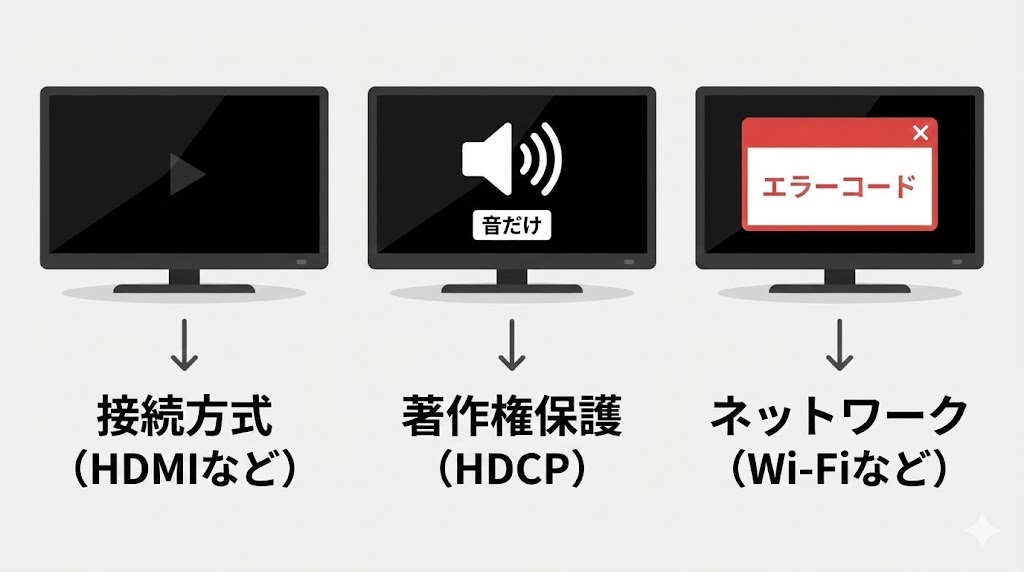
同じ「映らない」でも、症状の出方によって原因の候補がかなり変わります。
ここでは、よくあるパターンごとに「ありがちな原因」を整理していきます。
真っ黒になる 音だけ聞こえる時に多い原因
もっとも多いのが「画面が真っ黒なのに音だけ出る」というパターンです。
この場合は、音声はスピーカーまで届いているのに、映像側だけがブロックされている可能性が高いです。
【症状別 主な原因と対処の方向性一覧】
| 症状 | 主な原因の例 | 試してみたい方向性 |
|---|---|---|
| 画面が真っ黒 音だけ出る | HDMIケーブル またはアダプタのHDCP非対応 テレビの入力や解像度の相性 | HDCP対応ケーブルに変更 テレビの別入力ポートを試す 解像度を下げて再接続する |
| 映像も音も出ない | ミラーリング先が正しく選ばれていない 端末の出力先設定が未選択 | テレビ側の入力切替確認 ミラーリング先の再選択 デバイスの再起動 |
| Netflixだけ映らない | ミラーリング方式がNetflixの制限にかかっている アプリの不具合 | ミラーリングをやめて対応デバイスにキャストする アプリの再インストール |
| エラーコード表示 | ネットワーク設定 エンコード 再生権限に関する問題 | エラーコードを調べ 公式手順に沿って再起動や再ログイン ネットワーク診断を実行 |
(出典:Netflix)
※本内容は執筆時点。最新情報は公式サイト確認。
黒画面+音だけのケースは、ケーブル・アダプタ・テレビの入力側を見直すと改善することが多いです。
逆に、Netflixアプリだけがおかしい場合は、アプリ側やミラーリング方式の問題が疑われます。
要点まとめ:
「音だけ」「エラー表示あり」など 症状ごとのサインを手がかりに ケーブル側か ミラーリング方式か アプリかを順に切り分けると 解決に近づきやすくなります。
接続できているのにNetflixだけ映らない時の考え方
YouTubeや写真アプリは普通にミラーリングできるのに、Netflixだけ黒画面になることもよくあります。
これは、サービスごとに「ミラーリングをどこまで許可するか」のポリシーが違うためです。
このケースでは、ミラーリング設定をいじり続けるよりも、Netflixアプリに対応したデバイス(Fire TVやChromecast搭載テレビなど)に切り替える方が現実的です。
結論:
「Netflixだけ映らない」ときは ミラーリングを前提に考えるより 「Netflix対応デバイスで見る」に発想を切り替えた方が 時間と手間の節約になります。
テレビやプロジェクター側の設定・対応状況で起こるトラブル
プロジェクターや古めのテレビでは、「HDMI端子はあるけれど、著作権保護の方式までは対応していない」ことがあります。
この場合、他の動画やゲームは表示できるのに、保護されたコンテンツだけが黒画面になることがあります。
また、テレビの入力設定で「PCモード」「ゲームモード」などになっていると、特定の解像度やリフレッシュレートしか受け付けず、映像が出ない原因になる場合もあります。
見逃せないのが:
テレビやプロジェクター本体のアップデートと HDMI端子の対応状況を確認するだけで 「買い替えなくても解決する」ケースも少なくありません。
スマホ PC タブレット別 ミラーリングとキャストの正しい設定ルート
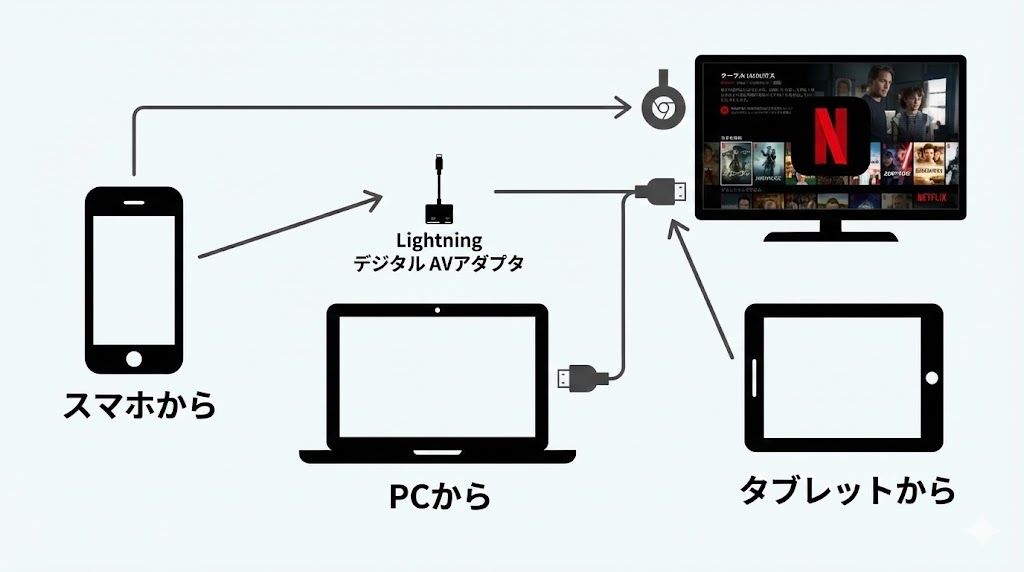
ここからは、よく使われるデバイスごとに「基本的におすすめな視聴ルート」を整理していきます。
ミラーリングで苦戦するより、最初から相性の良い組み合わせを選んだ方が、ストレスの少ない環境になります。
スマホからテレビに映す時のおすすめルート iPhone Android
スマホからテレビに映したい場合、ざっくり次のようなルートが安定しやすいです。
【スマホからNetflixを見る時の推奨ルート比較】
| 利用デバイス | おすすめの視聴方法 | 避けた方がよい方法の例 |
|---|---|---|
| iPhone | 対応スマートTVやFire TVなどのNetflixアプリにキャストする もしくは純正Lightning HDMIアダプタでテレビに有線接続する | 一部のAirPlayミラーリングのみで画面をそのまま写す方法 |
| Androidスマホ | ChromecastやAndroid TV搭載テレビにキャストする 有線なら純正または信頼性の高いUSB-C HDMIアダプタで出力する | 対応が不明な格安ミラーリングアダプタや非公式ミラキャストドングル |
| タブレット | スマホと同様に 対応デバイスへのキャストかHDCP対応アダプタでの有線接続 | OSアップデートが止まった古いタブレットからの無線ミラーリング |
(出典:Netflix)
※本内容は執筆時点。最新情報は公式サイト確認。
特にiPhoneは「画面ミラーリング」アイコンが分かりやすいぶん、ついAirPlayだけで完結させようとしてしまいます。
ただ、Netflixに関しては「ミラーリングではなく対応デバイスにキャスト」が正攻法と考えておくと安心です。
失敗しないコツ:
スマホから見るときは 「ミラーリングでテレビに写す」のではなく 「テレビ側でNetflixを再生させるイメージ」で デバイス選びや接続方法を考えるのが近道です。
パソコンからテレビやモニターに映す時のポイント
PCの場合は、HDMIケーブルでテレビや外部モニターに直接つなぐ方法が今もいちばん素直です。
ブラウザ版Netflixを全画面表示した上で、PC側の表示設定で「複製」または「セカンドスクリーンのみ」などを選ぶ形になります。
このとき、USBハブやドックを経由していると、まれにHDCPまわりの相性問題が出ることがあります。
うまく映らない場合は、「PC→テレビ」を1本のHDMIケーブルでストレートにつなぎ直してみると状況が変わることがあります。
覚えておきたい:
PCからの出力は ケーブルをシンプルにするほどトラブルが減ります。
まずは「PCとテレビだけ」をつないで確認してから 他の機器を足していくのがおすすめです。
タブレットや2in1 PCでよくある勘違いと正しいつなぎ方
タブレットや2in1 PCは、「見た目はタブレットだけれど中身はPC」「スマホ寄りのOS」など、立ち位置が機種によって大きく違います。
そのため、「スマホと同じつもり」でミラーリングしたり、「PCのつもり」でケーブルを挿したりすると、想定外の挙動になりがちです。
公式サイトで「動作保証されている出力方法」や「対応しているケーブル種別」を確認し、その範囲でつなぐのが安全です。
アドバイス:
タブレットや2in1は まず「スマホ寄りかPC寄りか」を見極めてから スマホ向けルートかPC向けルートのどちらで考えるかを決めると 混乱しにくくなります。
Wi-Fiや回線状態でNetflixが途切れる 映らない時の見直しポイント
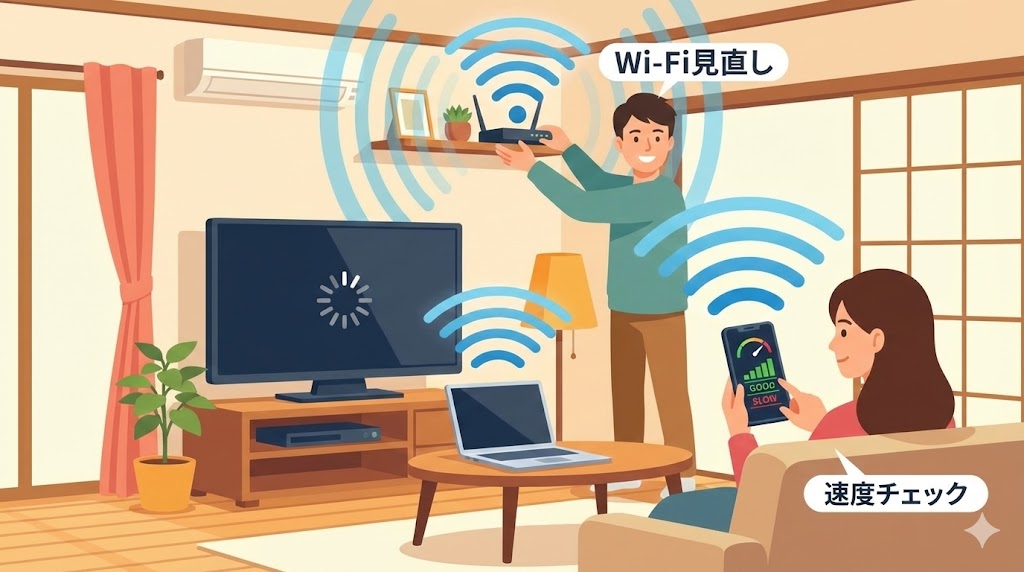
ミラーリング自体はできていそうなのに、画面がガクガクになったり、読み込み中のまま進まないこともあります。
この場合は、回線速度や混雑状況を見直すことで改善することが多いです。
同じWi-Fiに接続されているか IPアドレスまわりの基本チェック
まずは、スマホやPCとテレビ・ストリーミングデバイスが、同じWi-Fiルーターにつながっているかを確認します。
2.4GHzと5GHzでSSIDが分かれている場合は、できれば同じ帯域に揃えておくと安定しやすくなります。
また、VPNアプリを起動したままになっていると、Netflix側で通信が制限されることがあるため、一度オフにして試すのも有効です。
注意点:
まずは「同じネットワークか」「VPNは切れているか」という基本を押さえることで 難しい設定を触る前に つまずきポイントを減らせます。
速度不足や混雑で止まる時の目安と確認方法
解像度ごとの目安速度は環境によって差がありますが、イメージとしては次のようなラインが一つの目安になります。
【回線状態別 Netflix視聴の目安】
| 状態のイメージ | 下り速度の目安 | 視聴しやすい画質 |
|---|---|---|
| ゆとりがある | 20Mbps以上 | フルHD〜4Kも安定しやすい |
| そこそこ安定 | 10〜20Mbps | フルHDはほぼ問題なく SDは余裕 |
| 少し不安定 | 5〜10Mbps | SD画質中心 同時視聴台数は少なめに |
| 厳しい | 5Mbps未満 | 低画質でも止まりやすく ミラーリングは不安定になりやすい |
(出典:Netflix)
※本内容は執筆時点。最新情報は公式サイト確認。
スマホの速度計測アプリや、ブラウザでのスピードテストを使って、混雑していない時間帯に一度チェックしておくと、自宅回線のおおよその実力が見えてきます。
一言まとめ:
ミラーリングが不安定なときは 「つなぎ方」だけでなく 「回線のスペックと混雑具合」もセットで見ると 根本的な改善につながりやすくなります。
ルーター 再起動 設置場所の見直しで変わること
ルーターは、長時間つけっぱなしにしていると、内部の処理がたまって動作が重くなることがあります。
定期的に電源を切って数分待ち、再起動するだけでも、電波の届き方や速度が回復することがあります。
また、ルーターを床に置いていたり、金属製ラックの奥にしまっていたりすると、電波が遮られてミラーリングが不安定になりやすくなります。
目線より少し高い位置で、障害物の少ない場所に置き直すだけでも、体感が変わる場合があります。
実践ポイント:
再起動と設置場所の見直しは コストゼロでできる改善策です。
ミラーリングの設定を変える前に 一度試してみる価値があります。
著作権保護とプラン制限でブロックされるケースを整理する
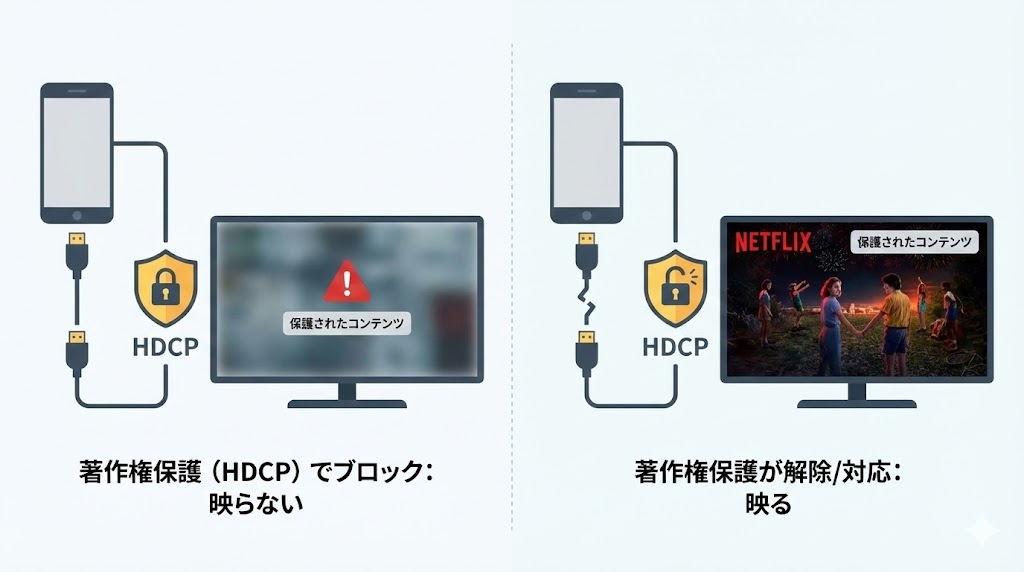
Netflixは著作権保護を重視しているため、「どの経路から出力されているか」を厳しく見ています。
ここでは、技術的な保護と料金プラン側の制限を、イメージしやすい形で整理していきます。
AirPlayや一部ミラーリングで黒画面になる仕組み
AirPlayや一部のミラーリング機能は、「画面に映っているものをまるごとコピーする」という仕組みです。
この方法だと、「どこに映像が飛んでいるか」「録画の恐れがないか」を判別しづらいため、Netflixのような有料サービスは、コンテンツ保護のために映像出力を制限することがあります。
結果として、音は出ているのに、映像だけが意図的に黒画面になるケースが生まれます。
ちょっと深掘り:
「キャスト機能」は 再生そのものをテレビや対応デバイス側に任せる仕組みなので 保護されたコンテンツでもスムーズに再生しやすい という違いがあります。
HDMIケーブル アダプタ HDCP非対応で映らない時
HDMIケーブルやアダプタが「HDCP」という著作権保護方式に対応していない場合も、Netflixが映らない原因になります。
見た目が普通のケーブルでも、対応世代が古い・設計が簡略化されているなどの理由で、保護されたコンテンツだけブロックされることがあるためです。
純正アダプタや、信頼性の高いメーカーの「HDCP対応」を明記した製品を選ぶと、このリスクをだいぶ減らせます。
意外な落とし穴:
「安いHDMIケーブルに変えたら映らなくなった」というケースもあります。
古いケーブルを使い回している場合は 対応世代を一度見直すと安心です。
広告つきスタンダードプランなどプラン側の制限に注意
Netflixの広告つきスタンダードプランでは、利用できるデバイスや接続方法に一部制限があります。
特に、スマホやタブレットからの接続では、「テレビへの出力やキャスト機能が使えない」場面が出てくる可能性があります。
ざっくりしたイメージは次のとおりです。
【Netflixプラン別 テレビでの視聴イメージ】
| プランのイメージ | テレビアプリでの視聴 | スマホ→テレビ接続 | 想定しやすい使い方 |
|---|---|---|---|
| 広告つきスタンダード | 対応テレビなら視聴可能だが 一部制限あり | 制限されるケースがある | 主にテレビ単体やPCで楽しむ |
| スタンダード | 対応デバイスのアプリやキャスト機能で視聴可能 | HDMIや対応アダプタ経由も選択肢になりやすい | 家のテレビを中心に複数端末で見る |
| プレミアム | 対応4Kテレビなどで高画質視聴がしやすい | 回線と機器が対応していれば4K出力も現実的 | 大画面やホームシアターでしっかり楽しみたい人向け |
(出典:Netflix)
※本内容は執筆時点。最新情報は公式サイト確認。
「広告つきプランでミラーリング前提にする」のではなく、「テレビアプリや対応デバイスで完結する」使い方を意識しておくと、後から困りにくくなります。
判断の基準:
家のテレビでの視聴がメインなら 「スタンダード以上」「対応デバイス利用」を軸に考えると ミラーリングの制限に振り回されにくくなります。
それでも映らない時の最終チェックリストと相談先
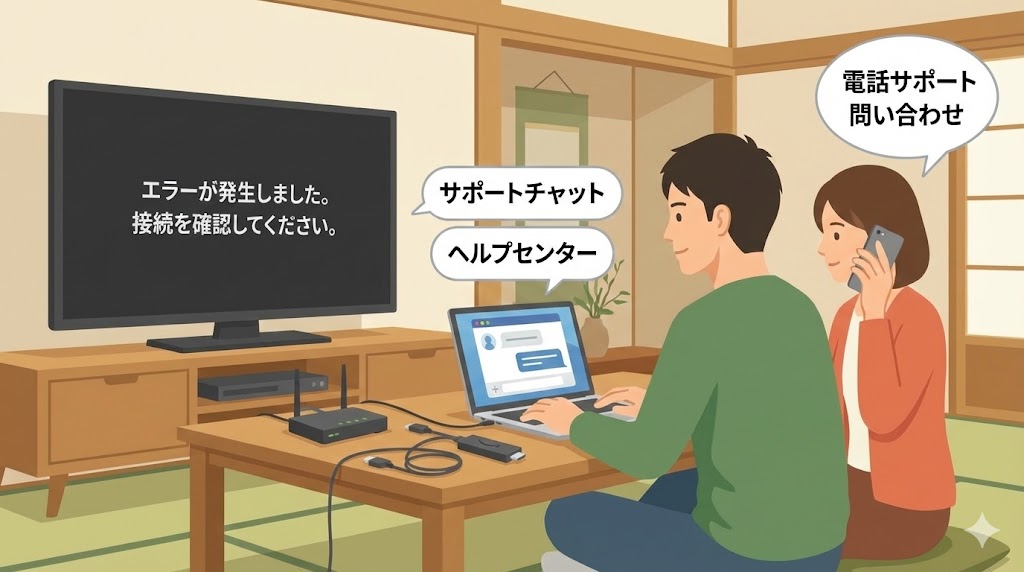
ここまで試しても改善しない場合は、「どこまで試したか」を整理してから、相談先を決めていくとスムーズです。
やみくもに問い合わせるより、原因の候補を絞ってから話す方が、解決までの時間も短くなります。
ここまで試したらやっておきたい初期化 再ログイン
まずは次のような「基本のリセット」を一通り試しておくと、相談時の説明もしやすくなります。
- 視聴に使っているスマホやPC テレビをすべて再起動する
- Netflixアプリから一度ログアウトし、ログインし直す
- アプリやOSのアップデートがあれば適用してから再度接続する
- HDMIケーブルやアダプタを差し替え 別の端子でも試す
補足:
これらを一度試しておくと 「どこまで対処したか」を整理しやすくなり サポート側にも状況が伝わりやすくなります。
機器メーカー 回線事業者 Netflix どこに相談するかの切り分け
「どこに原因がありそうか」によって、相談先も変わります。
ざっくりとした目安を整理すると次のようになります。
【状況別 相談先の目安一覧】
| 状況のイメージ | まず相談したい先 | 主な相談内容 |
|---|---|---|
| Netflix以外のアプリも不安定 | 回線事業者またはルーターメーカー | 回線速度や機器故障 電波状況など |
| 他サービスは映るが Netflixだけ黒画面 | Netflixサポート | ミラーリングや利用デバイスの制限 エラーコードの意味など |
| 特定のテレビやプロジェクターだけ映らない | テレビ・プロジェクターメーカー | HDMI端子やHDCP対応状況 ファームウェアアップデート |
| どのアプリでも映像がおかしい | テレビ・接続機器メーカー | 機器自体の故障や初期不良の有無 |
| 契約や課金に関する不明点がある | Netflixサポート | プラン内容 同時視聴 デバイス制限など |
(出典:Netflix)
※本内容は執筆時点。最新情報は公式サイト確認。
「どの機器で」「どのアプリを」「どんなつなぎ方で」試したかを書き出しておくと、サポート側も状況を把握しやすくなります。
要点:
回線全体か デバイスか Netflixかという3つのレイヤーに分けて考えると 相談先の候補が自然に絞られていきます。
今後ストレスなく見たい人向けの“買い足し候補”の考え方
「毎回ミラーリングで悩むくらいなら、専用デバイスを一つ用意した方が気楽」という考え方もあります。
たとえば、リビングにはFire TVやChromecast搭載テレビ、寝室には小型のストリーミングデバイスというように、よく見る場所ごとに一台ずつ置いておくイメージです。
スマホはあくまで「リモコン代わり」として使い、再生はテレビやストリーミングデバイスに任せてしまえば、ミラーリングの制限をほとんど意識しなくて済みます。
結論:
長くNetflixを楽しむつもりなら 「ミラーリング前提」ではなく 「対応デバイス前提」に環境を整える方が 結果的にストレスもコストも抑えやすくなります。
まとめ
Netflixがミラーリングで映らないときは、症状ごとに原因の候補がかなり変わります。
真っ黒画面なのか、音だけなのか、エラーコードが出ているのかを見極めることで、どこから手をつけるかが見えやすくなります。
また、そもそもNetflixはミラーリングよりも、対応デバイスのアプリやキャスト機能を前提に設計されています。
無理に画面コピーでがんばるより、Fire TVやChromecast、スマートテレビなどの「正攻法ルート」に切り替えた方が、長期的にはラクになる場面が多いです。
回線状態やルーターの置き場所、料金プランやHDMIケーブルの世代まで含めて見直していくと、「なぜ映らないのか」が少しずつ輪郭を持って見えてきます。
まずは、いま使っているつなぎ方が「ミラーリング前提」なのか「対応デバイス前提」なのかを整理して、今日できるところから一つずつチェックしてみてください。
よくある質問(FAQ)
Q. Netflixがミラーリングで真っ黒になる時は まず何を確認すればいいですか?
A. 無線ミラーリングの方式と接続先がNetflixに対応しているかを確認するのが近道です。AirPlayだけで写そうとしていないかを見直し 対応デバイスへのキャストやHDMI有線接続も試すと改善しやすくなります。
Q. iPhoneからテレビにNetflixを映したいのですが どのつなぎ方が安全ですか?
A. 対応したスマートTVやストリーミングデバイスのNetflixアプリにキャストする方法が安定的です。必要に応じて純正Lightning HDMIアダプタでの有線接続も候補にすると トラブルを減らせます。
Q. スマホもテレビも同じWi-Fiにつないでいるのにキャストアイコンが出ません。
A. 同じSSIDでも周波数帯が違うと認識されにくいことがあります。2.4GHzと5GHzを揃えることに加え 端末の再起動やBluetooth位置情報の許可も確認するとアイコンが出ることがあります。
Q. 広告つきスタンダードプランでは スマホからテレビに映せないことがありますか?
A. 広告つきスタンダードプランでは 利用できるデバイスや出力方法に制限があります。テレビでの視聴をメインにしたいなら スタンダード以上のプランを検討しておくと安心です。
Q. プロジェクターにミラーリングすると Netflixだけ映らないのはなぜですか?
A. プロジェクターや接続アダプタがHDCPなどの著作権保護に完全対応していない可能性があります。対応モデルや正式対応アプリを確認し 必要であれば機器のファームウェア更新や買い替えも検討します。
Q. PCからHDMIでつないでも映像が出ない時は どこを見れば良いですか?
A. まずはPCとテレビだけを一本のHDMIケーブルで直接つなぎ 画面設定を「複製」にして試すのがおすすめです。ドックや変換アダプタを経由している場合は それらを一度外してから再確認すると原因が切り分けやすくなります。
Q. どうしても原因が分からない時は Netflixに直接問い合わせても大丈夫ですか?
A. 回線や機器側の故障でないと分かった段階であれば Netflixサポートに相談して問題ありません。その際は どの機器をどのケーブルで どのようにつないでいるかをメモして伝えると話がスムーズです。
参考文献・出典
- Netflixヘルプセンター「モバイルデバイスからNetflixをキャストまたはミラーリングする方法」
- Netflixヘルプセンター「黒い画面が表示されて音声は聞こえる」
- Netflixヘルプセンター「接続済みのディスプレイはサポートされていません。(10065)」
- Netflixヘルプセンター「NetflixエラーAVF:11870;OS:61001;」
- Netflixヘルプセンター「Netflixプランと料金」
- Netflixヘルプセンター「Amazon Fire TVデバイスでのNetflixの利用方法」
- Appleサポート「AirPlayを使ってiPhoneやiPadからビデオをストリーミングする」
- Google TVヘルプ「デバイスからGoogle TVにキャストする」