
「支払い方法を変えたいのに、どこから操作するのか分からない」。
Netflixを使っていると、ふとこんなモヤモヤが出てくることがありますよね。
クレジットカードを解約したいときや、家計を見直して別の支払い方法にしたいとき。
やり方を間違えると、気づいたら視聴が止まっていた……という事態にもつながりかねません。
実は、Netflixの支払い方法は「どこ経由で契約しているか」と「どの支払い方法を使いたいか」の2つを整理すると、とても分かりやすくなります。
この記事では、その2つをていねいに分けながら、PC・スマホ別の具体的な手順と、ライフスタイル別のおすすめの選び方まで一気に整理していきます。
【この結論まとめ】
- 支払い方法の変更は、基本的にブラウザで「アカウント → お支払い方法の設定」から行う
- キャリア決済や光回線などパートナー経由契約は、Netflix側ではなく各社のマイページで変更する
- 日本で使える支払い方法は「カード系・プリペイド系・パートナー課金」の3グループで考えると整理しやすい
- クレカをやめたい人は、プリペイドカードや残高決済を組み合わせると現実的に使いやすい
- エラーの多くは「残高・利用設定・パートナー側の契約」に原因があり、チェックリストを順に見ていくと解決しやすい
Netflixの支払い方法を変更したいときの全体像をサッとつかむ
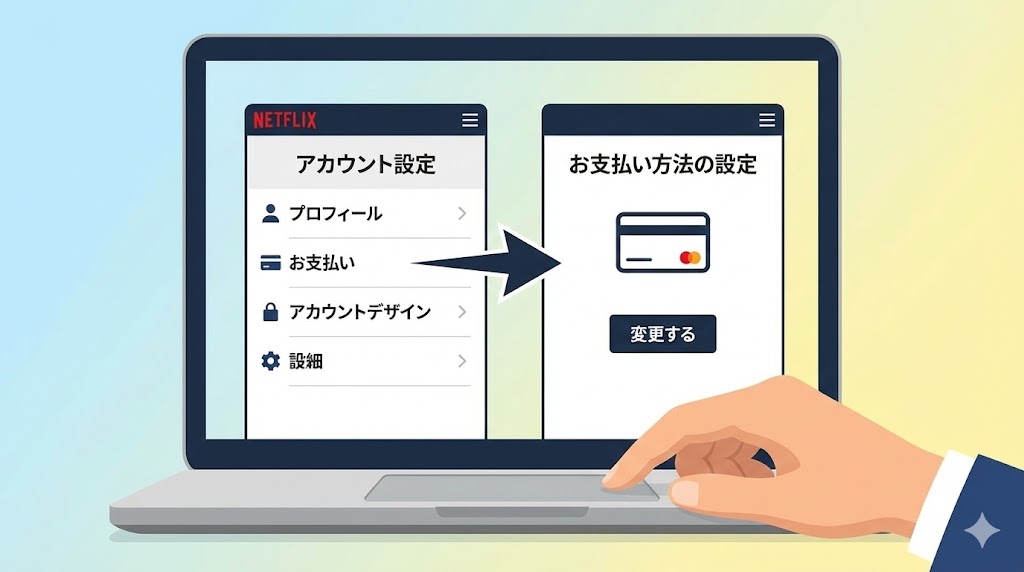
最初に押さえておきたいのは、「支払い方法をどこから変えられるか」が契約のしかたで変わるという点です。
ここを理解しておくと、迷う時間がぐっと減ります。
多くの人は、Netflixに直接登録していて、ブラウザで「アカウント → お支払い方法の設定」から変更します。
一方で、スマホのキャリアや光回線とセットになっている場合は、その会社のマイページで手続きする流れになります。
【契約形態別に支払い方法を変更できる場所の早見表】
| 契約形態 | 請求元の表示イメージ | 支払い方法を変更する場所 |
|---|---|---|
| Netflixに直接登録 | カード明細に「NETFLIX」など | Netflixのアカウント画面(ブラウザ) |
| 携帯キャリア決済 | 明細に携帯会社名+Netflixなど | 各キャリアのマイページ・アプリ |
| 光回線・ケーブルTVなどパートナー | 通信会社やプロバイダー名 | 各社のマイページ・サポート窓口 |
(出典:Netflix)
※本内容は執筆時点。最新情報は公式サイト確認。
まずは、自分がどのパターンに当てはまるかをチェックしてから、読み進めていくのがスムーズです。
いちばん基本の流れは「アカウント→お支払い方法の設定」だけ
Netflixに直接登録している場合は、基本の流れはとてもシンプルです。
ブラウザでNetflixにログインして、プロフィールアイコンから「アカウント」を選び、「お支払い方法の設定」に進むだけなんです。
そこから、クレジットカード情報の更新や、別の支払い方法への切り替え、予備のお支払い方法の追加などができるようになっています。
ここがポイント:
まずは「Netflixに直接登録しているパターン」かどうかを確認し、該当するならアカウント画面の「お支払い方法の設定」を基本ルートとして覚えておくと迷いにくくなります。
変更できるのは「Netflixに直接登録している場合」が基本
支払い方法の変更でよくつまずくのが、キャリア決済やパートナー経由で契約しているケースです。
この場合は、Netflixのアカウント画面に入っても、支払い方法が表示されなかったり、編集ボタンが出てこなかったりします。
こうしたときは、まず請求メールやクレジットカード明細に表示されている「請求元」を確認するのがおすすめです。
「NETFLIX」ではなく、携帯会社やプロバイダー名が並んでいるなら、その会社経由で契約している可能性が高いと考えられます。
注意点:
Netflix側で支払い方法を変えようとしてもボタンが見つからない場合は、パートナー経由契約を疑い、請求元の名称からどこで手続きするかを見極めるのが近道です。
支払い方法の変更と料金プラン変更は別の操作になる
もうひとつ混同しやすいのが、「料金プラン」と「支払い方法」の違いです。
料金プランは「メンバーシップとお支払い」の中から「プランの変更」メニューで、支払い方法は「お支払い方法の設定」で別管理になっています。
月額料金を抑えたいときはプランの変更、クレジットカードやPayPayなどの「どこからお金を引き落とすか」を変えたいときは支払い方法の変更。
ここを分けて考えると、誤ってプランまで変えてしまうようなミスを防ぎやすくなります。
一言まとめ:
「毎月いくら払うか」は料金プラン、「どこから払うか」は支払い方法と捉えると、操作を間違えにくくなります。
Netflixで使える支払い方法を整理して自分の軸を決める
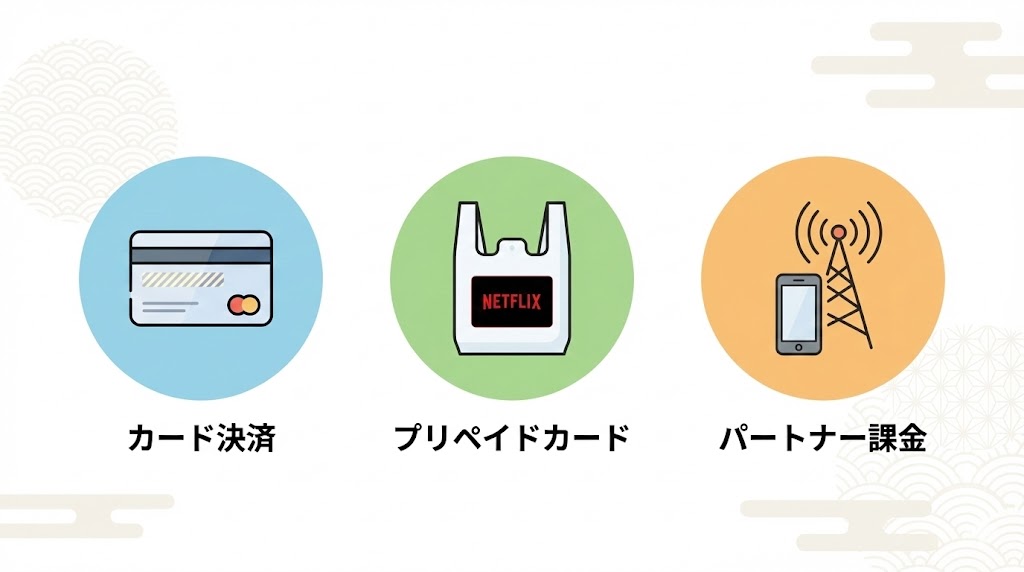
支払い方法を変更するときは、手順を見る前に「どの支払いスタイルにしたいか」を決めておくと楽です。
日本で使える選択肢は多く見えますが、実は3つのグループに分けるとすっきり整理できます。
ひとつはクレジットカードやデビットカードを使う「カード系」。
次にコンビニなどで買えるプリペイド・ギフトカードや、一部の残高決済など「プリペイド系」。
そして、携帯料金や光回線とセットで支払う「パートナー課金系」です。
【Netflixで使える主なお支払い方法一覧】
| 支払い方法グループ | 代表例 | 特徴の一言 |
|---|---|---|
| カード系 | クレジットカード・デビットカード | 還元と安定性重視向け |
| プリペイド系 | Netflixプリペイド・ギフトカード | クレカ不要で使える |
| パートナー課金系 | 携帯キャリア・光回線パックなど | 通信料金とまとめやすい |
(出典:Netflix)
※本内容は執筆時点。最新情報は公式サイト確認。
ここからは、それぞれのグループの特徴をもう少しだけ細かく見ていきます。
クレジットカード・デビットカード・バーチャルカードの特徴
Netflixでは、主要ブランドのクレジットカードや、一部のデビットカード・プリペイドカードが利用できます。
ポイント還元の高いカードを使えば、毎月のサブスク料金でもしっかりポイントをためられるのが魅力です。
デビットカードやプリペイドカードの場合は、残高が足りないとそのまま決済エラーになりやすいことに注意が必要です。
カードの海外利用設定やオンライン決済の制限がかかっていると、エラーの原因にもなりやすくなります。
ここがポイント:
カード系は安定性とポイント還元に強い一方で、利用設定や残高管理をきちんと整えておくことがスムーズな視聴のカギになります。
PayPay・プリペイドカード・ギフトカードの特徴
クレジットカードを使いたくない人にとっては、プリペイド・ギフトカードや、一部の残高決済が大きな選択肢になります。
コンビニで購入できるNetflixプリペイド・ギフトカードなら、現金で支払いつつ、コードを入力するだけで視聴を続けられます。
このタイプは、使いすぎを防ぎやすいのがメリットです。
一方で、残高が尽きた瞬間に視聴が止まりやすいので、継続利用を前提にするならチャージやカード購入のタイミングを決めておくと安心です。
要点まとめ:
プリペイド・ギフトカードは「使う分だけチャージして管理したい人」に向いていて、チャージ忘れを防ぐ仕組みをあらかじめ決めておくと安定して使えます。
キャリア決済・パートナー経由の特徴と注意点
携帯キャリア決済や、光回線・ケーブルテレビなどのパックを通じてNetflixを利用する方法もあります。
この場合は、スマホ料金やインターネット料金と一緒に請求されるので、支払いの窓口がひとつにまとまりやすいのが大きなメリットです。
その一方で、支払い方法やプランを変えたいときに、Netflix側ではなく各社のマイページやサポートに問い合わせる必要が出てきます。
通信契約を解約したり、プランを変えたりすると、それに連動してNetflixが使えなくなることもある点には注意が必要です。
注意点:
「サブスクを一元管理できて便利」な半面、契約の出口が通信会社側にあるため、乗り換えや支払い方法の変更を柔軟にしたい人には向きづらい面もあります。
PC・スマホ別:Netflixの支払い方法を変更する具体的な手順
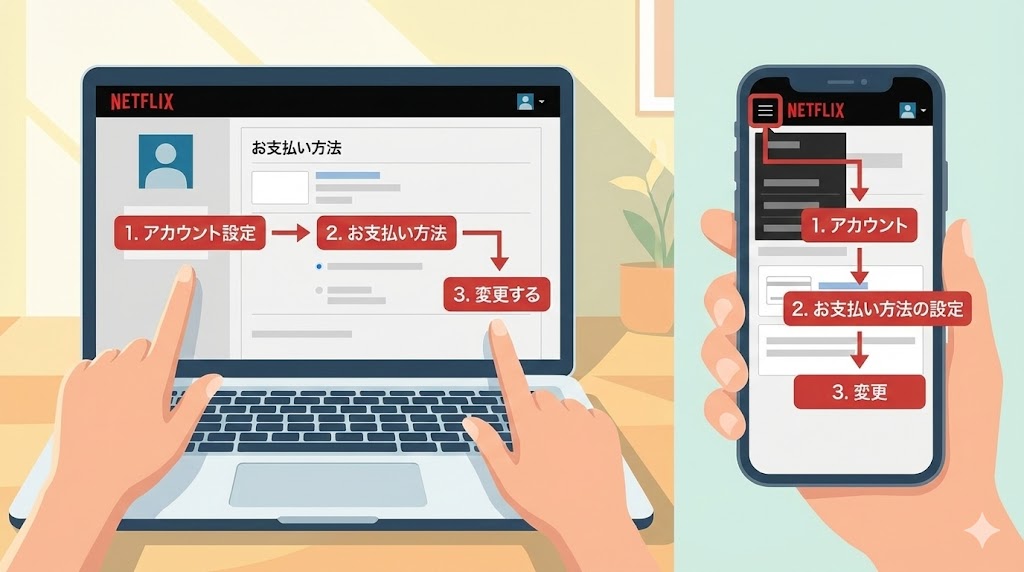
ここからは、実際の操作手順をイメージしやすいように、PCとスマホブラウザに分けて見ていきます。
共通しているのは、「ブラウザでアカウント画面を開き、『お支払い方法の設定』に進む」という流れです。
ただ、画面のレイアウトやメニューの位置が少し違うので、自分が使いやすいデバイスを決めてから操作するのがスムーズです。
【デバイス別の支払い方法変更手順の比較】
| デバイス | 主な入り口 | 特徴 |
|---|---|---|
| PCブラウザ | 画面右上のプロフィールアイコン→アカウント | メニューが一覧で見やすい |
| スマホブラウザ | メニューアイコン→アカウント | 出先でもすぐ変更できる |
| アプリ | アカウントメニューからブラウザへ遷移など | 直接変更できない場合が多い |
(出典:Netflix)
※本内容は執筆時点。最新情報は公式サイト確認。
PCブラウザから支払い方法を変更するステップ
PCから操作する場合は、画面が広いぶん、メニューが一度に見渡せるのがメリットです。
自宅や職場で腰を落ち着けて設定したい人に向いています。
主な流れは次の通りです。
- ブラウザでNetflixにアクセスし、ログインする
- 画面右上のプロフィールアイコンをクリックする
- メニューから「アカウント」を選ぶ
- 「お支払い方法の設定」あるいは「メンバーシップとお支払い」の中の支払い関連リンクを開く
- 新しい支払い方法を追加・編集し、画面の案内に従って保存する
実践ポイント:
PCから設定しておくと、入力欄や注意書きがまとめて見やすいので、初めて支払い方法を変えるときはPCブラウザを使うと安心です。
スマホブラウザから支払い方法を変更するステップ
スマホだけでNetflixを使っている人は、ブラウザ経由での操作に慣れておくと何かと便利です。
Wi-Fi環境で作業しておけば、通信量もあまり気にせずに済みます。
主な流れは次のイメージです。
- スマホのブラウザ(ChromeやSafariなど)でNetflixを開き、ログインする
- 画面左上または右上のメニューアイコン(三本線など)をタップする
- メニュー内の「アカウント」を選ぶ
- 「お支払い方法の設定」を開き、支払い方法の追加・変更を行う
覚えておきたい:
アプリからではなく、あえてブラウザでログインする癖をつけておくと、支払い方法の変更や詳細な設定にスムーズにアクセスできます。
アプリからはできないときの回避方法
Netflixアプリの中にも「アカウント」というメニューがありますが、タップするとブラウザに飛ぶだけのケースもあります。
そのため、「アプリ内で完結する」というよりは、「アプリを起点にブラウザを開く」と考えるとしっくりきます。
もしアカウント画面がうまく表示されない場合は、アプリを閉じて、ブラウザを直接開いてからNetflixにログインしてみるとよいです。
それでも難しい場合は、PCからアクセスすると、トラブルシューティングがしやすくなります。
失敗しないコツ:
「アプリで探してもボタンが見つからない」と感じたら、迷わずブラウザでのログインに切り替えると、支払い方法の変更画面にたどり着きやすくなります。
クレジットカードから別の支払い方法に切り替えるときのコツ
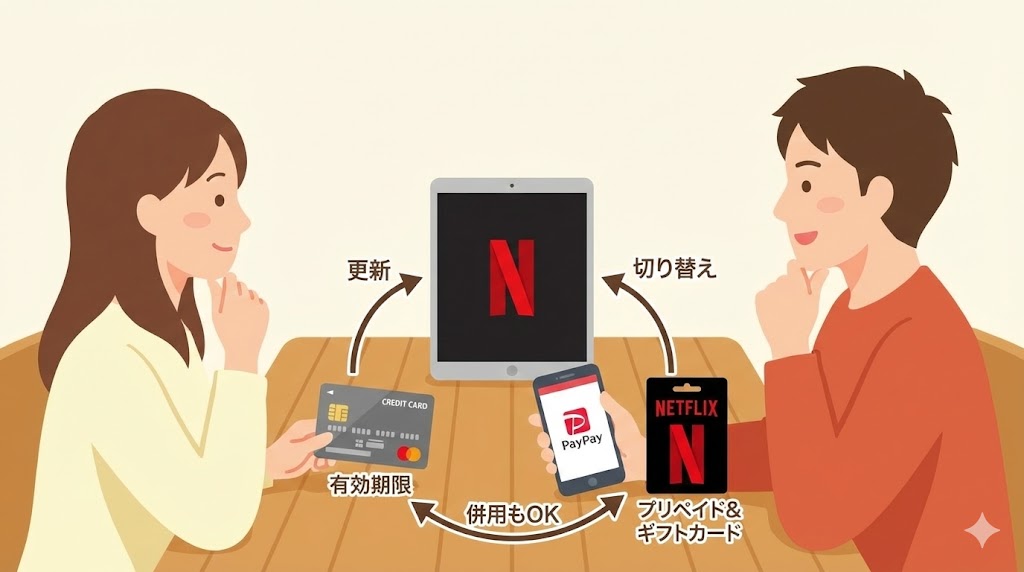
クレジットカード払いから支払い方法を変えたいときは、「カード情報の更新」と「別の支払い方法への乗り換え」を分けて考えると整理しやすいです。
有効期限だけ変わったのか、そもそもクレカ以外にしたいのかで、やるべきことが違ってきます。
クレジットカード情報を更新・変更するときのポイント
カードの有効期限が切れそうなときや、紛失でカード番号が変わったときは、Netflixに登録しているカード情報も変える必要があります。
その際は、カード番号・有効期限・名義・セキュリティコードなど、カード面の情報を手元にそろえてから操作するとスムーズです。
決済のときには、一時的に小額の仮請求が行われることがあり、明細上は二重に見えることもあります。
多くは一定期間後に自動で取り消される「利用確認」の動きなので、慌てずに明細の反映を確認すると安心です。
ここがポイント:
カード自体を変えない場合は、支払い方法の変更というより「カード情報の更新」と考え、焦らずに有効期限やセキュリティコードを正しく入力することが大事です。
クレジットカード→PayPayに切り替える流れ
クレジットカードから、より柔軟な管理をしやすいPayPayなどの残高決済に切り替えたい人もいます。
対応している場合は、「お支払い方法の設定」でPayPayを選び、指示に従って認証を行う流れになります。
このときのポイントは、PayPay残高の残りとチャージ手段をあらかじめ決めておくことです。
残高が不足していると引き落としが通らず、視聴が一時的に止まってしまうことがあるため、月額より少し多めにチャージしておくと安心です。
判断の基準:
ポイント還元よりも、残高の見える化や日々のスマホ決済とそろえたい人には、カードからPayPayへの切り替えが相性の良い選択肢になります。
クレジットカード→プリペイド・ギフトカードを併用する使い方
「クレカは最低限だけ使いたい」「家族で割り勘にしたい」という場合は、プリペイド・ギフトカードを組み合わせる使い方もあります。
Netflixプリペイド・ギフトカードを先に登録すると、残高があるうちはそこから優先して利用される仕組みです。
残高がゼロになったあとに備えて、予備の支払い方法としてクレジットカードやデビットカードを登録しておくこともできます。
こうしておくと、チャージをうっかり忘れたときでも、いきなり視聴が止まるリスクを抑えやすくなります。
アドバイス:
「普段はプリペイドで管理しつつ、予備としてカードを置いておく」という二段構えにすると、使いすぎを防ぎながら視聴の止まりにくさも両立しやすくなります。
キャリア決済・パートナー経由からの切り替えで迷わないコツ
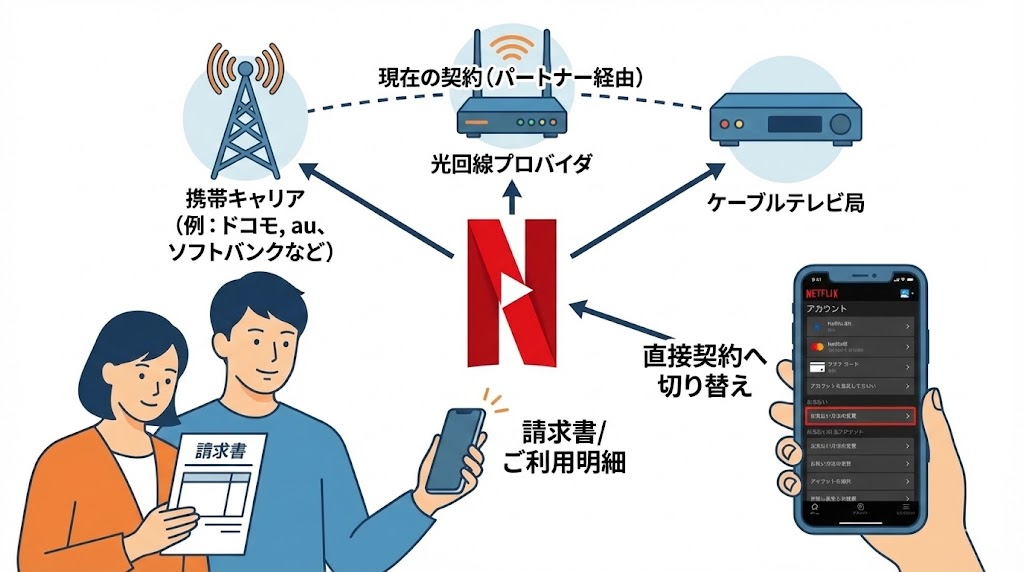
携帯キャリアや光回線のパック経由でNetflixを使っている場合、支払い方法の変更はもう少しだけ手順が増えます。
ポイントは、「まずどこ経由で契約しているか」をはっきりさせたうえで、必要ならNetflixへ直接登録し直す、という流れです。
まずは「どこ経由で契約しているか」を確認する
最初の一歩は、請求書やクレジットカード明細の「名義」を確認することです。
「NETFLIX」という表記ではなく、携帯会社名やプロバイダー名と一緒にNetflixが記載されているなら、その会社経由で課金されています。
スマホアプリやマイページ内に「動画配信サービス」「エンタメパック」などの名前でNetflixが含まれていることもあります。
いったん、どのサービスとセットになっているのかを洗い出しておくと、その後の手順が明確になります。
ちょっと深掘り:
契約経路が分からないままNetflix側だけ操作しようとしても、ボタンが出てこなかったりエラーで戻されたりしやすいため、最初の確認作業が実は一番大事なステップになります。
キャリア決済からNetflixに直接切り替えるときの流れ
携帯キャリア決済からクレジットカードなどに切り替えたい場合、多くは次のような流れになります。
- 携帯会社のマイページやサポートで、Netflixオプションを解約する
- 解約の反映を待ちつつ(即時または数日)、Netflix公式サイトにアクセスする
- 新たにNetflixに直接登録し直し、好きな支払い方法を設定する
このとき、同じメールアドレスでログインすれば、プロフィールや視聴履歴が引き継がれるケースもあります。
ただし、解約と再登録のタイミングによっては、視聴できない期間が一時的に発生することがあるため、余裕のある日程で進めるのがおすすめです。
失敗しないコツ:
スマホ料金の締め日や更新日をあらかじめ確認し、その直後にNetflixの契約を切り替えると、二重請求や空白期間を避けやすくなります。
パートナー経由契約を解約してから支払い方法を再設定する
光回線やケーブルテレビ、その他のパートナーサービスとのセットでNetflixを使っている場合も、基本的な考え方はキャリア決済と同じです。
まずはパートナー側の契約条件を確認し、必要であればオプションを解除してから、Netflixへ直接登録し直します。
このとき、セット割引がなくなることで、トータルの支払い額が変わることもあります。
「通信料金+Netflix」をトータルで見たときに、どちらが現実的かを考えながら、切り替えのタイミングを選ぶと安心です。
見逃せないのが:
セット割を外してまでNetflixだけ別管理にするのか、割引を優先してパートナー経由に残すのか、家計全体でのバランスを一度書き出して検討するのがおすすめです。
支払い方法を変更できない・エラーになるときのチェックリスト
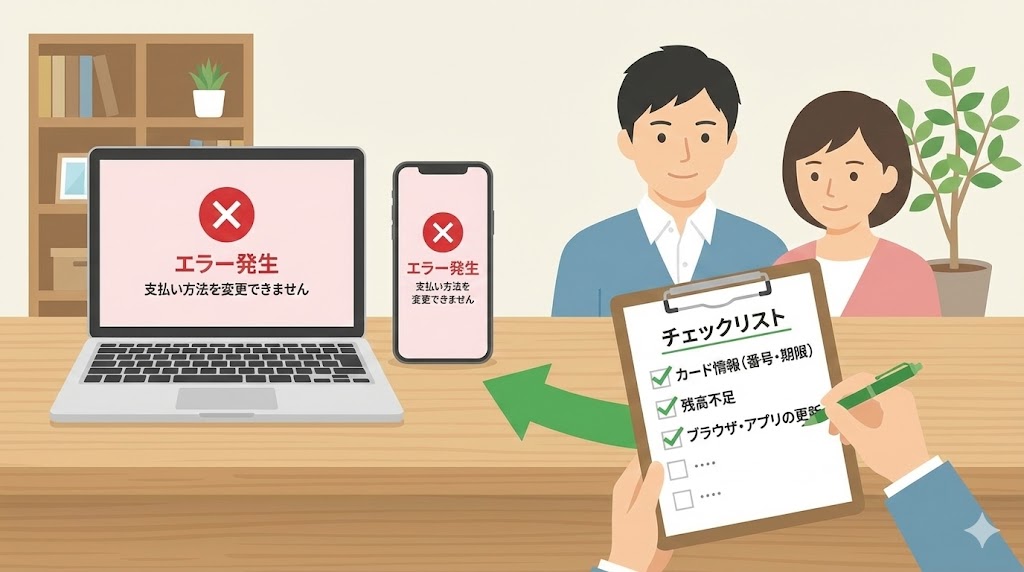
支払い方法を変えようとしたときや、月額の引き落としタイミングで、エラーメッセージが出て不安になることがあります。
多くの場合は、「支払い方法側の問題」「パートナー経由契約」「アカウント保留」のどれかに当てはまります。
焦る前に、よくあるエラーと原因を一覧で整理しておきましょう。
【よくあるエラー表示と主な原因・対処の整理】
| 表示イメージ | 主な原因 | 試すことの例 |
|---|---|---|
| お支払いに問題があります | カード情報・残高・利用制限の問題 | カード情報の更新と残高・限度額の確認 |
| アカウントは保留中です | 前回支払いが通っていない | 支払い方法を更新して再試行 |
| 支払い方法を変更できません | パートナー経由での契約 | パートナー側で契約状況を確認 |
(出典:Netflix)
※本内容は執筆時点。最新情報は公式サイト確認。
カードやPayPay側の残高・利用設定を確認する
「お支払いに問題があります」と表示されるケースでは、カードやPayPayなど、支払い側に原因があることが多いです。
有効期限切れ・残高不足・利用限度額オーバー・オンライン決済の制限など、基本的な項目から順に確認していきます。
カード会社や決済サービスによっては、不正利用対策として海外オンライン決済に制限がかかっていることもあります。
その場合は、各社のアプリやサポートで利用設定を見直すと改善することがあります。
要点:
Netflix側の設定をあれこれ触る前に、まずはカード・決済サービス側の残高と利用設定を見直すと、短時間で解決につながることが多いです。
パートナー経由契約だとNetflix側で変更できないケース
支払い方法変更画面にアクセスしても、「この支払いはパートナーによって管理されています」などの表示が出ることがあります。
これは、携帯会社や光回線などのパートナー経由で契約しているため、Netflix側では支払い方法を変えられない状態です。
このパターンでは、パートナーのマイページやサポートページにアクセスし、「エンタメオプション」「動画配信サービス」などの項目から手続きする必要があります。
Netflix側で無理に変更しようとするより、パートナー側の手順を調べたほうが早く解決しやすいです。
補足:
支払い方法の変更やオプション解約など、パートナー側のルールに従う必要があるため、疑問点があれば直接サポート窓口に相談するのが安心です。
アカウントの一時停止・支払い保留時に試すこと
「前回のお支払いに問題があるため、お客様のアカウントは保留中です」といったメッセージが表示されることもあります。
この場合は、前回の決済が通っておらず、アカウントが一時的に停止している状態です。
対応としては、新しい支払い方法を登録するか、既存の支払い方法を更新したうえで、表示されているボタンから再試行します。
問題が解消されると、ふたたびアカウントが有効になり、視聴を再開できるようになります。
結論:
アカウント保留の表示が出たときは、支払い方法の見直しと再試行をセットで行うことが再開への近道になります。
ライフスタイル別:おすすめの支払いスタイルと選び方

どの支払い方法がいちばん良いかは、人によってかなり違います。
ここでは、代表的な3つのライフスタイル別に、「現実的に使いやすい組み合わせ」を整理してみます。
【ライフスタイル別おすすめ支払いスタイルの比較】
| ライフスタイル | おすすめの支払いスタイル | ひとことポイント |
|---|---|---|
| 一人暮らし・ポイント重視 | クレジットカード中心+予備支払い方法 | 還元率と安定性を優先 |
| クレカを持ちたくない人 | プリペイド・ギフトカード+残高決済 | 使いすぎを防ぎやすい |
| 家族・同棲・シェアハウス | 家計用カード払い+割り勘ルール | 支払い窓口を一つにまとめる |
(出典:Netflix)
※本内容は執筆時点。最新情報は公式サイト確認。
ライフスタイルで選び方の視点が変わるので、自分がどこに近いかをイメージしながら見てみてください。
クレジットカード派・ポイント重視派に向いている組み合わせ
ポイントをしっかり貯めたい人や、他のサブスクも含めてカードでまとめている人には、クレジットカード中心のスタイルが向いています。
Netflixの支払いも、その中のひとつとして組み込んでしまうイメージです。
カードでの支払いを基本にしつつ、予備のお支払い方法としてデビットカードやプリペイドを設定しておくと、万が一のカードトラブルにも備えやすくなります。
家計簿アプリと連携しているカードであれば、サブスク支出の見える化にもつながります。
ここがポイント:
「ポイント還元」「家計簿アプリ連携」「支払いの安定性」を重視するなら、クレジットカードを軸にしつつ、予備の支払い方法も用意しておく構成がバランス良くなります。
現金派・クレカを使いたくない人に向いている組み合わせ
クレジットカードを持っていない、あるいはあまり使いたくない人には、プリペイド・ギフトカードや残高決済を組み合わせるスタイルが現実的です。
コンビニでNetflixプリペイド・ギフトカードを購入し、コードを入力して使う方法なら、現金で完結させられます。
このときに意識したいのは、「いつカードを買い足すか」「残高をどう管理するか」というルールづくりです。
毎月の給料日や月初に、翌月分のカードを用意しておく習慣にすると、残高切れによる視聴停止を防ぎやすくなります。
初心者がつまずく点:
クレカなし運用は安心感がある反面、「チャージし忘れ」で急に見られなくなることがあるので、チャージ日を決めておくとストレスがぐっと減ります。
家族・同棲・シェアハウスでの支払いをすっきりさせるコツ
家族やパートナー、シェアハウスの仲間とNetflixをシェアしている場合は、「誰が支払うか」と「どう割り勘するか」を分けて考えると整理しやすいです。
代表者のカードからまとめて支払い、月に一度固定額を割り勘するスタイルがシンプルです。
さらに踏み込むなら、家計用の共通口座や家計用カードを1枚作り、そこからNetflixを含むサブスクをまとめて支払う方法もあります。
支払い窓口をひとつにしておくと、家計簿アプリや明細の確認もまとめて済ませやすくなります。
見逃せないのが:
「誰のカードから払っているか」を共有しておかないと、カード更新や解約のタイミングでトラブルになりやすいため、メモやチャットで共有しておくと安心です。
まとめ
Netflixの支払い方法の変更は、最初に「どこ経由で契約しているか」を確認し、次に「どの支払いスタイルにしたいか」を決めてしまうと、とてもシンプルになります。
Netflixに直接登録している場合は、ブラウザでアカウント画面を開き、「お支払い方法の設定」からカードやプリペイド、PayPayなどを変更・追加できます。
キャリア決済や光回線などのパートナー経由の場合は、その会社のマイページやサポート窓口で手続きするのが基本です。
日本で使える支払い方法は、大きく「カード系」「プリペイド系」「パートナー課金系」の3パターン。
自分のライフスタイルに合わせて「ポイント重視」「現金管理」「家族との割り勘」など、どこを重視するかを決めると、迷いがぐっと減ります。
エラーが出たときは、支払い方法側の残高や利用設定、契約経路、アカウント保留の有無を順番に見直していくと、落ち着いて対処しやすくなります。
最後に、支払いに関するルールは変わることもあるので、ときどき公式ヘルプもチェックしながら、自分に合った支払いスタイルを育てていってください。
よくある質問(FAQ)
Q. Netflixの支払い方法は何種類くらいから選べますか?
A. 日本ではカード系・プリペイド系・パートナー課金系など複数の方法があります。 大きく3グループに分けて整理すると、自分に合う支払いスタイルが見つけやすくなります。
Q. Netflixの支払い方法を変更する画面はどこにありますか?
A. ブラウザでNetflixにログインし「アカウント」から「お支払い方法の設定」を開きます。 アプリだけでは分かりにくいこともあるので、一度ブラウザで確認しておくと安心です。
Q. スマホのNetflixアプリから直接、支払い方法を変えられますか?
A. 多くの場合はアプリ単体では完結せず、ブラウザ画面での操作が必要です。 アプリの「アカウント」メニューからブラウザに飛ぶか、最初からブラウザで開くとスムーズです。
Q. キャリア決済からクレジットカード払いに変えたいときはどうすればいいですか?
A. まず携帯会社側のNetflixオプションやエンタメパックを解約し、その後Netflixに直接登録し直す流れが基本です。 そのうえで、希望のクレジットカードや別の支払い方法を登録します。
Q. 「お支払いに問題があります」と表示されて支払い方法が変えられません。
A. 多くはカードやPayPay側の残高・利用限度・オンライン決済設定などに原因があります。 それでも難しいときは、パートナー経由契約や一時的な制限の可能性も含めてチェックしてみてください。
Q. 支払い方法を変えると、請求日や視聴履歴も変わりますか?
A. 支払い方法だけを変えた場合、基本的に請求日と視聴履歴はそのままです。 ただし、キャリア決済からNetflix直接契約に切り替えるなど、契約経路を変えた場合は請求日が変わることがあります。
Q. クレジットカードを解約する前に、Netflixでは何をしておけば安心ですか?
A. 解約予定のカードが登録されている場合は、新しい支払い方法を先に追加しておくのが安心です。 予備の支払い方法を用意しておけば、カード解約後のエラーで視聴が止まるリスクを避けやすくなります。
参考文献・出典
- Netflix「お支払い方法を追加または更新する方法」
- Netflix「請求とお支払い」
- Netflix「How to pay for Netflix(Netflixのお支払い方法)」
- Netflix「請求日の確認方法」
- Netflix「Netflixとは?」
- Netflix「前回のお支払いに問題があるため、お客様のアカウントは保留中です」
- Netflix「Netflixから二重請求された」
- Netflix「Netflixから身に覚えのない課金または許可していない課金がある」
- Appllio「Netflixの支払い方法 全まとめ PayPayも使える?」
- オリコン「Netflixの支払い方法は?登録後の変更手順や確認方法なども解説」