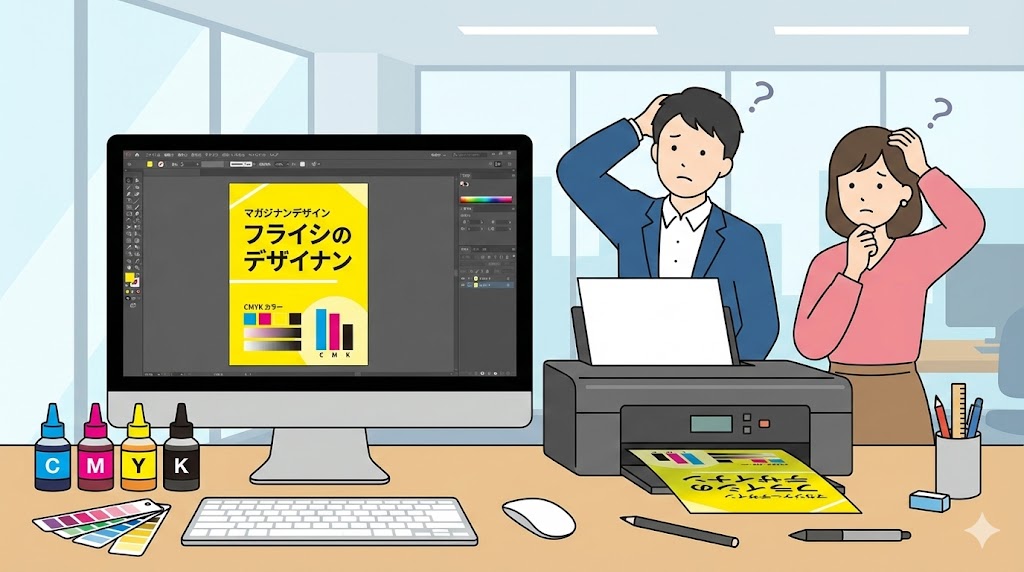
CMYKで黄色を設定したのに、プリンターやチラシの印刷で「なんだかくすんで見える」と感じたことはありませんか。
画面ではきれいなレモンイエローなのに、刷り上がりを見ると暗く濁っていたり、黄緑っぽく転んでいたりすることはとても多いです。
実は黄色はCMYKの中でも「画面と印刷の差」が出やすく、数値の振り方やプリンター設定のちょっとした違いで見え方が大きく変わります。
この記事では、CMYKで黄色を設定するときの基本ルールから、チラシで使いやすい数値レシピ、よくあるトラブル別の原因と対処までを一気に整理します。
【この結論まとめ】
- CMYKの黄色はC0/M0/Y100/K0前後を基本に、用途に合わせてMやKを少しだけ足すと安定しやすくなります。
- 黄色がくすむときは「カラーモード・プロファイル・用紙・プリンター補正」のどこで差が出ているかを順番にチェックするのが近道です。
- 入稿前にチェックリストと簡易校正を使うと、家庭用プリンターと印刷会社の差をかなり減らすことができます。
まずは、黄色がくすみやすい仕組みと「外さないための基本ルール」から見ていきましょう。
CMYKの黄色設定で外さないための基本ルール

まず押さえておきたいのは「CMYKの黄色はY100%だけに頼らず、CやMをどう扱うかでくすみ方が変わる」という点です。
ここでのゴールは、標準になる黄色の目安と、RGBからCMYKに変換するときに避けたいゾーンをざっくりつかむことです。
CMYKの黄色がくすみやすい理由と「Y100%だけでは危ない」背景
CMYKの黄色は、基本的にY(イエロー)インクを主役として表現されます。
ただし実際の印刷では、わずかなCやMが混ざったり、紙の地の色が透けて見えたりすることで、理論値よりもくすんで感じられがちです。
さらにRGBはモニターの光で発色しているため、蛍光感のある鮮やかな黄色が簡単に作れますが、CMYKのインクでは同じ鮮やかさをそのまま再現することはできません。
そのためRGBで「派手めの黄色」を選んだデータをそのままCMYKに変換すると、色域の違いによって一気に暗く・濁った印象に変わってしまうことが多いです。
Y100%だけで作った黄色は、画面上ではすっきり見えても、紙の影響とインク量でベタっと重く見えることがあり、ベタ面になるほどその差が目立ちます。
ここがポイント:
CMYKの黄色は「Y100%だけで完結する色」と考えず、紙や他のインクとの関係で少し濁りやすい前提を持っておくと、数値を決めるときに慎重になれます。
まず押さえたい「標準の黄色」のCMYK値の目安
実務でよく使われる「標準の黄色」は、C0/M0/Y100/K0付近の値がひとつの目安になります。
ここを起点に、少し赤みを足したいときはMを5〜15%ほど、落ち着かせたいときはKを5%前後だけ加えるイメージです。
逆に、Yを80%以下まで大きく落としてしまうと、印刷環境によっては「黄色というよりクリーム色」に見えることがあり、狙いから離れてしまうことがあります。
標準的な目安を一度に見られるよう、よく使うトーンを整理しておきます。
【黄色の代表的なCMYK値の目安】
| 用途イメージ | ざっくりしたCMYK値の目安 | 印象のキーワード |
|---|---|---|
| ベーシックな黄色 | C0 / M0〜5 / Y100 / K0 | 標準的・すっきり |
| 赤みのある元気な黄色 | C0 / M15〜25 / Y100 / K0 | セール・ポップ |
| 落ち着いた黄色(黄土寄り) | C0 / M20〜30 / Y100 / K5〜10 | シック・大人っぽい |
| 淡い黄色(背景用) | C0 / M0〜5 / Y10〜30 / K0 | やわらかい・淡色 |
(出典:イシダ印刷)
※本内容は執筆時点。最新情報は公式サイト確認。
この表はあくまで「目安のレンジ」なので、実際にはプリンターや用紙に合わせて微調整していくイメージです。
要点まとめ:
標準の黄色はC0/M0/Y100/K0を起点に、赤みや落ち着きを足したいときにMとKを少し動かす、というシンプルな考え方で押さえておくと迷いにくくなります。
RGBデータからCMYKにする時に黄色で避けたい色域
RGBのカラーピッカーで見ると、蛍光ペンのような鮮やかな黄色や黄緑はとても魅力的に見えます。
しかしCMYKでは、そのような蛍光寄りの色はインクの色域の外にあるため、変換後に一気に彩度が落ちたり、くすんだ黄土色や汚れた黄緑に見えたりします。
特に、RとGが高くBがかなり低い「ネオングリーン寄りの黄色」は、CMYK変換でCとMが中途半端に乗りやすく、黄緑っぽい濁りの原因になりやすいゾーンです。
Adobe系アプリでは「警告マーク」が出る色域外カラーもあるので、その表示を参考にしながら、事前に「現実的に出せる黄色」に寄せておくと安全です。
RGBの段階で、明度と彩度を少し抑えた黄色にしてからCMYKに変換すると、変換後のギャップをかなり減らせます。
判断の基準:
RGBで見て「蛍光ペンっぽい」「黄緑に近い」と感じる黄色は、CMYKではほぼ確実にくすむゾーンなので、変換前から少し落ち着いた黄色に寄せておくとトラブルを防ぎやすくなります。
チラシで狙い通りの黄色を出すための数値レシピ
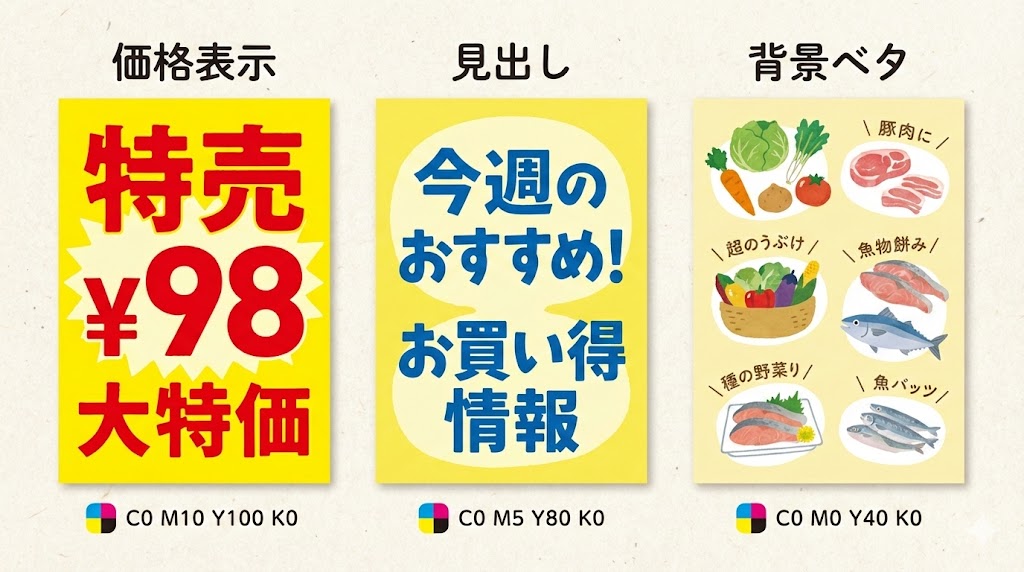
ここではチラシやポップでよく使う「見出し」「価格」「背景ベタ」など、それぞれの場面で使いやすい黄色のレシピを整理します。
ゴールは「この用途ならこのあたりの値から調整すればいい」というスタート地点を持てるようにすることです。
見出し・価格表示に使う「目立つ黄色」のCMYKレシピ
セールの見出しや値札など、目立たせたい部分で使う黄色は、少し赤みを足した元気なトーンが使いやすいです。
例えば、C0/M20/Y100/K0前後の値にすると、画面でも印刷でも「ややオレンジ寄りの強い黄色」になり、黒文字とのコントラストもはっきり出ます。
白抜き文字を乗せる場合は、コントラストを確保するために若干MやKを増やし、背景の黄色を少し濃く・赤く振ると読みやすくなります。
ただしKを入れすぎるとくすみの原因になるので、価格表示などではKは5〜10%程度までに抑えておくと安心です。
失敗しないコツ:
価格や見出しに使う黄色は、「Mをそこそこ」「Kは控えめ」を意識して設定すると、印刷してもしっかり目立つのに濁りにくいバランスになりやすいです。
ベタ面とグラデーションで「沈まない黄色」を作るコツ
チラシ全体の背景に黄色をベタっと敷く場合、画面よりも印刷の方が「重くて沈んだ印象」になりやすいです。
ベタ面では総インク量が多くなるため、Y100%ベタを広く使うと、用紙やインクによってはムラやテカリが目立ち、色も濁り気味に見えます。
背景用には、Yを70〜90%程度に抑えた淡い黄色を使い、必要に応じてMを数%だけ足して黄味を調整する方が、紙の上ではきれいに見えることが多いです。
グラデーションを使うときは、暗い側の端でMやKが急に増えすぎていないかを確認し、「途中で急にくすむ帯域」ができないように調整します。
背景用の黄色とアクセント用の黄色を分けてスウォッチ登録しておくと、デザイン全体の統一感も出しやすくなります。
一言まとめ:
ベタ面の黄色は「Y100%ベタ一択」ではなく、少し薄めた黄色をベースにして、見出しやボタンだけ濃い黄色を使い分けると、画面と印刷の差が出にくくなります。
ロゴカラーやブランドカラーの黄色をできるだけ近づける方法
企業ロゴやブランドカラーに使われている黄色を印刷で再現したい場合、まずはロゴの公式CMYK値やPANTONE指定があるかを確認するのが最初のステップです。
公式指定がない場合は、RGBコードやWebカラーの情報をもとに、近いCMYK値をいくつか候補として作成し、実際にカラーチャートとしてプリントして比較します。
このとき、家庭用プリンターだけで判断すると印刷会社の仕上がりと差が出やすいので、可能であれば印刷会社の「カラーチャートPDF」や見本帳を取り寄せて、手元のプリントと見比べると精度が上がります。
ロゴの黄色は、一度「これでOK」という印刷結果が得られたら、そのCMYK値をスウォッチとしてプロジェクト単位ではなく社内共通で管理することが重要です。
ブランドカラーについて詳しく解説している親記事ともあわせて読むと、黄色の扱い方の全体像がよりつかみやすくなります。
覚えておきたい:
ブランドの黄色は「一度うまく刷れたCMYK値」をゴールとして固定し、その値をスウォッチやガイドラインで共有することで、毎回のデータ作成時にブレを防ぎやすくなります。
【用途別・チラシの黄色トーンとCMYK値の目安】
| 用途 | ざっくりしたCMYK値の目安 | 向いている場面 |
|---|---|---|
| 価格・セール見出し | C0 / M20〜30 / Y100 / K0〜5 | セールPOP、値札、キャンペーンロゴ |
| 背景ベタ | C0 / M0〜10 / Y70〜90 / K0 | チラシ全体の地色、ボックス背景 |
| 強めのアクセント | C0 / M30〜40 / Y100 / K5〜10 | CTAボタン、重要なお知らせ枠 |
| やわらかい補助色 | C0 / M5〜10 / Y20〜40 / K0 | 囲み枠、補足情報の背景 |
(出典:スプリント)
※本内容は執筆時点。最新情報は公式サイト確認。
この一覧をベースに、実際のプリンターや印刷会社の仕上がりを見ながら、自分の環境に合わせて微調整していくのがおすすめです。
実践ポイント:
用途ごとに「よく使う黄色」を3〜4種類だけ決めてスウォッチ登録しておくと、毎回悩まずにすみ、印刷のブレも小さくしやすくなります。
写真入りデータで黄色が暗くなるときのチェックポイント
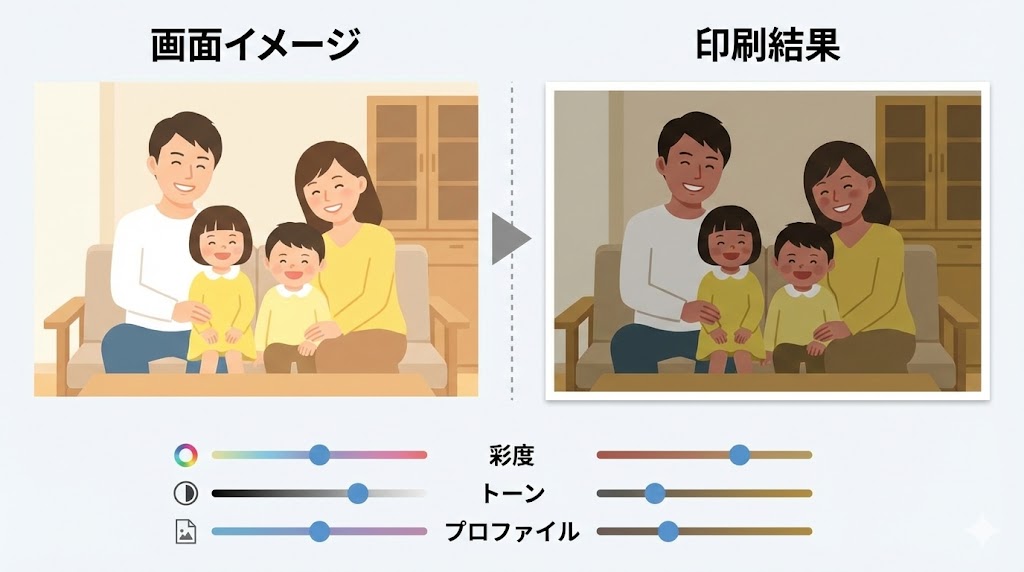
写真を含むデータでは、ベタ塗りの黄色よりも「肌色」「金色」「木目」といった黄色成分の多い部分が暗く見えやすくなります。
ここでは、写真の黄色が沈むときにどこからチェックすればいいかを整理します。
写真の黄色が「くすむ・濁る」ときにまず見るべき3つの設定
写真がくすんで見えるときは、まずカラーモードとプロファイルを確認するのが近道です。
RGBのままレイアウトして自動でCMYKに変換しているときは、変換時のプロファイルやレンダリング意図によって、黄色成分が一気に暗く変換されることがあります。
画像補正でコントラストを強くしすぎたり、シャドウ側を深く落としすぎたりすると、黄色が多い部分も一緒に暗くなり、印刷時にはさらに沈んで見えることが多いです。
印刷前のチェックとしては、「画像のプロファイル」「アプリ側の変換設定」「トーンカーブやレベル補正」の3つを順番に見ていくと原因を絞りやすくなります。
ここがポイント:
写真の黄色がくすむときは、デザイン全体をいじる前に「画像のプロファイルと補正」が適切かどうかを確認すると、無駄な作業を減らせます。
肌色・ゴールド・木目など「黄色成分の多い写真」の注意点
人物写真の肌色は、黄色と赤が複雑に混ざっているため、CMYK変換や印刷条件の影響を受けやすい部分です。
変換後にCやKが増えすぎると、肌が赤黒く見えたり、黄土色っぽく濁った印象になったりしやすくなります。
金色の装飾や木目のテーブルなども同様に、黄色〜オレンジ〜茶色のグラデーションで表現されているため、暗部で一気に沈んで質感が失われやすいモチーフです。
そのため、これらの要素が写真の主役になっている場合は、CMYK変換後のプレビューを必ず確認し、必要に応じて黄色〜オレンジの彩度や明度を少しだけ持ち上げる調整を行うと安心です。
失敗しないコツ:
肌色・金色・木目が主役の写真では、まずその部分だけを拡大してCMYKプレビューを確認し、黄色〜オレンジの彩度と明るさが極端に落ちていないかをチェックすると、印刷後の後悔を減らせます。
写真の黄色だけが転ぶときの補正ステップ
写真全体ではなく「黄色だけ」が緑っぽい・赤っぽいと感じるときは、HSL(色相・彩度・輝度)やカラーバランスツールで、黄色〜オレンジのチャンネルだけをピンポイントで調整する方法が有効です。
例えば、黄緑寄りに見える場合は黄色チャンネルの色相を少し赤方向に回したり、赤っぽくくすんでいる場合は黄色寄りに戻すなど、局所的な補正で整えていきます。
同時に、プリンターやアプリ側の自動色補正がオンになっていると、こちらの調整とぶつかって予想外の変化を生むことがあるため、テスト印刷時には自動補正を一時的にオフにしておくと傾向をつかみやすいです。
補正前後で小さく試し刷りをして、黄色の部分がどのくらい変わるかを確認しながら最終値を決めていくと、過度な補正を防げます。
一言まとめ:
写真の黄色だけを整えたいときは、全体補正ではなく「黄色チャンネルだけを少し動かす」発想に切り替えると、他の色を崩さずに調整しやすくなります。
【黄色成分の多い写真素材と注意ポイント一覧】
| モチーフ例 | 黄色まわりで起こりやすい問題 | チェックしたいポイント |
|---|---|---|
| 肌色の人物 | 赤黒い・黄土色っぽくなる | C・Kの増えすぎ、シャドウの潰れ |
| 金色の装飾 | くすんで黄土色になる | 彩度の落ちすぎ、暗部の締まりすぎ |
| 木目のテーブル | 黄色味が消えて重く見える | コントラスト過多、プロファイルの違い |
| 夕焼け・朝焼け | 赤〜オレンジが失われる | 色域外変換、彩度の抑えすぎ |
(出典:キンコーズ・ジャパン)
※本内容は執筆時点。最新情報は公式サイト確認。
このようにモチーフごとに注意点を意識しておくと、レタッチの段階で「どこを優先して守るか」が見えやすくなります。
要点:
黄色成分の多い写真は、モチーフごとに「守りたい色」と「多少崩れてもいい部分」を決めておくと、補正の方向性がブレにくくなります。
家庭用プリンターとネット印刷で黄色が変わる理由
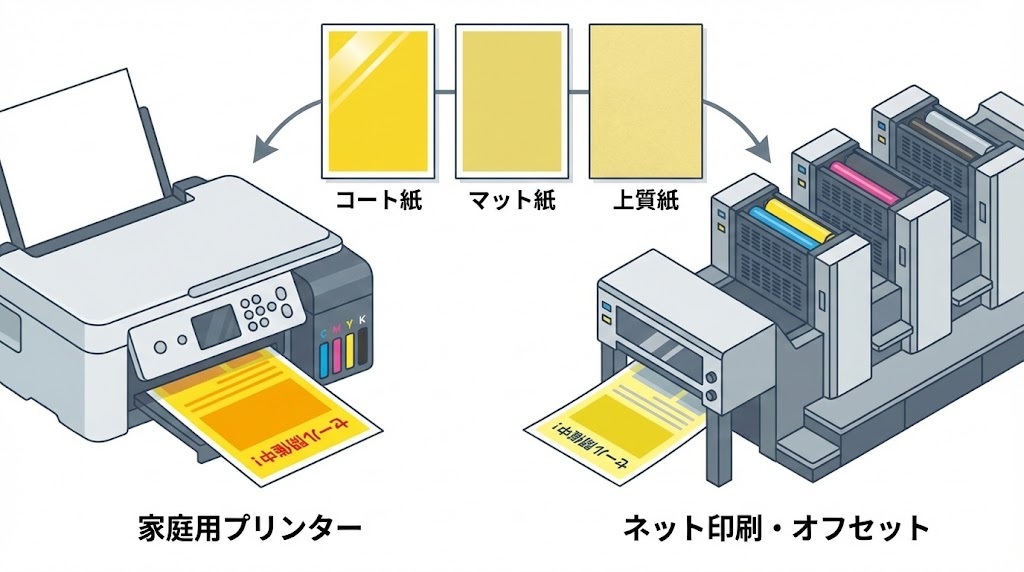
同じCMYK値でも、家庭用プリンターとネット印刷・オフセット印刷では黄色の見え方が大きく変わることがあります。
ここでは、その違いが生まれる理由と、どう付き合っていけばよいかを整理します。
家庭用プリンターで黄色が緑っぽい/赤っぽいときの原因
家庭用インクジェットプリンターでは、プリンター内部の自動補正やインクの状態によって、黄色が意図せず緑寄り・赤寄りになってしまうことがあります。
ノズルが目詰まりしていると、本来出るはずのインクが出ず、CやMが相対的に多くなって黄緑っぽく見えるなどのトラブルが起こりやすくなります。
また、プリンタードライバー側で「写真モード」や「鮮やかモード」などの色補正が有効になっていると、内部で勝手に彩度や色相が変えられ、こちらのCMYK設定どおりに出ないことも多いです。
まずはノズルチェックとクリーニングを行い、用紙種類と印刷モードを実際の紙に合わせた上で、色補正系のオプションを一度オフにして基準の発色を確認するのがよいスタートになります。
注意点:
家庭用プリンターで黄色が安定しないときは、データ側の調整だけでなく「ノズル状態」と「自動色補正」の2点を疑ってみると、意外と簡単に解決することがあります。
ネット印刷・オフセット印刷で黄色が沈むときの仕組み
ネット印刷やオフセット印刷では、印刷機・インク・用紙の組み合わせごとに最適化されたカラープロファイルが使われます。
そのため、画面上で見ているCMYKプレビューと、実際の印刷機での発色に差が出ることは避けられません。
特にマット紙や上質紙のような「光沢の少ない紙」では、インクが紙に沈み込みやすく、コート紙と比べて黄色が1段階暗く・くすんで見えることが多いです。
印刷会社が指定しているCMYKプロファイルや推奨設定がある場合は、それに合わせてデータを作成することで、差を最小限に抑えやすくなります。
ちょっと深掘り:
オフセット印刷で黄色が沈んで見えるのは、「プロファイル通りに印刷されているから起こる差」でもあるので、用紙選びとプロファイル指定をセットで考えることが大事になります。
「自分のプリンター」と「印刷会社」の差を埋める実務的なコツ
自宅やオフィスのプリンターと、印刷会社の仕上がりを完全に一致させることはほぼ不可能です。
そのため、現実的なアプローチとしては「自分のプリンターで傾向をつかみ、印刷会社の簡易校正やサンプルを組み合わせて判断する」形が現実的です。
多くの印刷会社は、少部数の簡易校正や、用紙ごとのサンプル冊子を提供しているので、それらを取り寄せて「この黄色はこの用紙だとこう見える」という関係を一度体感しておくと安心です。
また、社内基準として「家庭用プリンターでは少し明るく見えるので、本番印刷では1段階沈む」といったざっくりした差分を共有しておくと、担当者ごとの感覚の違いも減らせます。
アドバイス:
「家庭用プリンタープルーフ+印刷会社の簡易校正」をセットで使いながら、自分の環境での黄色の変化パターンを一度掴んでおくと、次回以降のデータづくりがぐっと楽になります。
【プリンター種別×用紙別・黄色の見え方の違い早見表】
| 組み合わせ | 黄色の傾向 | 向いている使い方 |
|---|---|---|
| 家庭用インクジェット × 普通紙 | やや薄く・ムラが出やすい | 確認用プリント、社内資料 |
| 家庭用インクジェット × 写真用光沢紙 | 画面より少し濃く・派手に見える | 簡易ポスター、写真中心の資料 |
| オンデマンド印刷 × マット紙 | 落ち着いたがやや沈みやすい | 落ち着いたチラシ、冊子 |
| オフセット印刷 × コート紙 | 鮮やかで安定しやすい | カラー冊子、商業チラシ |
(出典:イシダ印刷)
※本内容は執筆時点。最新情報は公式サイト確認。
このように、プリンター種別と用紙の組み合わせごとに「黄色の癖」があると考えておくと、最初から適した用紙選びがしやすくなります。
見逃せないのが:
黄色の仕上がりは「データのCMYK値」だけでなく、「どのプリンターで・どの用紙に刷るか」という物理的な条件で大きく変わることを前提に、全体を設計していくことが大切です。
よくある黄色トラブル別・原因と対処早見表
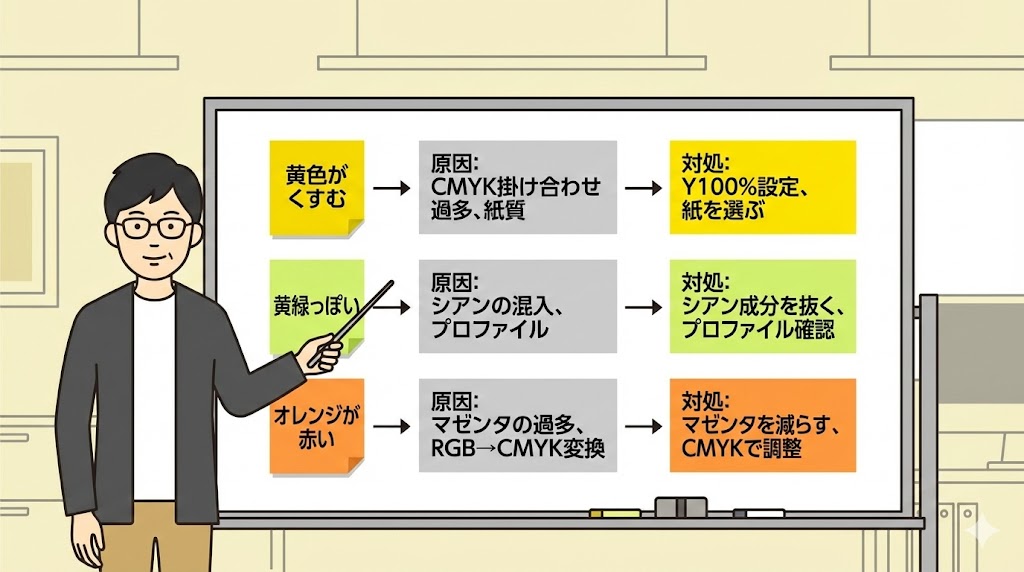
ここでは、「黄色がくすむ」「画面より暗い」「黄緑っぽい」など、よくあるトラブルごとに原因と対処の方向性をざっくり整理します。
細かい数値調整の前に、この早見表で「どこを優先して見るか」を決めるイメージです。
「黄色がくすむ」「汚い黄色になる」ケースのパターン整理
黄色が全体的にくすんで見える場合、まず疑うべきはカラーモードやプロファイルの設定です。
RGBのままデータを作成し、印刷の段階で自動変換していると、色域外の黄色が一気に暗くなり、全体が黄土色っぽく見えることがあります。
次に、K(ブラック)が意図せず混ざっていないか、Y100%ベタにMやCが乗りすぎていないかをチェックすると、インクの配合バランス由来のくすみを見つけやすくなります。
用紙がマット系の場合は、それだけで1段階沈んで見えることも多いので、「紙のせいなのか、データのせいなのか」を切り分けて考えることが大切です。
要点まとめ:
黄色のくすみは「RGB→CMYK変換」「KやC・Mの混ざり」「用紙の白さや質感」のどこで起きているかを切り分けて考えると、原因を特定しやすくなります。
「画面より暗い」「黄緑っぽい」「オレンジが赤い」などケース別対処
画面より全体的に暗い場合は、CMYK変換時のプロファイルと、画像のシャドウを落としすぎていないかを優先的に確認します。
黄色が黄緑っぽく見えるときは、Cが多すぎるか、家庭用プリンターでシアン系のインクが強く出ている可能性が高いです。
逆に、オレンジが赤っぽく転ぶときは、MやKが多くなりすぎていることが多いので、MとKを少し下げる方向で調整してみます。
トラブルごとの「まず見るべき項目」を早見表で整理しておくと、毎回ゼロから悩まずに済みます。
判断の基準:
トラブルが起きたときは、「黄色が暗い」「黄緑っぽい」など自分の感じた印象をそのまま言葉にし、その印象に対応する原因候補をチェックリストから選ぶようにすると、対処がスムーズになります。
印刷会社に相談するときに伝えるとスムーズな情報
自分で調整しても色が合わない場合は、早めに印刷会社に相談するのが安心です。
このとき、「どのソフトで」「どんなカラーモードで」「どのプロファイルを使っているか」といった情報を伝えられると、原因の切り分けが早く進みます。
さらに、「画面ではこう見せたい」「以前の印刷物ではこの黄色が理想だった」といった具体的なサンプルやイメージを共有できると、印刷側でも調整の方向性を決めやすくなります。
トラブルの現物やテストプリントを一緒に送ると、目視で比較しながら話を進められるので、メールだけよりも解決までの道のりが短くなることが多いです.
迷ったらここ:
「どこがおかしいか説明しにくい」と感じるときほど、スクリーンショットや現物写真を添えて印刷会社に相談すると、言葉だけでは伝わりにくい色のニュアンスも共有しやすくなります。
【黄色トラブル別・原因と優先チェック項目一覧】
| トラブル内容 | 主な原因候補 | まず見るべき項目 |
|---|---|---|
| 全体的にくすんで暗い | RGB→CMYK変換での彩度低下 | カラーモード・プロファイル |
| 黄緑っぽく見える | Cが多すぎる・プリンターのシアン強め | CMYK配合・ノズルチェック |
| 赤っぽく重いオレンジ | M・Kが多すぎる | MとKの値・用紙の種類 |
| 部分的にだけ変な黄色 | 写真とオブジェクトの設定違い | オブジェクトごとのカラーモード |
(出典:スプリント)
※本内容は執筆時点。最新情報は公式サイト確認。
この表を手元に置きながら、トラブルが起きたときに原因候補を絞り込んでいくと、調整の時間を短くしやすくなります。
大事なところ:
「黄色トラブルの名前」と「主な原因候補」をセットで覚えておくと、次に同じような症状が出たときに、落ち着いて対処の順番を決められるようになります。
入稿前にできる黄色の色ズレ防止チェックリスト
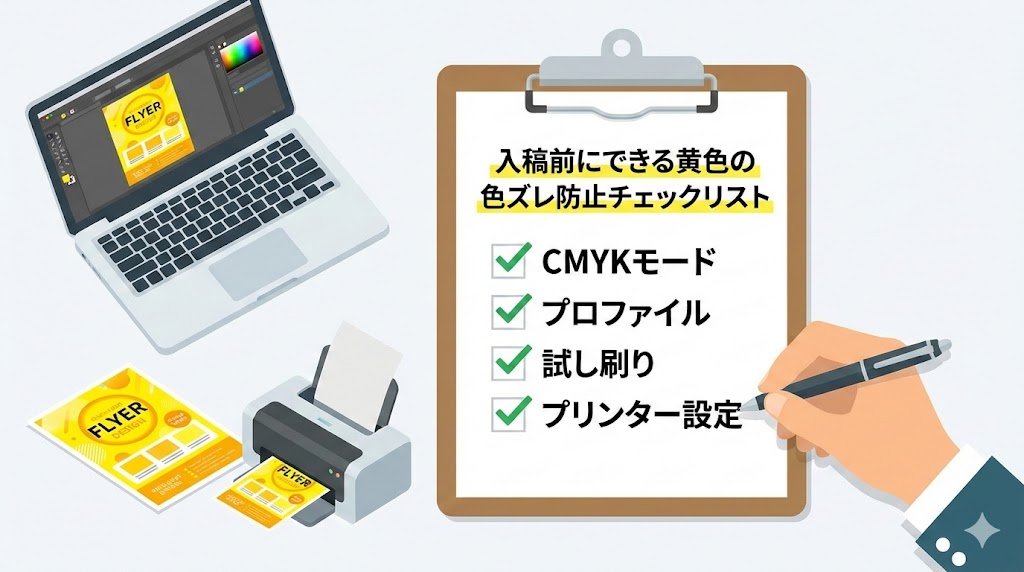
ここでは、印刷会社に入稿する前に「最低限ここだけは見ておきたい」という黄色まわりのチェックポイントを一覧にします。
一度チェックリスト化しておけば、毎回同じ流れで確認できるので、抜け漏れが減らせます。
データ側で確認しておきたいCMYK設定チェック
まず、レイアウトデータ全体がCMYKモードで作られているか、RGBオブジェクトが混在していないかを確認します。
次に、黄色として使っているスウォッチが何種類あるかを確認し、用途ごとに使い分ける前提であっても、似た色が無駄に増えすぎていないかを整理します。
K(ブラック)を使う場合は、リッチブラックと黄色系のオブジェクトが意図せず重なっていないか、オーバープリント設定で予想外の混色になっていないかも要チェックです。
また、ロゴやブランドカラーの黄色については、過去の採用値と一致しているか、別のデータから流用したときに微妙なズレが出ていないかを確認すると安心です。
ここがポイント:
黄色のトラブルは「色の種類が増えすぎて管理できていない」ことからも起こりやすいので、入稿前にスウォッチを整理しておくと、後で原因を追いやすくなります。
写真・オブジェクトのカラープロファイル・解像度チェック
写真が多いデータでは、画像ファイルのカラープロファイルと解像度のチェックが特に重要です。
RGB画像をそのまま配置している場合は、どのタイミングでCMYKに変換するのかを決め、変換後の見え方を一度確認しておくと安心です。
また、解像度が低い画像は、印刷時にディテールが失われるだけでなく、色の境界がにじんで見えやすく、肌や木目など黄色成分の多い部分が余計に濁って見えることがあります。
画像の解像度とサイズ、プロファイルがばらばらなまま入稿してしまうと、印刷側でもコントロールが難しくなるため、できる範囲で揃えておくとトラブルを減らせます。
補足:
特に黄色成分の多い写真は、解像度不足やプロファイルの違いの影響が目立ちやすいので、他の画像よりも優先してチェックしておくと安心です。
簡易校正・自宅プリントで「許容ライン」を見極めるコツ
どれだけデータ側で丁寧に調整しても、画面と印刷の色を完全に一致させることはできません。
そこで大切になるのが、「どこまでなら許容できるか」というラインを事前に決めておくことです。
家庭用プリンターで何パターンか印刷し、ネット印刷の簡易校正も合わせて確認しながら、「このくらいの差ならOK」「ここを越えたらNG」という基準をチーム内で共有しておきます。
完璧な一致を目指しすぎると、調整に時間をかけすぎてしまうので、現実的な許容ラインを決めておくことが結果的にプロジェクト全体をスムーズに進めることにつながります。
結論:
入稿前の試し刷りは「完全一致を確認するため」ではなく、「自分たちの許容ラインを確認するため」と捉えると、黄色の色ズレともうまく付き合いやすくなります。
【黄色トラブル防止の入稿前チェックリスト】
| チェック項目 | 内容の例 |
|---|---|
| カラーモード | データ全体がCMYKになっているか |
| 黄色スウォッチ | 似た黄色が乱立していないか、用途ごとに整理されているか |
| 画像プロファイル | RGB画像の扱いと変換タイミングが決まっているか |
| 解像度 | 主な写真が印刷に十分な解像度を持っているか |
| プリンターテスト | 自宅プリントや簡易校正で仕上がりの傾向を確認したか |
(出典:キンコーズ・ジャパン)
※本内容は執筆時点。最新情報は公式サイト確認。
このチェックリストをテンプレート化しておき、案件ごとにコピーして使うようにすると、確認漏れを大きく減らせます。
実践ポイント:
入稿前チェックは「個人の勘」に任せず、リスト化して複数人で確認することで、黄色まわりのトラブルを組織として減らしていくイメージを持つとよいです。
デザイン初心者がやりがちな黄色のNG設定
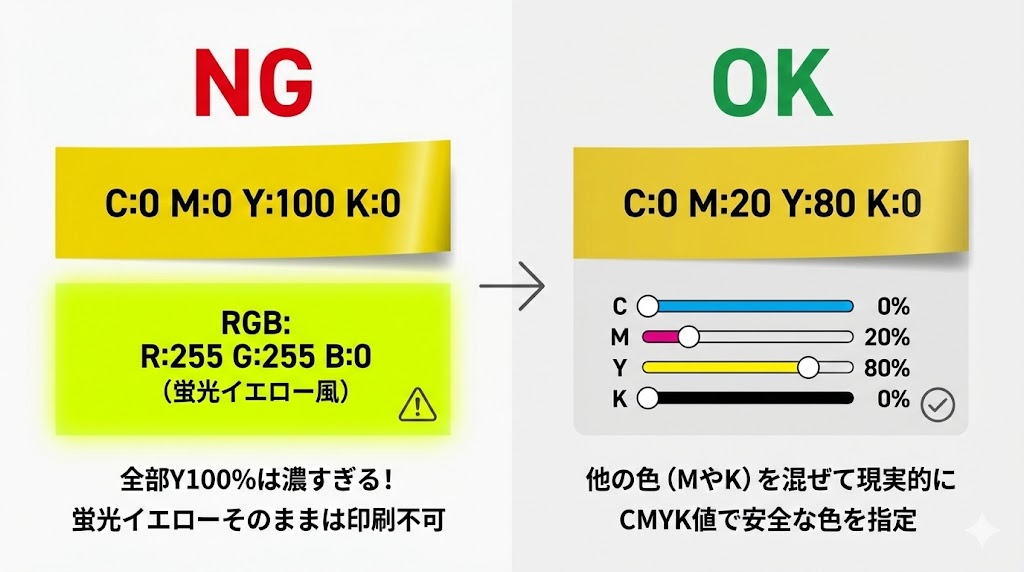
最後に、デザイン初心者がやってしまいがちな黄色のNG設定と、その代わりに使いたい安全な設定を整理します。
ここを押さえておくだけでも、黄色のトラブルはかなり減らせます。
「全部Y100%」にしてしまうNGと、印刷で起きること
初めてCMYK を扱うとき、「黄色はY100%でいいだろう」と考えて、どの場面でもY100%をそのまま使ってしまうことはよくあります。
ところが、広いベタ面でY100%を使うと、紙やインクの状態によってムラや筋が出やすく、全体が重く沈んだ印象になってしまうことがあります。
また、見出し・価格・背景などすべてを同じY100%で塗ってしまうと、情報ごとのメリハリが出せず、デザイン全体がのっぺりした印象になりがちです。
用途ごとにYの割合を少し変えたり、MやKを加えて濃度や雰囲気に差をつけることで、印刷したときの見やすさと洗練度がぐっと上がります。
意外な落とし穴:
「Y100%一色で統一すれば簡単」と考えると、かえってベタ面のムラやメリハリ不足につながるので、黄色こそ使い分けを意識した方が安全です。
RGBの蛍光イエローをそのまま使うNGと代わりの考え方
蛍光ペンのようなネオンイエローは、画面上ではとても魅力的に見えますが、CMYKインクではほぼ再現できません。
そのため、RGBで蛍光イエローを選んでデータを作ると、CMYK変換後や印刷後に「急にくすんだ黄土色」に見えてしまうことがよくあります。
代わりに、現実的に出せる範囲の中で「明るくて鮮やかな黄色」を探し、その中で彩度や明度を少しずつ調整していく方が結果的にはきれいに仕上がります。
蛍光感がどうしても必要な場合は、特色インクや蛍光インクを使う前提で設計し、通常のCMYK印刷とは別のプロセスとして検討する必要があります。
覚えておきたい:
蛍光イエローは「CMYKでは出ない色」と割り切り、その内側で一番きれいに見える黄色を探す方が、結果としてクオリティも安定しやすくなります。
黄色の上に細い文字や罫線を乗せるときの注意点
黄色の上に細い文字や細い罫線を乗せると、モニター上では問題なく読めても、印刷すると途端に読みにくくなることがあります。
特に、黄色の上に薄いグレーや細い色文字を乗せると、コントラスト不足で視認性が大きく落ちてしまいます。
読みやすさを優先する部分では、黄色の上に乗せる文字は原則としてK100%の黒か、それに近い濃色を使い、線もある程度の太さを確保するのが安心です。
どうしても細い文字を使いたい場合は、黄色の濃度を少し落として淡い背景にしたり、文字周りに白フチをつけたりして、コントラストを補う工夫が必要になります。
失敗しないコツ:
黄色背景に細い文字を乗せるときは、「スマホの小さな画面で見ても読めるか」を基準にし、迷ったらコントラストを強める方向で調整すると安全です。
【黄色のNG設定と、代わりに使いたい安全なCMYK値】
| NGパターン | 典型的な設定例 | 代わりに使いたい目安 |
|---|---|---|
| なんでもY100%ベタ | C0/M0/Y100/K0を全体に使用 | 用途別にY70〜100%で使い分け |
| 蛍光イエローをRGBで指定 | RGBでネオン寄りの黄色 | CMYKでC0/M10〜20/Y100/K0〜5 |
| 黄色背景に細いグレー文字 | 薄いグレーの8pt前後 | K100%や太めの線でコントラスト確保 |
(出典:イシダ印刷)
※本内容は執筆時点。最新情報は公式サイト確認。
この表を「やらないことリスト」として頭に入れておくだけでも、黄色まわりの大きな失敗をかなり避けられます。
要点:
NGパターンを先に知っておき、「迷ったら安全側の設定に倒す」習慣をつけると、初心者でも安定した黄色を出しやすくなります。
まとめ
CMYKで黄色を扱うときは、まず「Y100%だけでは外しやすい」という前提を理解しておくことが大切です。
標準的な黄色はC0/M0〜5/Y100/K0付近を基準にしつつ、用途に応じてMやKを少しだけ足して雰囲気を調整していくイメージが扱いやすい形になります。
家庭用プリンターとネット印刷・オフセット印刷では、プリンターや用紙の違いによって黄色の見え方がかなり変わるため、データだけでなく「どこに・どう刷るか」まで含めて設計することが重要です。
トラブルが起きたときは、黄色が「暗い」「黄緑っぽい」「赤っぽい」といった自分の印象を手がかりに、原因候補とチェックポイントを一覧から拾っていくと、落ち着いて対処しやすくなります。
最後に、入稿前チェックリストと簡易校正をうまく組み合わせ、「完全一致」ではなく「許容できる範囲」を決めておくことで、黄色の色ズレと無理なく付き合えるようになります。
次に黄色でデータを作るときは、この記事で紹介した数値レシピとチェックリストを手元に置きながら、少しずつ自分の環境に合った「外さない黄色」を育てていってみてください。
よくある質問(FAQ)
Q. CMYKで黄色を設定するときの「基本の数値」はどのくらいが目安ですか?
A. C0/M0〜5/Y100/K0付近を基準にするのが目安です。この値を出発点に、用途に合わせてMを足して赤みを出したり、Kを少し足して落ち着かせたりするイメージで調整していくと扱いやすくなります。
Q. 画面ではきれいなのに、プリントすると黄色がくすんで暗くなるのはなぜですか?
A. RGBとCMYKの色域の違いで、蛍光寄りの黄色が再現しきれないことが主な理由です。そこにプロファイルや用紙の違いも重なるため、変換前から「現実的に出せる黄色」に寄せておくことが大切になります。
Q. 家庭用プリンターで黄色が緑っぽく見えるときは、どこをチェックすればよいですか?
A. まずノズルチェックとインク状態、次にプリンタードライバーの自動色補正を確認します。Cが強く出る設定になっていたり、写真モードがオンになっていると黄緑寄りに転びやすいので、一度オフにして基準の発色を確認すると傾向がつかめます。
Q. ネット印刷に出したら黄色が沈んでしまいました。次回からどう直せばよいですか?
A. 用紙とCMYKプロファイルを印刷会社の推奨に合わせ、背景用の黄色は少し明るめに設計すると改善しやすいです。可能なら簡易校正を活用し、自分の環境で「どのくらい沈むか」を一度体験しておくと、次からの調整がスムーズになります。
Q. ロゴの黄色を印刷でできるだけ忠実に再現したいときのポイントは何ですか?
A. 一度印刷してうまくいったCMYK値をロゴ用スウォッチとして固定し、社内で共有することが最も重要です。RGB値やWebカラーだけで判断せず、実際の印刷結果を基準に「これがブランドの黄色」というゴールを決めておくとブレにくくなります。
Q. 蛍光ペンのようなネオンイエローはCMYKで再現できますか?
A. 通常のCMYKインクでは蛍光イエローの完全な再現はできません。そのため、CMYKの範囲内で最も鮮やかな黄色を探すか、どうしても必要な場合は特色や蛍光インクを使う前提で別途検討する必要があります。
Q. IllustratorやPhotoshopで黄色を設定するとき、最初にやっておいた方がいい共通設定はありますか?
A. 新規ドキュメントをCMYKモードにし、推奨カラープロファイルを選んだ上で黄色のスウォッチを登録しておくと安全です。最初の段階で環境を整えておくと、後から一括変換する必要が減り、黄色のブレも小さく抑えられます。
参考文献・出典
- スプリント「画面の色と印刷物の色が違う理由と対処法(RGB、CMYKとは?)」
- イシダ印刷「RGBとCMYKの違い 画面と印刷で色が変わってしまう理由」
- イシダ印刷「印刷すると色が暗くなる原因はRGBとCMYKの違い。失敗しない方法は?」
- キンコーズ・ジャパン「CMYKとは?RGBとの違いは?印刷物に適したデータ変換方法を知ろう」
- イシダ印刷「カラープロファイルの基本をおさえて、失敗のない原稿作り」